Monkedo
O Monkedo é uma plataforma de automação no-code intuitiva, criada tanto para usuários com conhecimento técnico quanto para os não técnicos. Sua interface amigável permite que qualquer pessoa crie fluxos de trabalho personalizados usando simples ações de arrastar e soltar—sem escrever uma única linha de código. Seja para automatizar tarefas cotidianas, otimizar operações de negócios ou lidar com fl
Monkedo é uma poderosa plataforma de automação no-code projetada para eliminar tarefas repetitivas, reduzir o trabalho manual e minimizar erros humanos. Então, como funciona?
Automação com arrastar e soltar e mais de 400 apps
O Monkedo oferece milhares de componentes prontos e integrações com mais de 400 aplicativos populares. Você pode criar automações facilmente arrastando componentes para o editor visual e conectando-os—sem necessidade de programação.Dados de apps e sites
O Monkedo não apenas integra aplicativos. Com nossa extensão para o navegador Chrome, você pode extrair dados diretamente de sites e usá-los em suas automações—perfeito para geração de leads, monitoramento ou casos de uso de dados em tempo real.Armazene e reutilize dados
Use Value Stores e Data Tables no Monkedo para salvar informações e utilizá-las dinamicamente em diferentes fluxos de trabalho. Isso torna sua automação mais inteligente e adaptável.Lógica de fluxo avançada
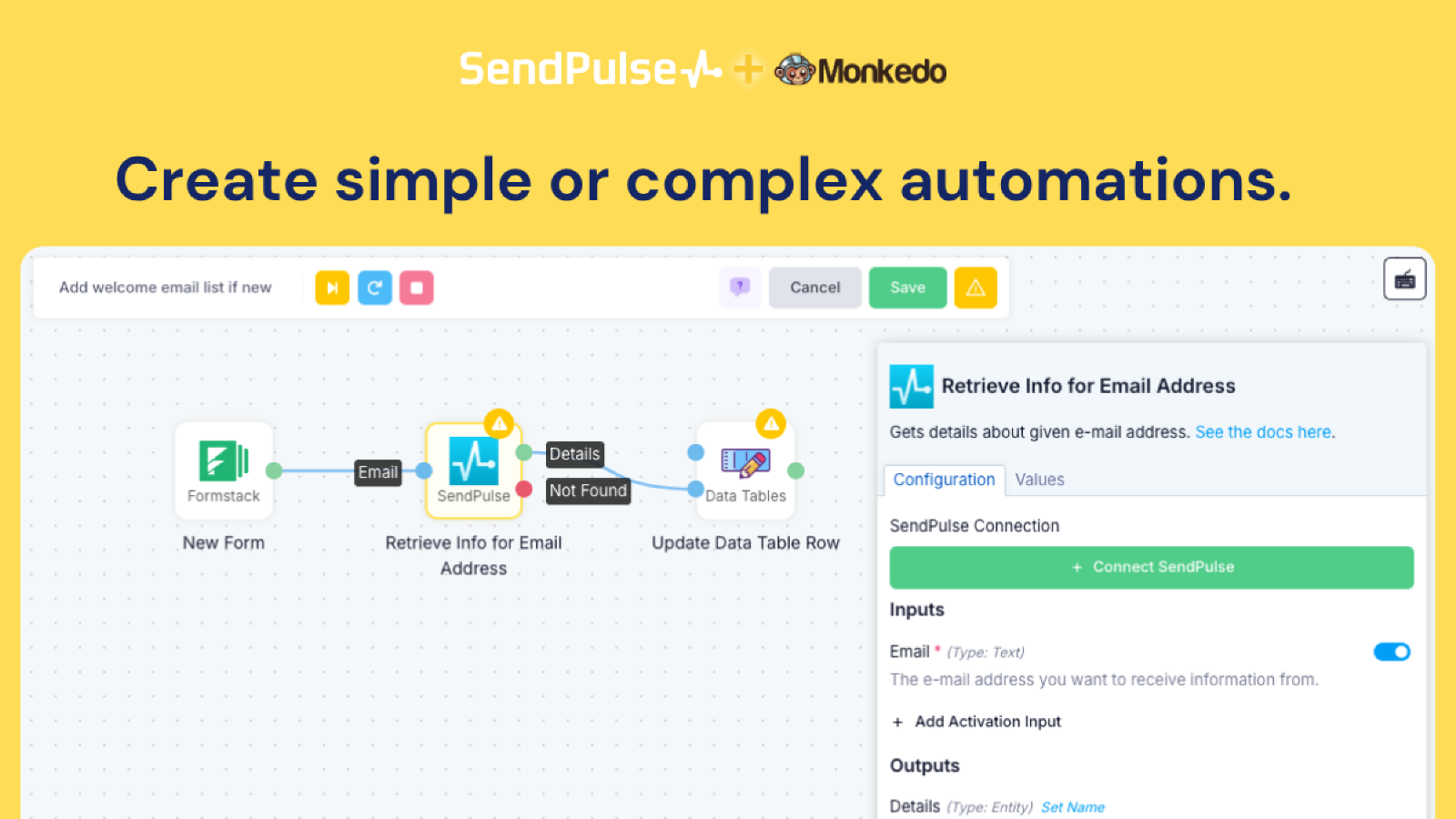
O Monkedo vai além de fluxos de trabalho lineares. Você pode criar automações avançadas com ramificações, loops, condições e até estruturas recursivas—dando a você a flexibilidade para criar lógica complexa visualmente.Integração de nível iPaaS para desenvolvedores
No Modo Desenvolvedor, o Monkedo funciona como uma Plataforma de Integração como Serviço (iPaaS). Você pode conectar seu próprio software a ferramentas como SendPulse e implantar integrações sem expor o Monkedo aos seus usuários finais. Seus clientes obtêm funcionalidade perfeita—sem nunca ver a interface do Monkedo.
Faça login na sua conta Monkedo.
Vá até a página de Automação e clique no botão Create Automation.
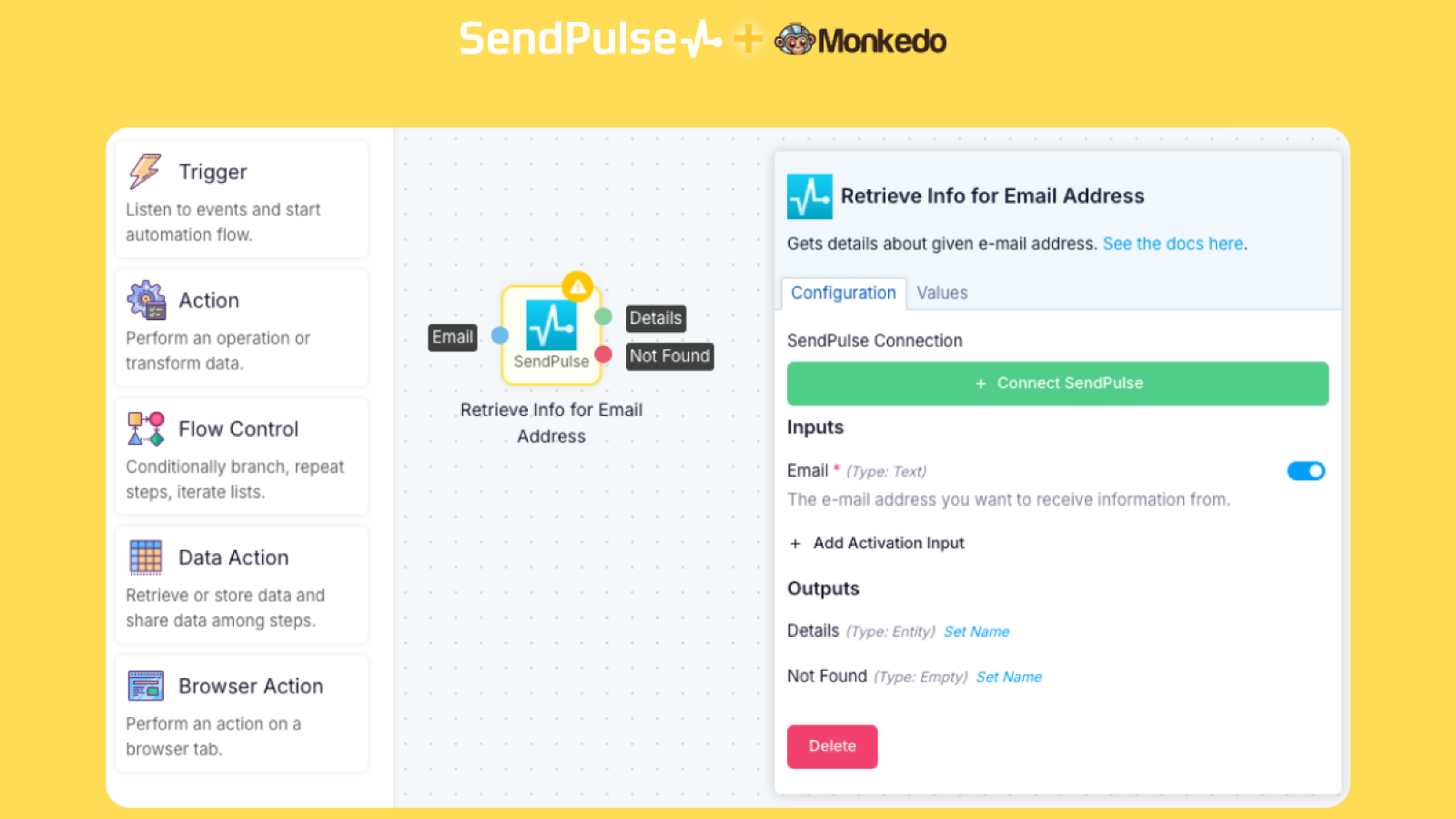
No painel à esquerda, você verá as categorias de componentes: Triggers, Actions, Flow Control, Data Action, e Browser Action.
Clique em Actions e use a barra de pesquisa para encontrar o Sendpulse.
Arraste e solte o componente de ação selecionado para a área do editor.
Clique no componente para abrir o painel de informações no lado direito.
Clique no botão Connect e siga as etapas para autorizar o acesso ao Sendpulse.
Tudo pronto! Agora você pode começar a construir sua automação. Para configurar sua automação, comece inserindo os valores necessários em cada componente. Em seguida, adicione outros componentes de aplicativos ao editor conforme necessário. Conecte a saída de um componente à entrada de outro para estabelecer um fluxo de dados claro entre as etapas. Precisa de ajuda? Assista a este rápido vídeo tutorial.





ou