Añade un banner a las cuentas de los estudiantes
Puedes añadir imágenes promocionales que aparecerán en las cuentas de tus estudiantes. Úsalas para destacar nuevos cursos, anunciar próximos eventos o dirigir a los estudiantes hacia planes de estudio específicos.
Por ejemplo, puedes colocar un banner en la parte superior de su lista de cursos para promocionar un descuento por tiempo limitado en un curso de capacitación.
Veamos cómo habilitar, colocar y configurar banners en las cuentas de los estudiantes.
Habilita los banners
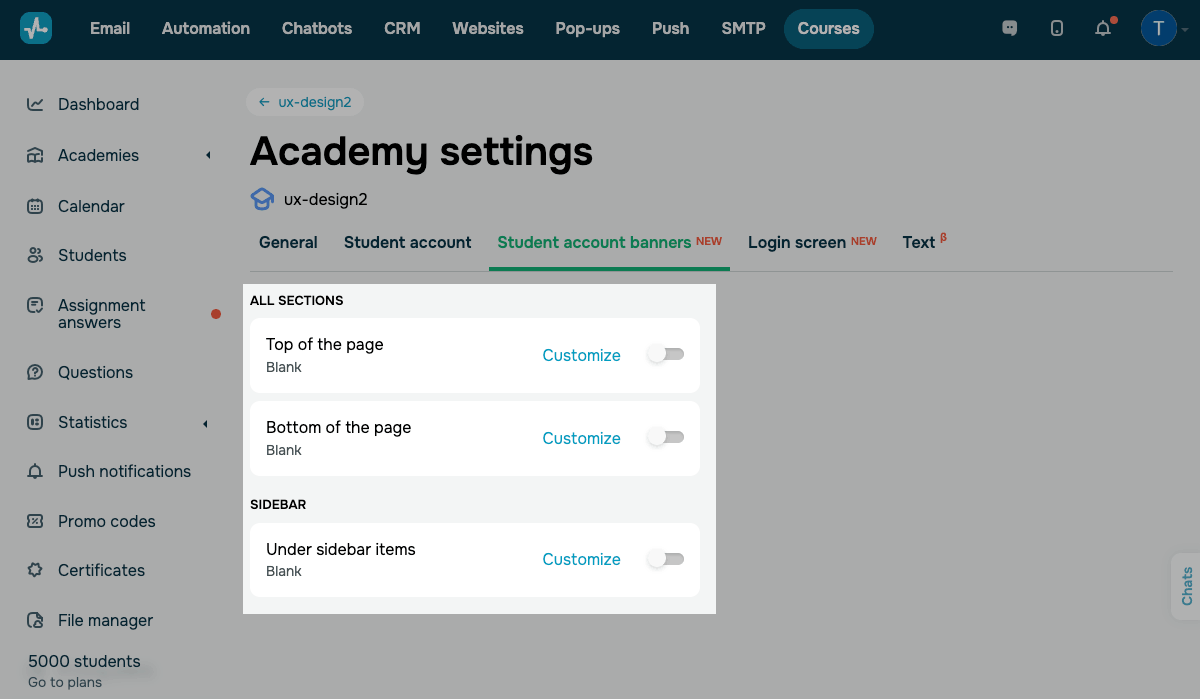
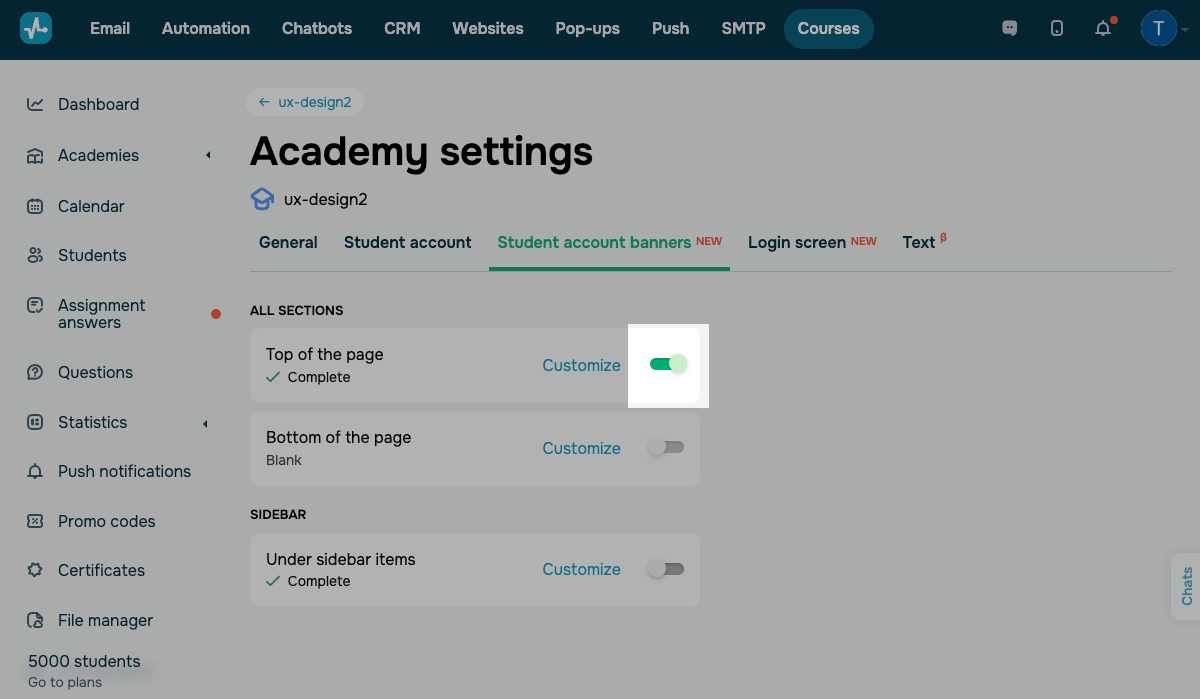
Para acceder a la configuración de los banners, ve a Configuración de la Academia > Banners de cuentas de estudiantes.
Puedes mostrar banners en las siguientes áreas de las cuentas de los estudiantes:
| Todas las secciones | Los banners aparecerán en la página de cursos de las cuentas de los estudiantes.
Las opciones incluyen: En la parte superior de la página se muestra un banner encima de la lista de cursos. En la parte inferior de la página se muestra un banner debajo de la lista de cursos. |
| Barra lateral | Los banners aparecerán debajo de los elementos del menú de navegación.
Debajo de los elementos de la barra lateral se muestra un banner en la parte inferior de la barra lateral en todas las páginas que tengan navegación lateral. |
Configura tu banner
Para ver la configuración actual de tu banner, revisa la información que aparece debajo de su nombre. Si el banner no está configurado, aparecerá como En blanco.
Para configurar un banner, haz clic en Personalizar junto a una opción de ubicación.
Para ver dónde aparecerá tu banner en las cuentas de los estudiantes, haz clic en Ejemplo de ubicación del banner en la esquina superior derecha.
Sube imágenes
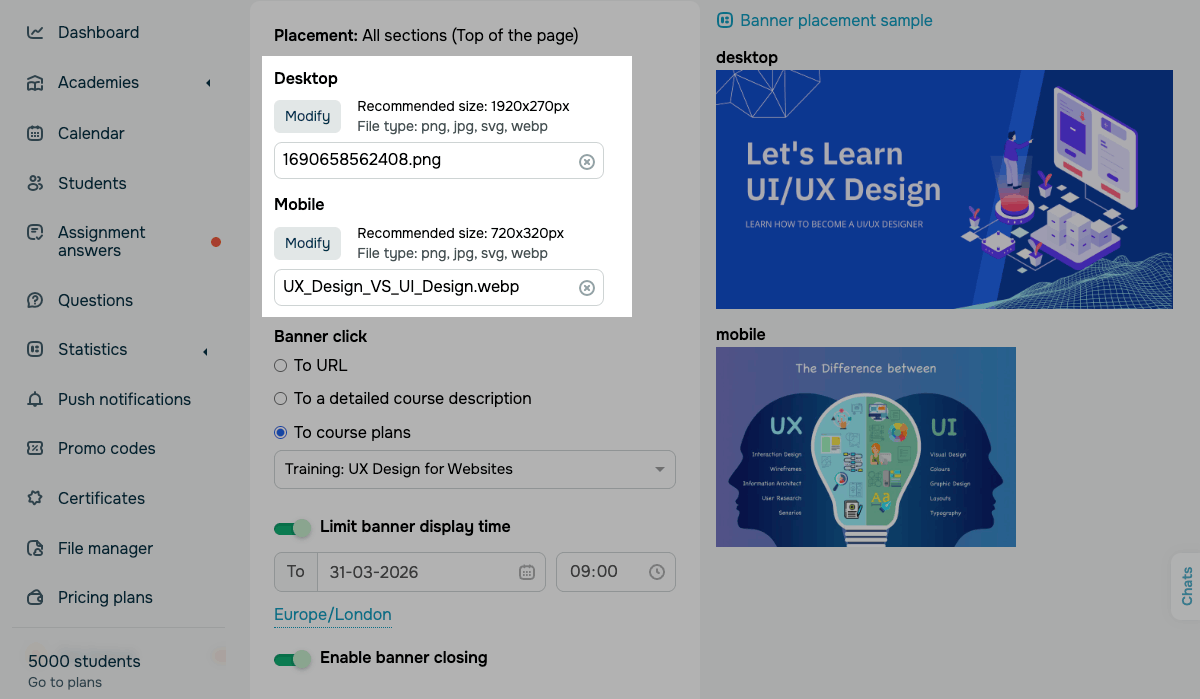
Para asegurarte de que tu banner se vea como esperas en todos los dispositivos, sube una imagen diferente para cada tamaño de pantalla.
Haz clic en Seleccionar para elegir un archivo. Formatos compatibles:PNG, JPG, SVG, WEBP.
Puedes elegir entre las siguientes opciones:
| Escritorio | Sube una imagen de banner para dispositivos de escritorio.
Tamaños de imagen recomendados: Banners de sección: 1920×270 px. Banner de la barra lateral: 256 px (ancho). |
| Móvil | Sube una imagen de banner para dispositivos móviles.
Tamaño recomendado: 720×320 px. Esta opción no es aplicable a los banners de la barra lateral debido a su ancho fijo. |
En caso de no subir una imagen para un tamaño de pantalla específico, tu banner no aparecerá en los dispositivos con ese tamaño de pantalla.
Configura las condiciones de visualización del banner
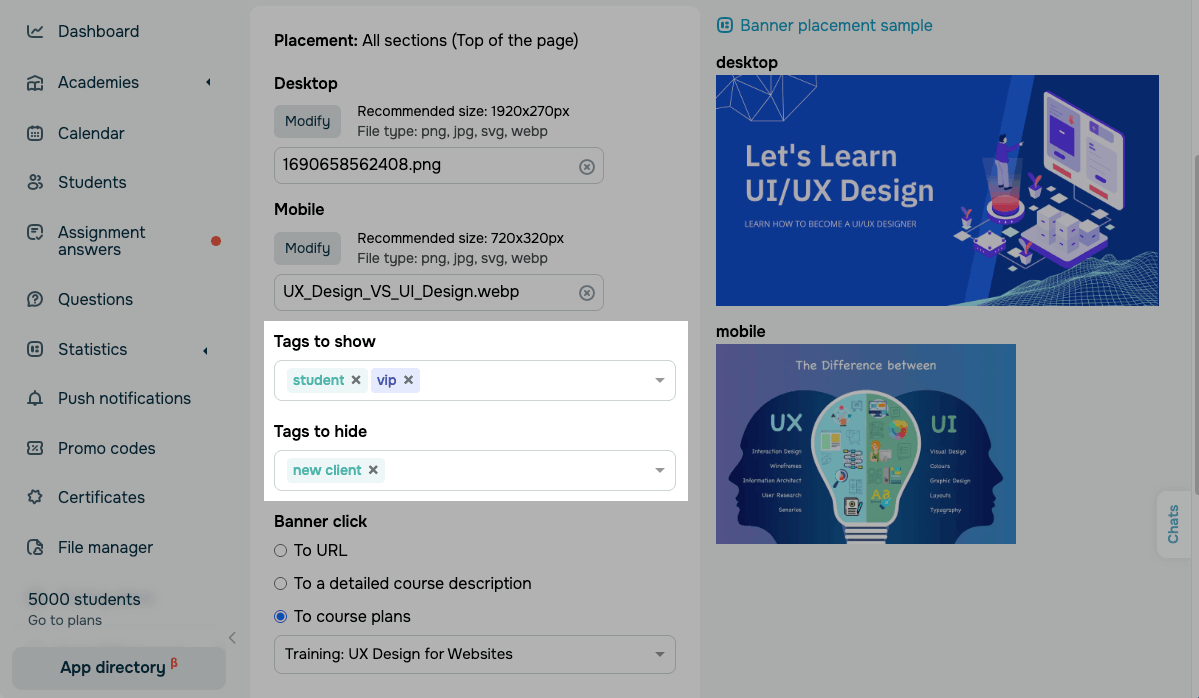
Puedes mostrar u ocultar un banner a estudiantes específicos utilizando sus etiquetas. Si dejas ambos campos en blanco, todos los estudiantes de la academia verán el banner.
El sistema comprueba las etiquetas cada vez que un estudiante inicia sesión en su cuenta.
Puedes elegir entre las siguientes opciones:
| Etiquetas para mostrar |
Selecciona una o más etiquetas de la lista desplegable. El banner se muestra solo a los estudiantes que tengan al menos una de las etiquetas seleccionadas. |
| Etiquetas para ocultar |
Selecciona una o más etiquetas de la lista desplegable. El banner se oculta a los estudiantes que tengan al menos una de las etiquetas seleccionadas. |
Si un estudiante tiene etiquetas de ambos campos, la condición Etiquetas para ocultar tiene prioridad, lo que significa que tu banner no se mostrará a ese estudiante.
Si se configuran las condiciones, pero el estudiante no tiene ninguna de las etiquetas de la lista, tu banner tampoco se mostrará.
Configura una acción al hacer clic
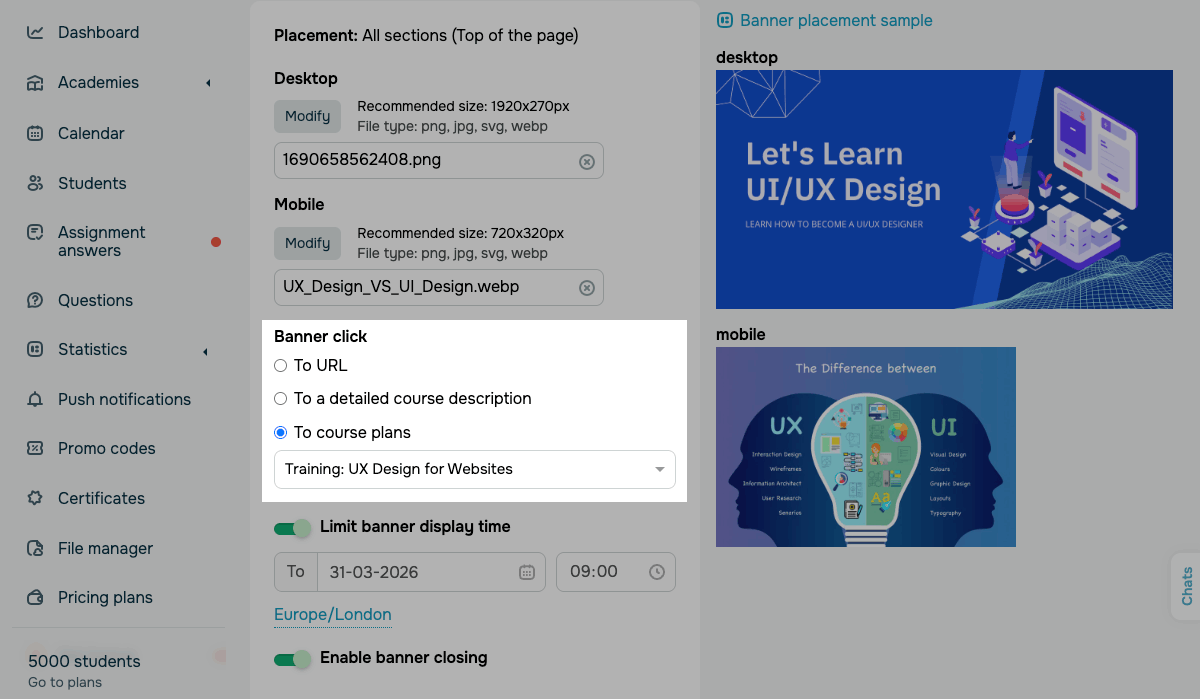
Para decidir a dónde enlaza tu banner, en la sección Clic en el banner, selecciona una opción:
| A una URL | Redirige a los estudiantes a cualquier enlace externo o interno que pegues.
Pega un enlace en el campo de abajo. Se abrirá en una nueva pestaña del navegador. |
| A una descripción detallada del curso | Abre una pestaña con la descripción del curso seleccionado.
Selecciona un curso de la lista desplegable. Esta opción es aplicable a cursos con descripciones detalladas habilitadas en sus recomendaciones. |
| A planes de curso | Abre una pestaña con los planes de pago del curso seleccionado.
Selecciona un curso de la lista desplegable. |
Configura otros ajustes
También puedes configurar los siguientes ajustes:
| Limitar el tiempo de visualización del banner | Activa la opción para establecer una fecha y hora de vencimiento para tu banner.
Una vez pasada la fecha y hora establecidas, tu banner dejará de aparecer en las cuentas de los estudiantes. La zona horaria se ajusta a la configuración de tu cuenta. |
| Habilitar el cierre del banner | Activa la opción para permitir que los estudiantes cierren tu banner haciendo clic en el ícono de cierre.
Una vez que un estudiante cierre tu banner, no lo volverá a ver. |
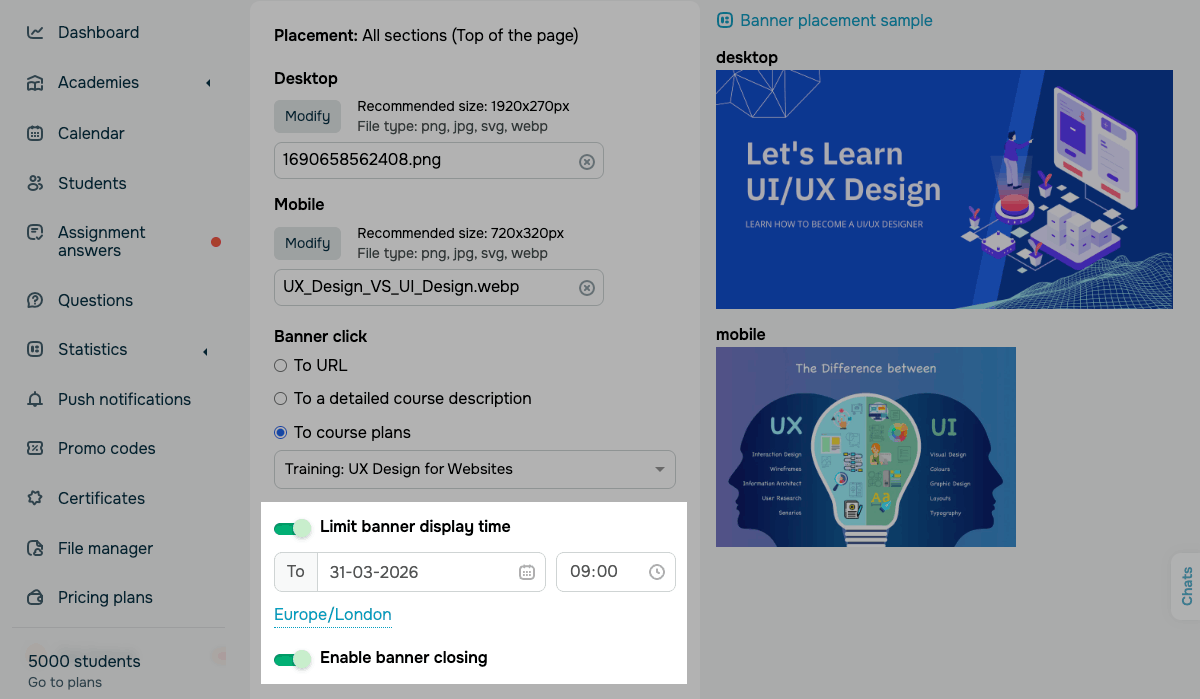
Cuando hayas terminado de personalizar tu banner, haz clic en Guardar.
Gestiona los banners
Puedes activar o desactivar la opción situada junto a la ubicación configurada para que el banner sea visible para los estudiantes.
Utiliza la opción situada junto a la ubicación de un banner para mostrar u ocultar el banner a los estudiantes.
 Última actualización: 06.04.2026





o