Cambiar variable en el elemento Acción
La acción Cambiar variable te ayuda a actualizar el valor de una variable de un contacto en un punto específico de tu flujo. Úsala para registrar eventos clave en el recorrido de un contacto, como agregar detalles de un pedido después de una compra, cambiar el asignado de un trato o aumentar el valor del contador.
SendPulse identifica a los contactos mediante la variable de email o phone.
Veamos cómo configurar la acción Cambiar variable.
Añade el elemento Acción
Arrastra el elemento Acción al área de trabajo. En la configuración que aparece, ve a la categoría Otros y selecciona Cambiar variable.
También puedes cambiar el nombre del elemento para distinguirlo de otros en tu flujo. Haz clic en Nombre del elemento e introduce hasta 253 caracteres. Una vez que guardes la configuración, el nuevo nombre aparecerá al pasar el cursor sobre el elemento en el creador.
Configura la variable
Selecciona la variable que deseas actualizar y escribe su nuevo valor.
La lista de variables disponibles depende del disparador de tu flujo. Si tu flujo comienza con una lista de correo, puedes seleccionar entre las variables de esa lista. Si tu flujo comienza con un evento de CRM, puedes seleccionar entre las variables de contacto de CRM.
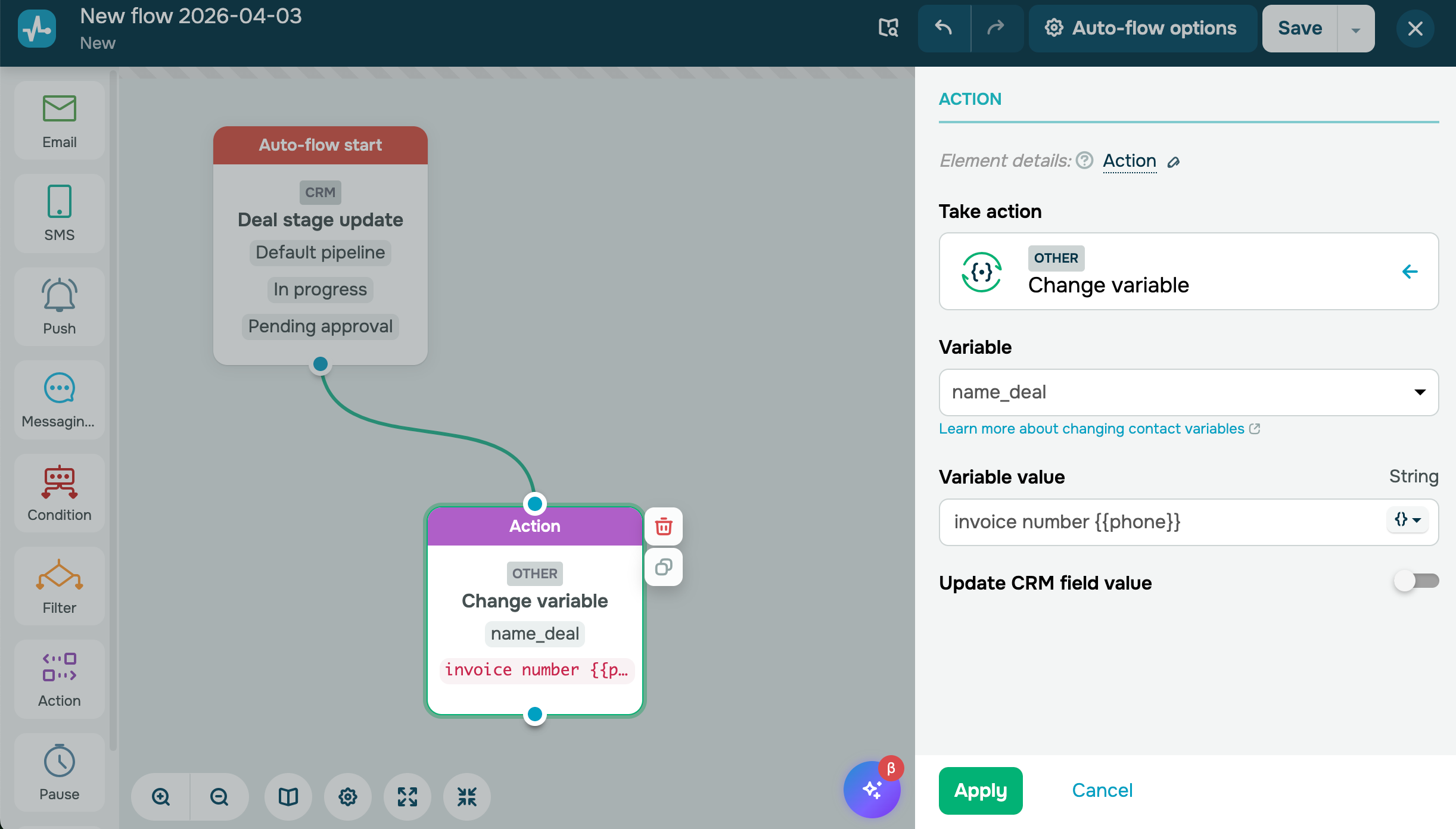
Actualiza el valor en el sistema CRM
Si tu flujo se activa por un evento de trato, solo puedes utilizar datos del CRM o actualizar la tarjeta de trato del CRM.
Las variables de trato tienen el sufijo _deal, mientras que las variables de contacto no lo tienen. Leer también: Utiliza variables del CRM en Automatización.
Si ingresas un valor de variable no válido, la actualización no se aplicará y el valor actual en el CRM permanecerá sin cambios.
Para sincronizar el nuevo valor de la variable con la tarjeta de trato, activa la opción Actualizar valor en CRM.
Consejo: Supongamos que tu trato pasa a la etapa "En espera de pago". En este caso, puedes usar el elemento Acción para agregar automáticamente un número de factura a name_deal y establecer currency_deal según la selección del cliente. La tarjeta de trato en el sistema CRM se actualizará automáticamente.
Establece un valor para una variable de Fecha
Si seleccionas una variable de Date, puedes usar la expresión {{CurrentDate}} para establecer la fecha de hoy. Usa {{CurrentDate+N}} / {{CurrentDate-N}} para establecer una fecha N días en el futuro o en el pasado. También puedes especificar horas y minutos. El sistema aplica la zona horaria de tu cuenta a estos valores.
Consejo: Supongamos que tu lista de correo tiene una variable que guarda la fecha del último correo electrónico enviado. Puedes verificar si está vacía o si es anterior a {{CurrentDate-7}} y enviar el siguiente correo electrónico correspondiente. Una vez que lo envíes, reemplaza la fecha guardada por {{CurrentDate}} para los contactos que recibieron tu correo electrónico.
Usa una fórmula para variables de Número y Fecha
Si seleccionas una variable de Number o Date, puedes aplicar una fórmula para calcular el nuevo valor automáticamente. Esto te ayuda a sumar días a una fecha, calcular porcentajes, medir el tiempo entre eventos y más.
Para hacerlo, selecciona la opción Insertar fórmula e ingresa una expresión en el campo Valor de la variable.
Más información: Utiliza fórmulas de fecha y número en el elemento Acción.
Guarda el elemento
Una vez que hayas configurado la variable y su valor, haz clic en Guardar. El elemento Acción estará listo y actualizará la variable de contacto para cada contacto que llegue a este punto del flujo.
Para probar esta configuración, abre tu lista de correo o la tarjeta de contacto del CRM después de que se ejecute el flujo y comprueba si la variable contiene el valor esperado.
 Última actualización: 06.04.2026





o