Enviar correo a mi dirección en el elemento Acción
La acción Enviar correo a mi dirección envía una notificación automática a tu propia dirección de correo electrónico cuando un contacto llega a este punto del flujo. Úsala para recibir notificaciones sobre nuevos clientes potenciales, compras o cualquier otro evento que requiera un seguimiento manual.
Veamos cómo configurar la acción Enviar correo a mi dirección.
SendPulse identifica a los contactos utilizando la variable de email o phone.
Añade el elemento Acción
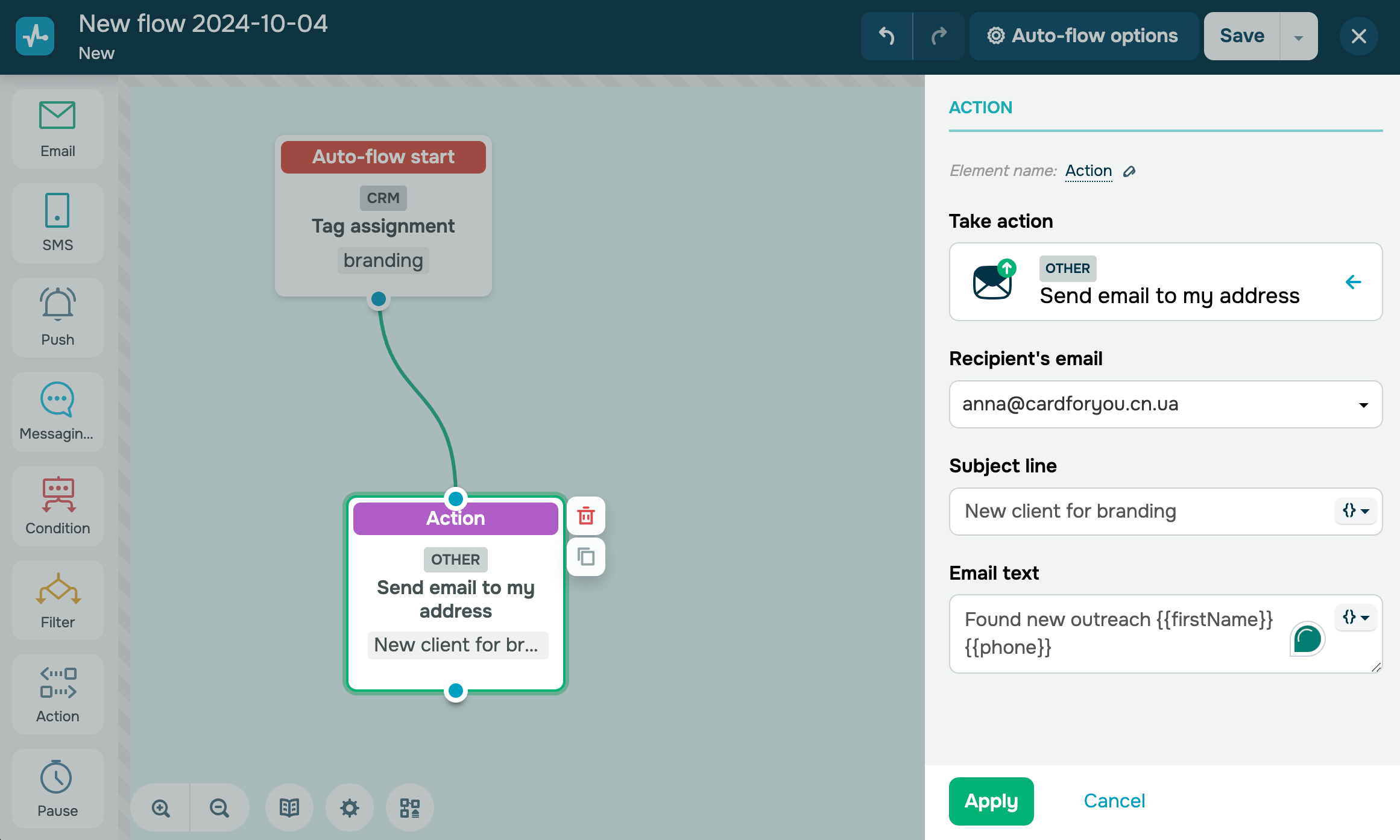
Arrastra el elemento Acción al espacio de trabajo. En la configuración que aparece, ve a la categoría Otros y selecciona Enviar correo a mi dirección.
También puedes cambiar el nombre del elemento para distinguirlo de otros en tu flujo. Haz clic en Nombre del elemento e introduce hasta 253 caracteres. Una vez que guardes la configuración, el nuevo nombre aparecerá cuando pases el cursor sobre el elemento en el creador.
Configura el correo
Rellena los siguientes campos:
| Correo del destinatario | Selecciona un correo electrónico de remitente de los que hayas añadido en la configuración de tu cuenta. |
| Asunto | Escribe texto sin formato o haz clic en el ícono de variable para insertar una variable de contacto. |
| Texto del correo | Escribe texto o utiliza variables para incluir datos de contacto, como {{firstName}} o {{phone}}. Puedes dar formato a tu correo con etiquetas HTML. |
Para insertar una variable en el Asunto o en el Texto del correo, haz clic en el ícono de variable situado junto a un campo y selecciona la variable de la lista desplegable.
Añade una lista de productos al correo
Si tu flujo se activa mediante un evento personalizado que pasa un arreglo de datos, como una lista de artículos en un carrito de compras, puedes incluir estos datos en el cuerpo del correo electrónico.
En el campo de Texto del correo, haz clic en el ícono de variable y selecciona tu arreglo de la lista desplegable. Se insertará automáticamente una estructura de bucle con las variables del arreglo. Puedes dejarla tal cual o ajustar el diseño.
A continuación, se muestra un ejemplo en el que products es el nombre del arreglo:
|[ for item in products ]|
{{img_url}}
{{link}}
{{name}}
{{old_price}}
{{price}}
{{amount}}
{{color}}
{{size}}
{{code}}
|[ endfor ]|
Puedes añadir varios arreglos al mismo correo electrónico y combinarlas con otras variables de contacto fuera del bucle.
Leer también: Cómo enviar arreglos de datos con Automatización 360.
 Última actualización: 06.04.2026




o