El widget Formulario en el creador de sitios web
En el creador de landing pages de SendPulse puedes agregar un formulario de suscripción para recopilar datos de los visitantes del sitio y suscribirlos a campañas o crear acuerdos con ellos.
Añade el elemento Formulario
Agrega el widget Formulario a la parte deseada de la plantilla.
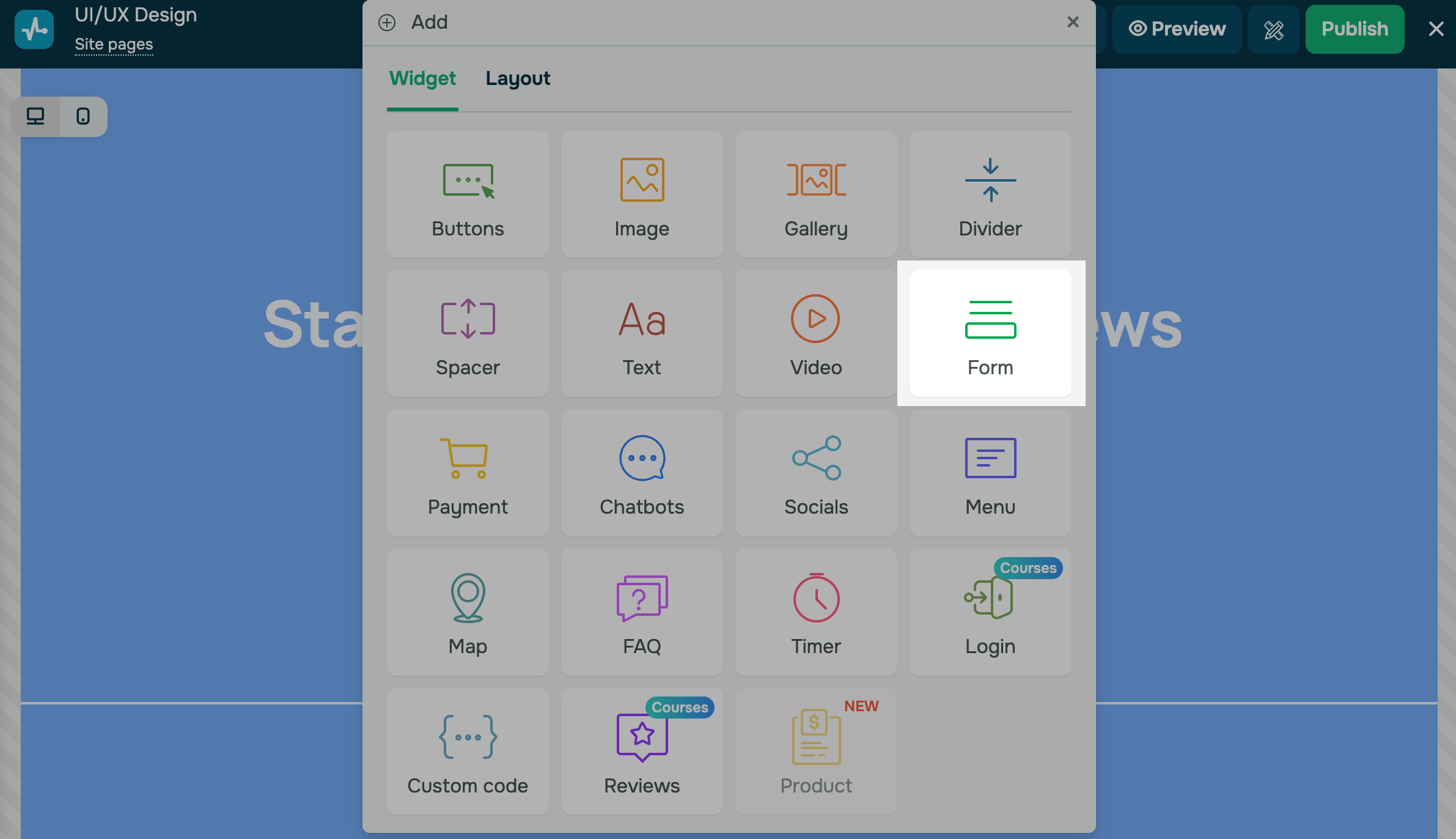
La configuración del widget se abrirá a la izquierda.
Selecciona dónde guardar los contactos
Puedes seleccionar dónde agregar tus nuevos suscriptores.
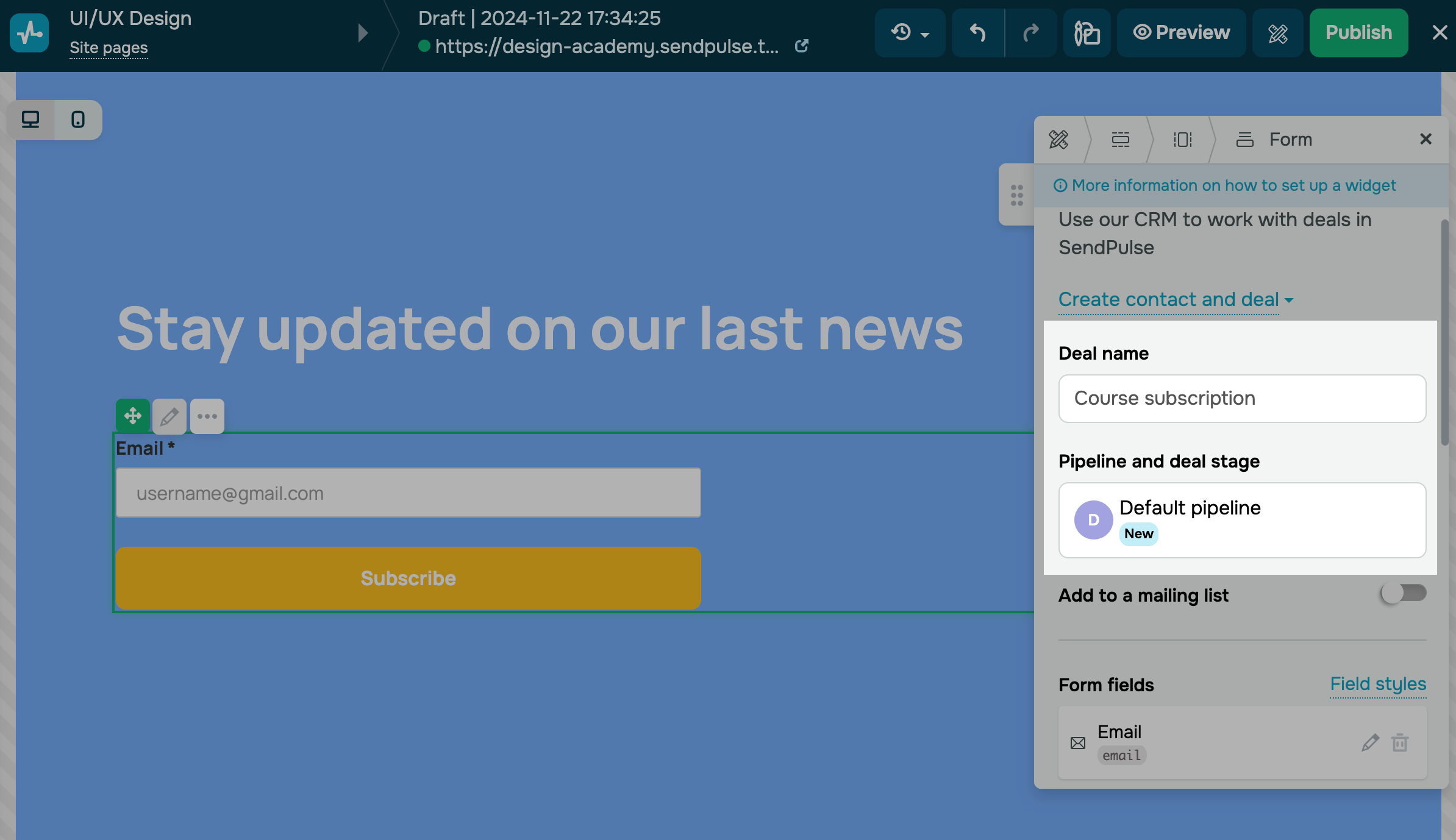
Crea tratos y contactos en CRM
De manera predeterminada, cada vez que obtienes un nuevo cliente potencial, tu sistema CRM crea un nuevo acuerdo. Ingresa un nombre de trato y selecciona la canalización donde quieras agregar tus nuevos contactos. Puedes asignar campos en la configuración de los campos del formulario.
En la tarjeta de contacto y de trato de tu visitante aparecerá un comentario con información sobre su origen, ubicación, dispositivo y navegador.
También puedes transferir etiquetas UTM a tus tarjetas de contacto de CRM si un visitante hace clic en un enlace UTM y llena un formulario de suscripción en tu sitio web.
Leer más: Cómo transferir etiquetas UTM desde formularios de suscripción y pago de sitios web a CRM.
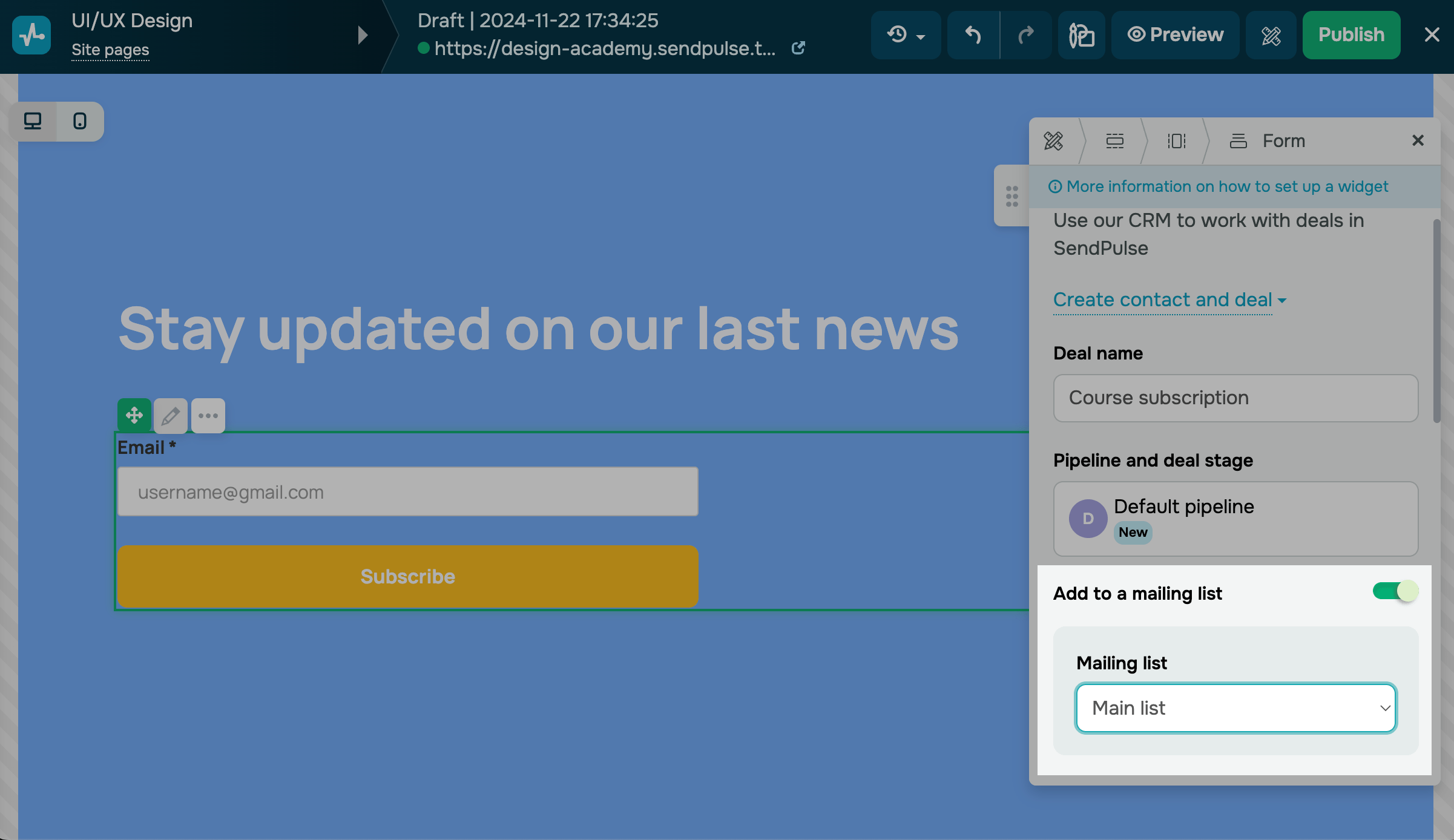
Añade contactos a tu lista de correo
Activa la opción Guardar contactos en tu lista de correo. Elige la lista a la que se deben añadir los nuevos contactos. Puedes asignar campos en la configuración de los campos del formulario.
También puedes adjuntar etiquetas a cada contacto enviado a través del formulario. Activa la opción Asignar etiquetas de la lista de correo a un contacto y elige una o varias etiquetas. La lista muestra las etiquetas que ya existen en tus listas de correo.
Más adelante, podrás enviar campañas a los suscriptores con etiquetas específicas.
Para añadir etiquetas de la lista de correo a través de un formulario, necesitas un plan de servicio de email Pro o Empresarial. Con otros planes, los contactos se añaden a la lista de correo sin etiquetas.
Los formularios enviados siempre se guardan. Las acciones relacionadas con las listas de correo y las etiquetas solo se omiten cuando se elimina la etiqueta, se cambia el plan a la versión Gratuita, se elimina la lista de correo o se desactiva la opción Guardar contactos en una lista de correo.
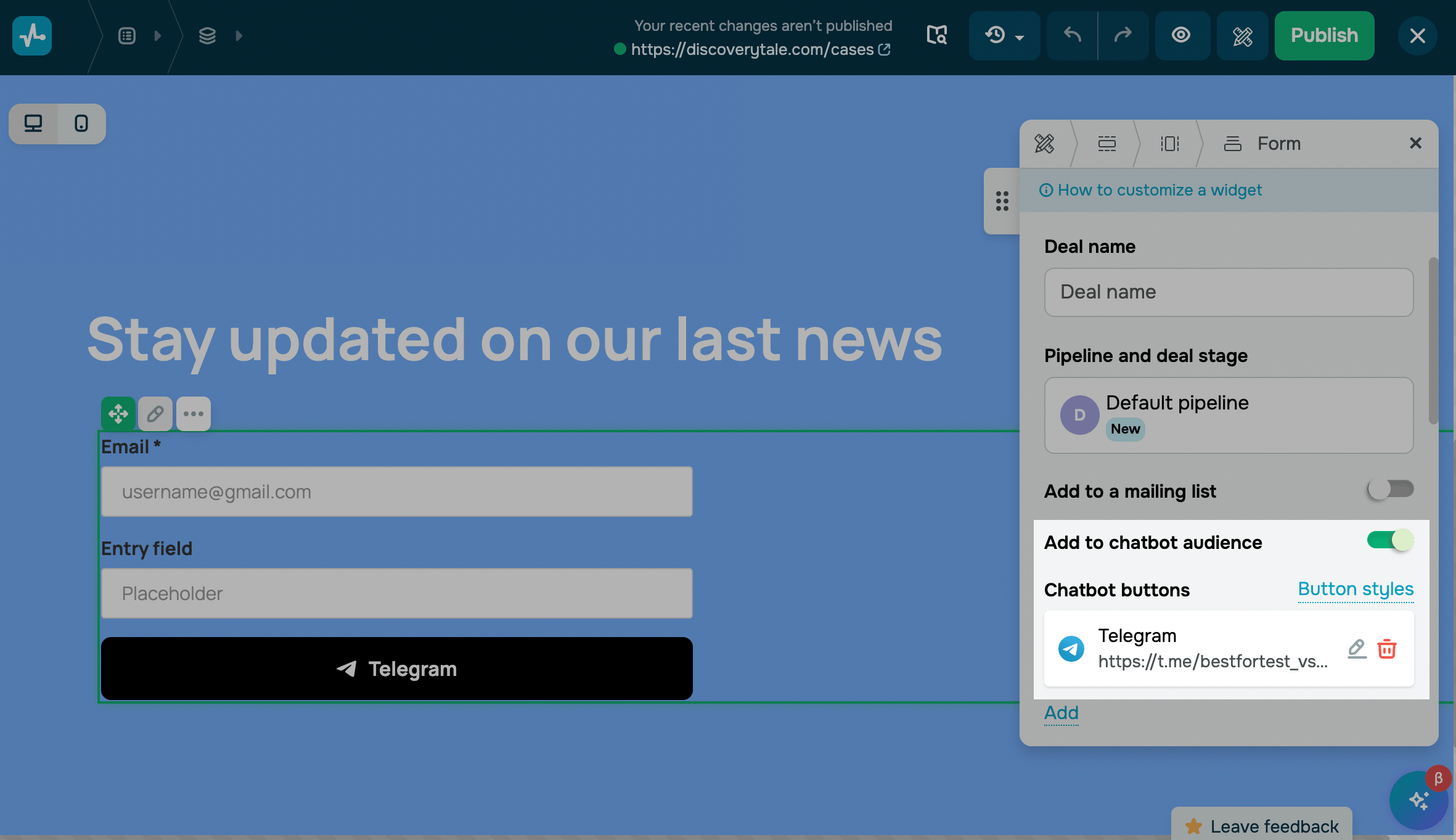
Añade suscriptores a tu chatbot
Activa la opción Añadir a la audiencia del chatbot para guardar los contactos en la audiencia de tu chatbot. Selecciona una aplicación de mensajería (WhatsApp, Instagram, Messenger, etc.) e introduce un nombre para el botón. En el campo Suscribirse a, elige a qué se suscribirán los usuarios y el flujo que se ejecutará al suscribirse..
Puedes añadir hasta 4 botones para diferentes chatbots.
Puedes asignar campos en la configuración de los campos del formulario.
Una vez que hayas añadido el widget, haz clic en el ícono del lápiz y ve a la configuración del widget en la esquina superior izquierda.
Personaliza los campos del formulario
Configura una vista del formulario
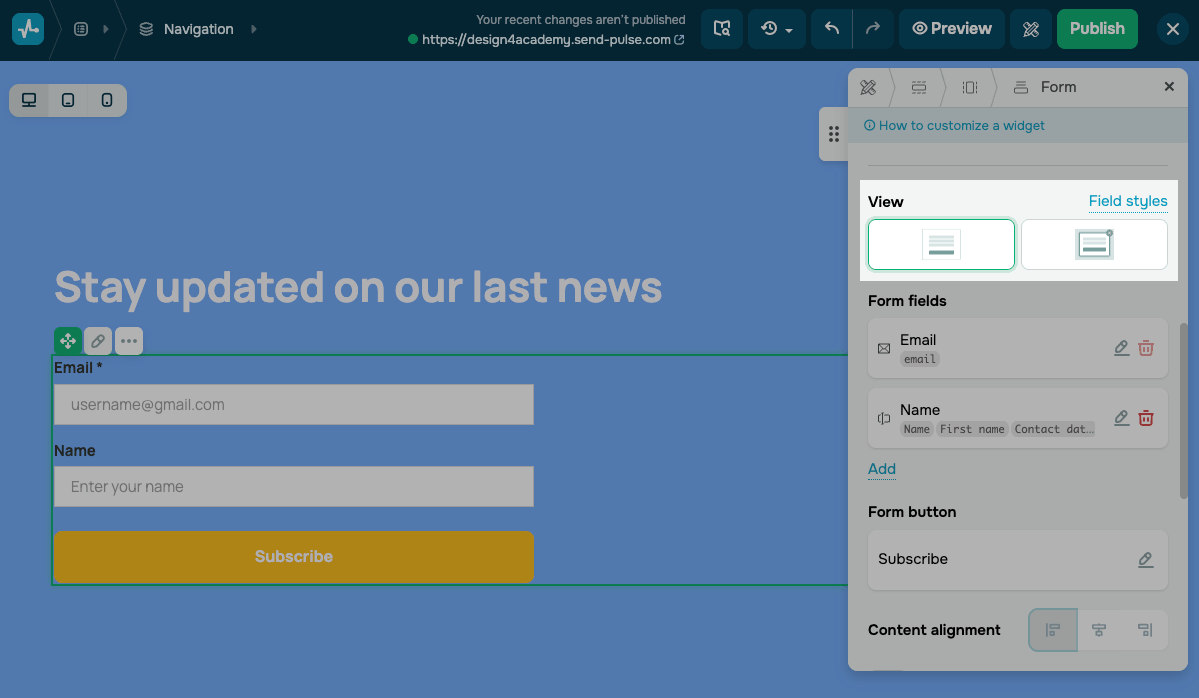
Puedes elegir cómo se muestra tu formulario en la página. En la configuración del widget del formulario, selecciona una vista en la sección Vista.
Puedes elegir entre las siguientes opciones:
| Formulario estático | Todos los campos del formulario aparecen directamente en la página, en un solo bloque. |
| Formulario modal | Todos los campos del formulario aparecen en una ventana modal.
Los visitantes hacen clic en un botón de la página para abrir la ventana modal con tu formulario. |
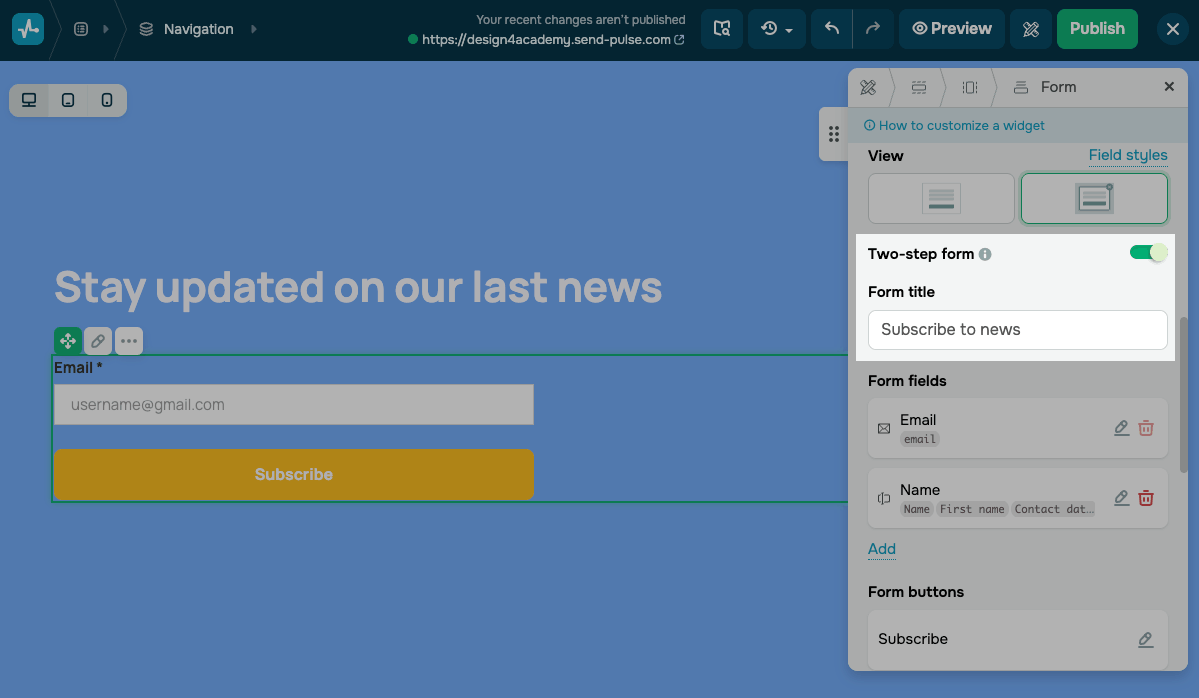
Al seleccionar la opción Formulario modal, puedes activar la opción Formulario en dos pasos. El formulario se dividirá en dos etapas.
La primera etapa muestra un bloque compacto con un solo campo de entrada y un botón, por ejemplo, para introducir una dirección de correo electrónico. La segunda etapa abre una ventana modal con los campos restantes del formulario.
Una vez habilitado el Formulario en dos pasos, introduce un título para la ventana modal en el campo Título del formulario.
Un formulario de dos pasos ahorra espacio y reduce el número de campos que se muestran a la vez.
Añade campos
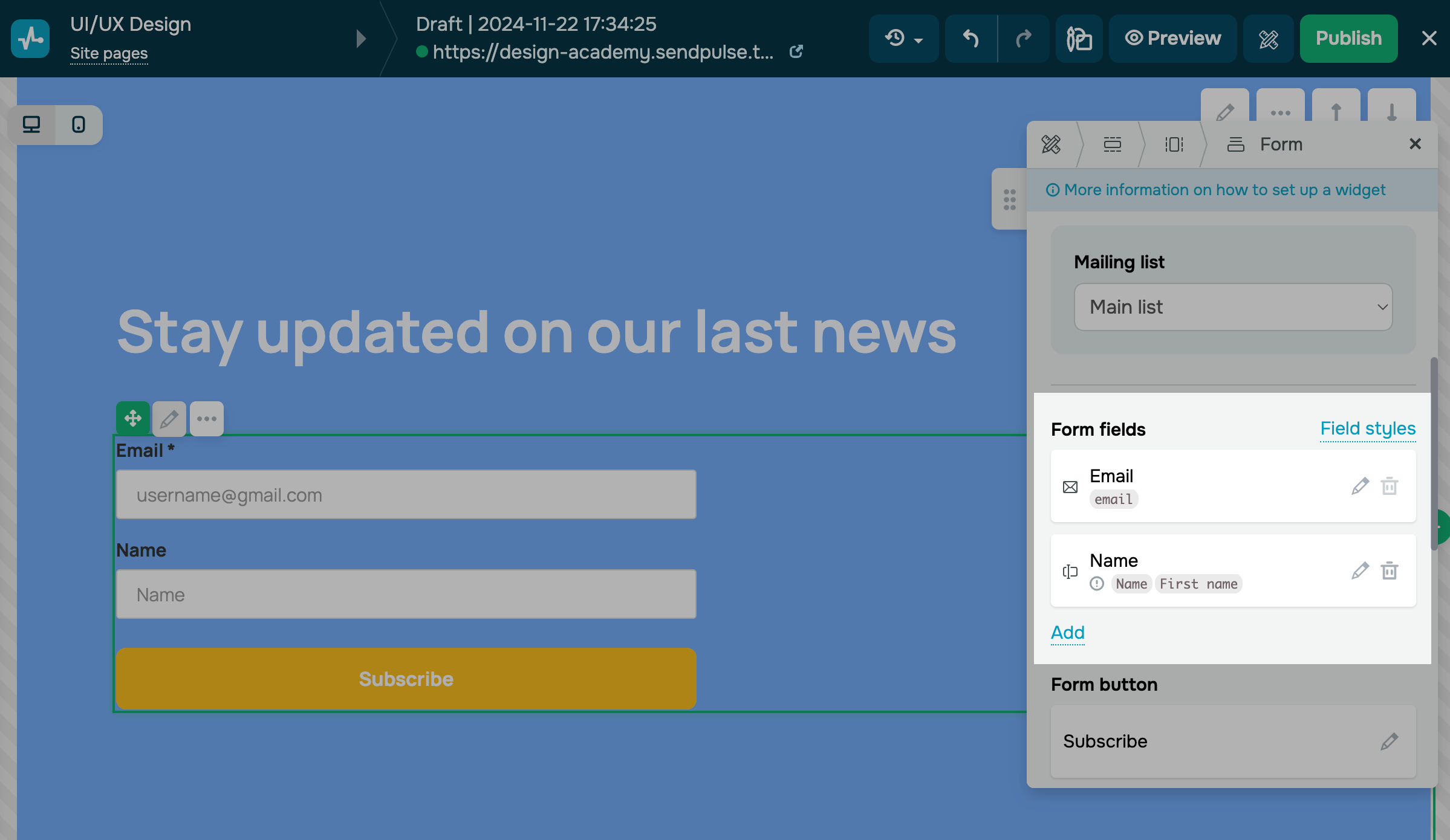
Agrega nuevos campos de formulario o personaliza los existentes haciendo clic en el ícono del lápiz.
Toma en cuenta que el campo Email es obligatorio y no se puede eliminar.
Selecciona el tipo de campo e introduce un nombre para el campo.
Puedes ocultar los nombres de campo en los estilos de campo.
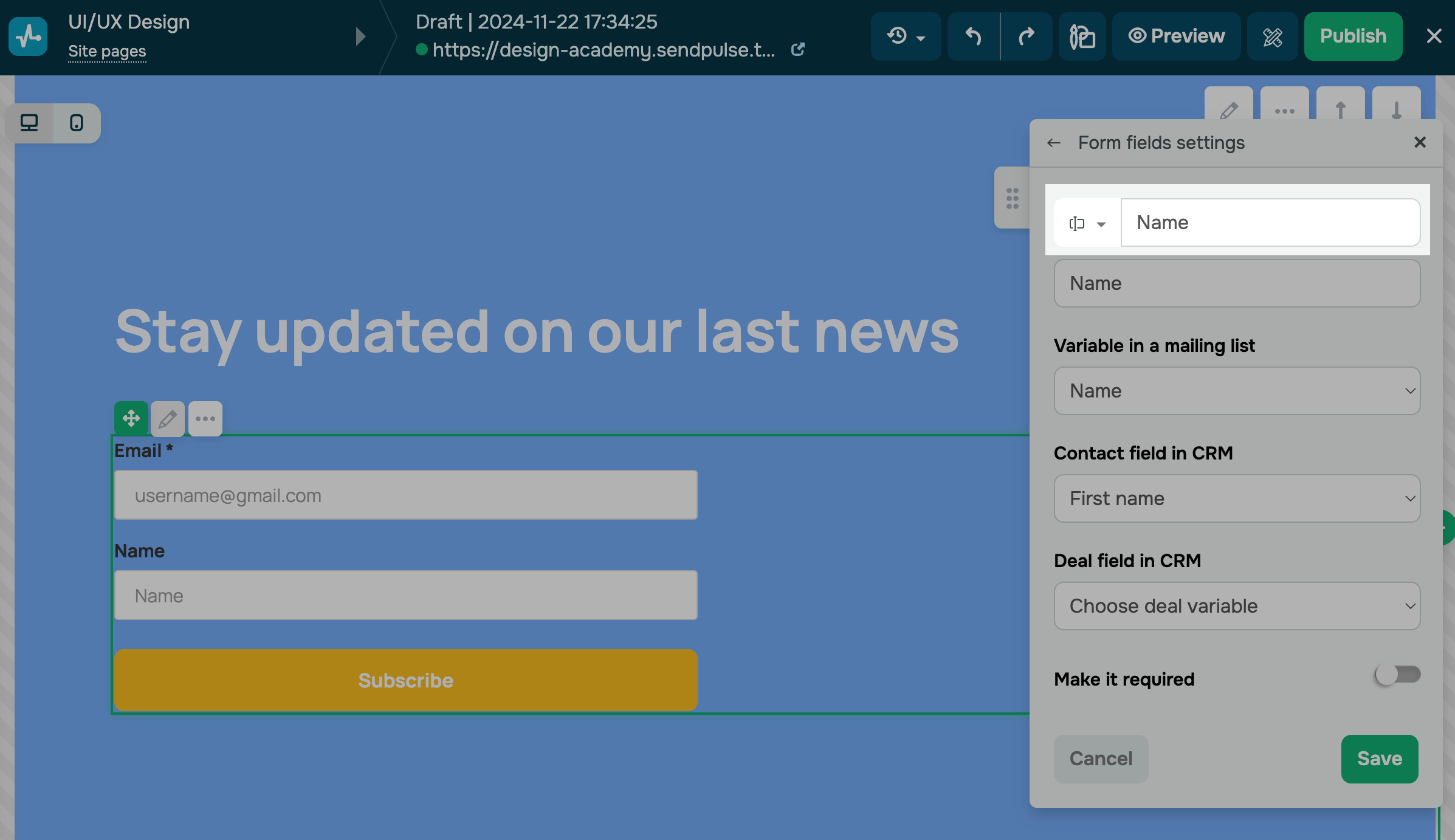
También puedes introducir una sugerencia para el campo en el marcador de posición.
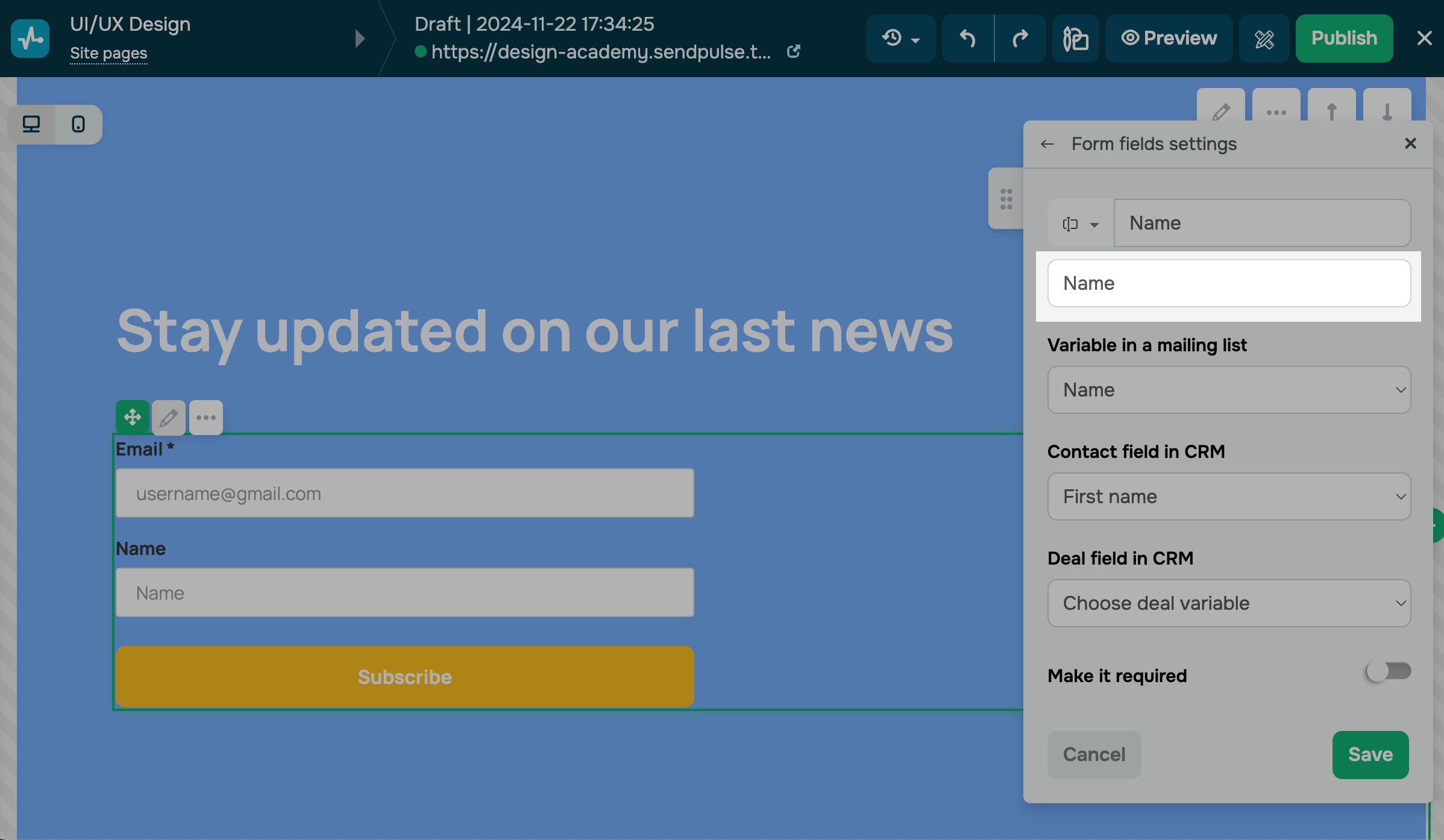
Puedes agregar una máscara dinámica para un número de teléfono en el tipo de campo Teléfono. Tu formulario determinará la ubicación del usuario según su dirección IP y agregará el código de país correspondiente. Los usuarios podrán seleccionar otro código de país desde la lista desplegable.
Dirígete al campo Configuración y habilita la opción Usar máscara dinámica.
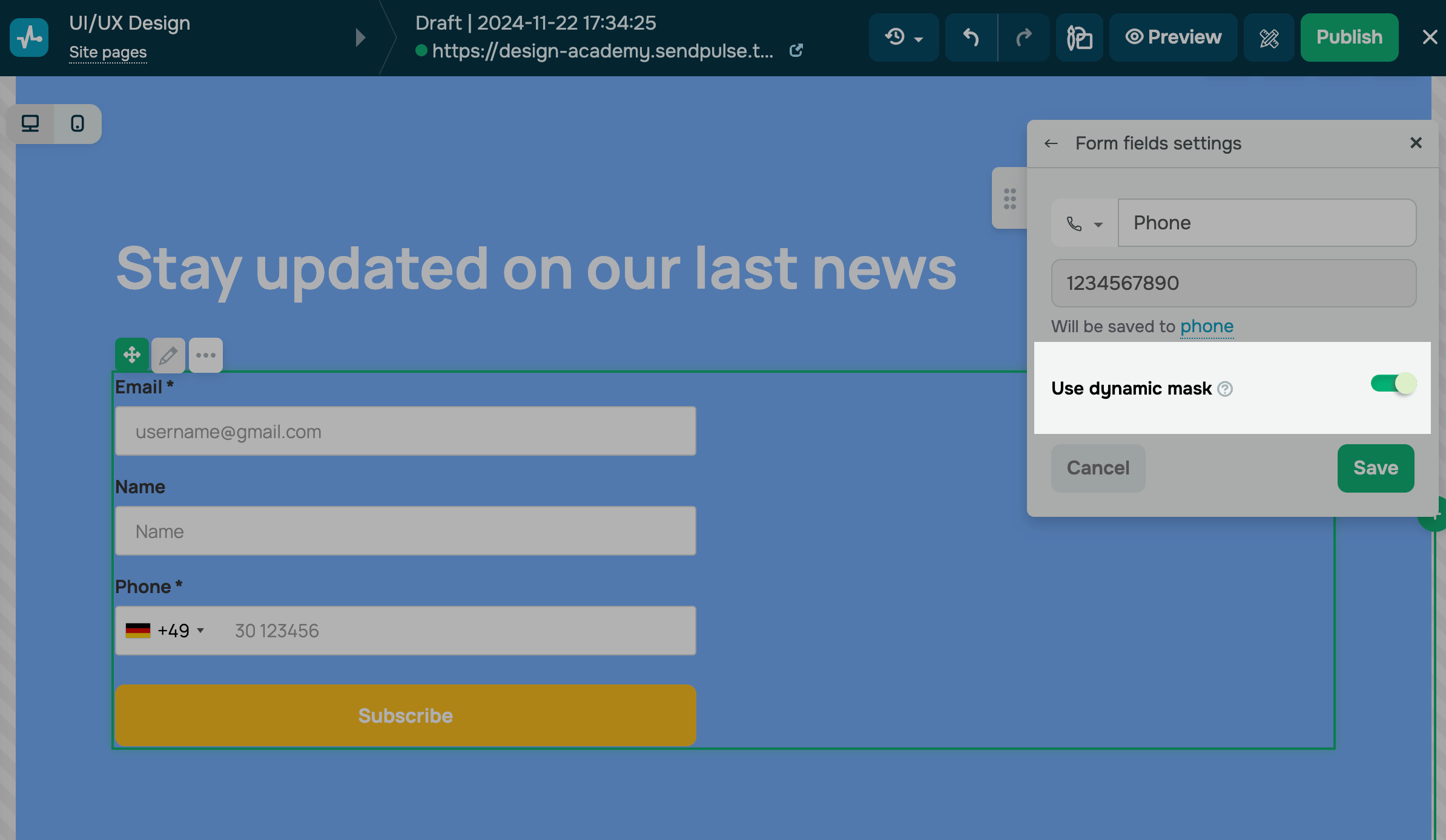
Asignación de campos
Elige una lista de correos o una variable de contacto/negocio de CRM en la que quieras almacenar el valor del campo.
Por defecto, todos los contactos se guardan en el sistema CRM. Para guardar datos en una variable de otra herramienta de SendPulse, configura los ajustes pertinentes.
Elige la variable para guardar los valores de los campos. Puedes utilizar las variables existentes en las siguientes herramientas:
- CRM (datos de contactos y tratos)
- Email (datos de la lista de correo)
- Chatbots (datos de la audiencia del chatbot)
Si una variable específica no aparece en la lista, créala en tu lista de correo. Si falta un campo específico en el sistema CRM, créalo en tu canalización y en la configuración de contactos.
Los valores de correo electrónico y teléfono se guardan como variables estándar, email y phone.
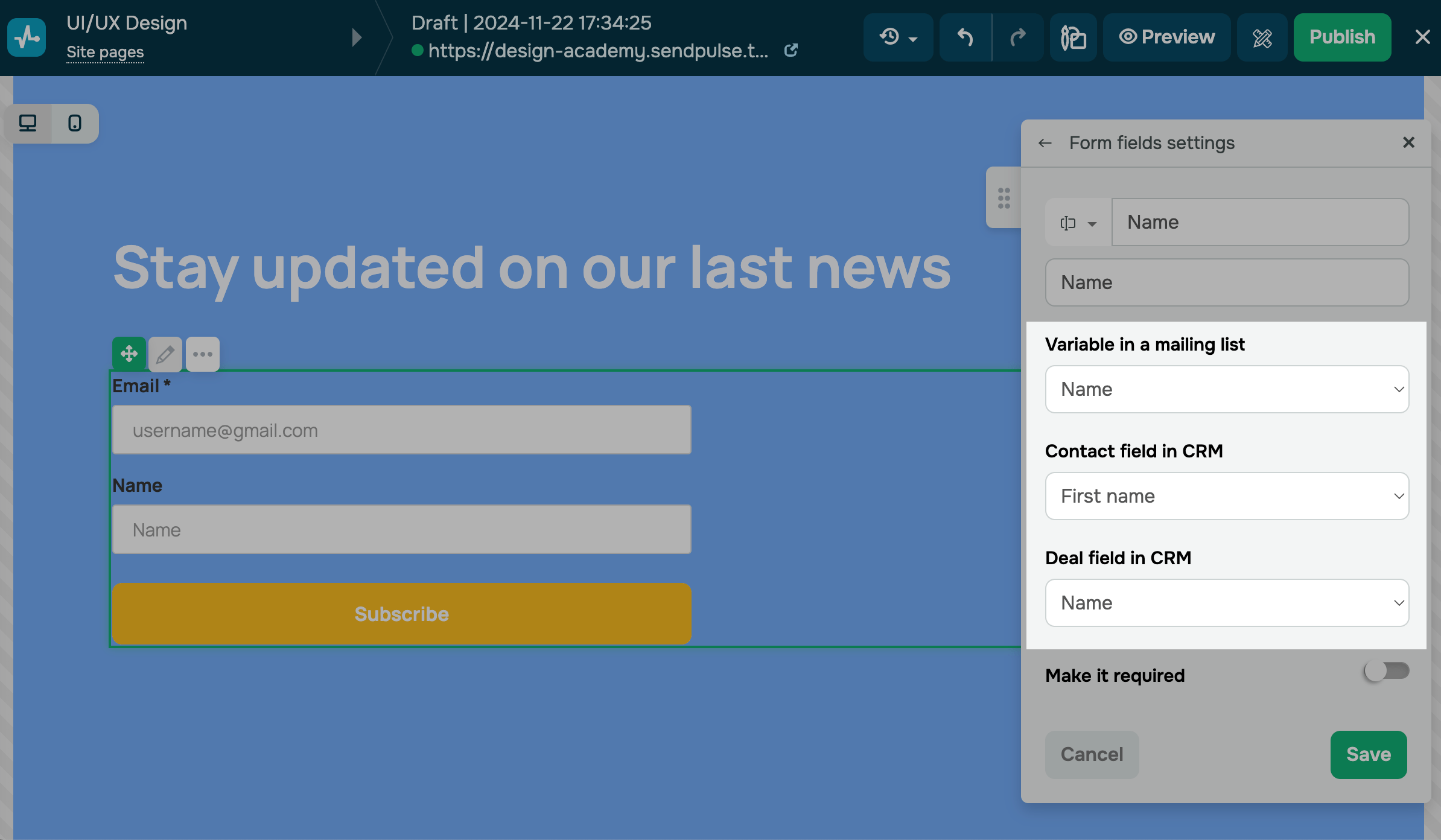
Comprueba si el campo es obligatorio. Si el campo es obligatorio, no se enviarán los datos de los usuarios hasta que rellenen todos los campos obligatorios.
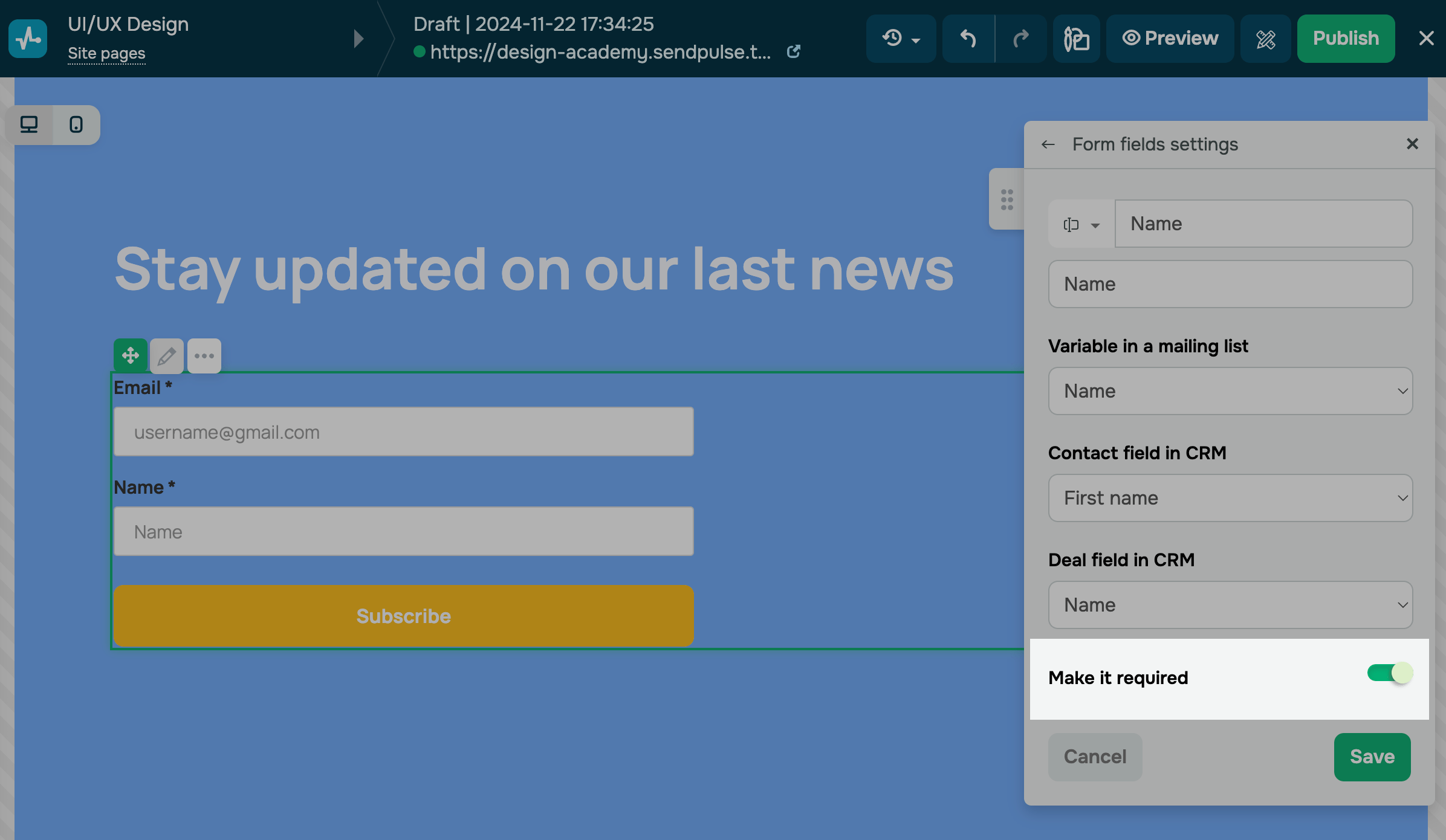
Personaliza el estilo del campo
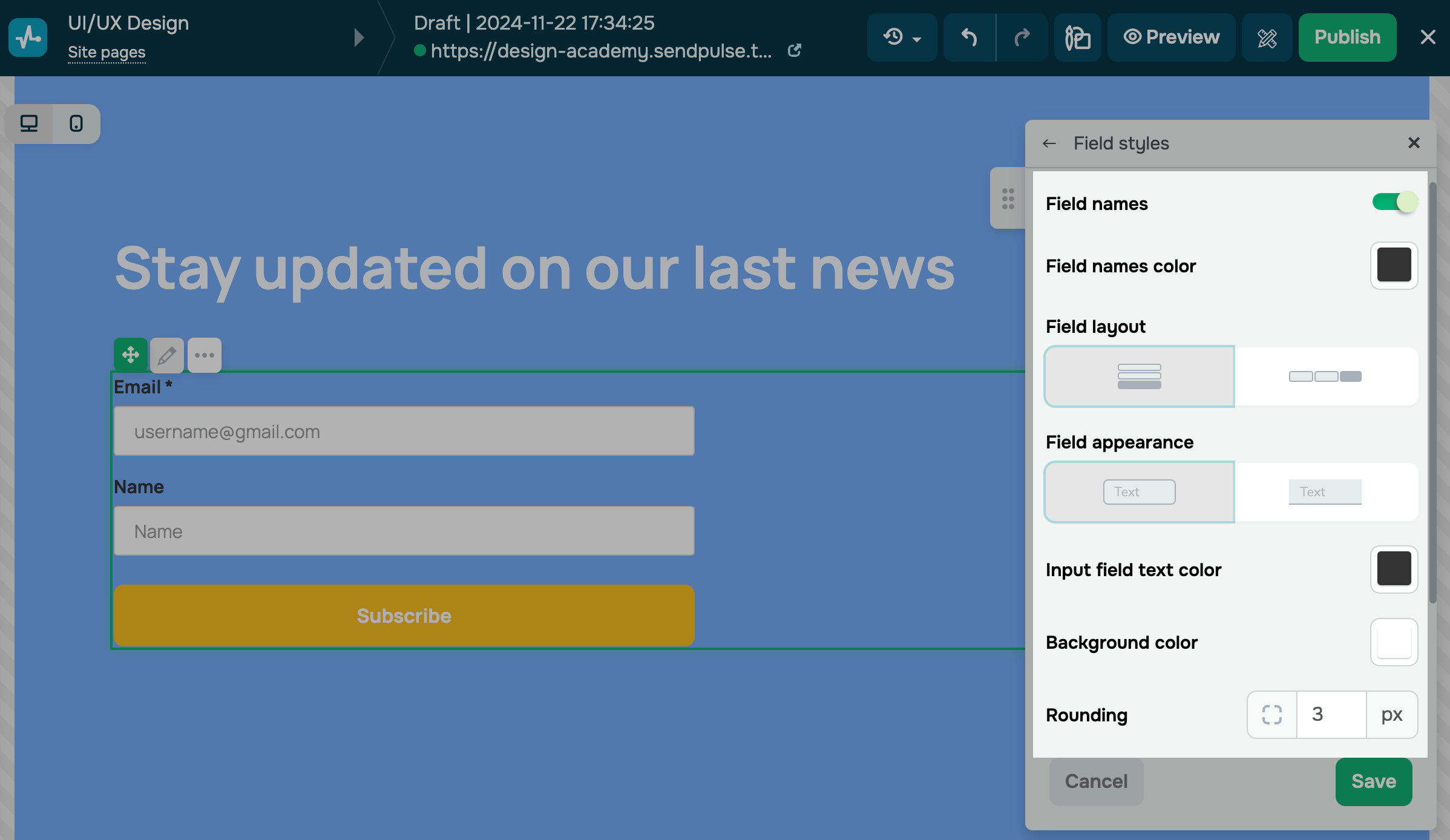
Para personalizar los campos del formulario, en la sección Vista, haz clic en Estilos de campo.
Formulario estático
Con la vista Formulario estático, puedes personalizar los campos del formulario mediante las siguientes opciones:
| Nombres | Activa esta opción para mostrar los nombres de los campos encima de los campos de entrada. |
| Color del nombre | Selecciona un color para los nombres de los campos. |
| Alineación | Selecciona una alineación para los campos. |
| Apariencia | Selecciona un estilo para los campos: relleno o con contorno. |
| Color del texto del campo de entrada | Selecciona el color del texto que los visitantes introducen en los campos del formulario. |
| Color de fondo | Selecciona un color para rellenar los campos. |
| Redondeo | Establece un valor de redondeo en píxeles.
Aplicable a los campos con contorno |
| Color del borde | Selecciona un color para el borde de los campos. |
| Tamaño | Selecciona un tamaño para los campos: S, M, o L. |
Formulario modal
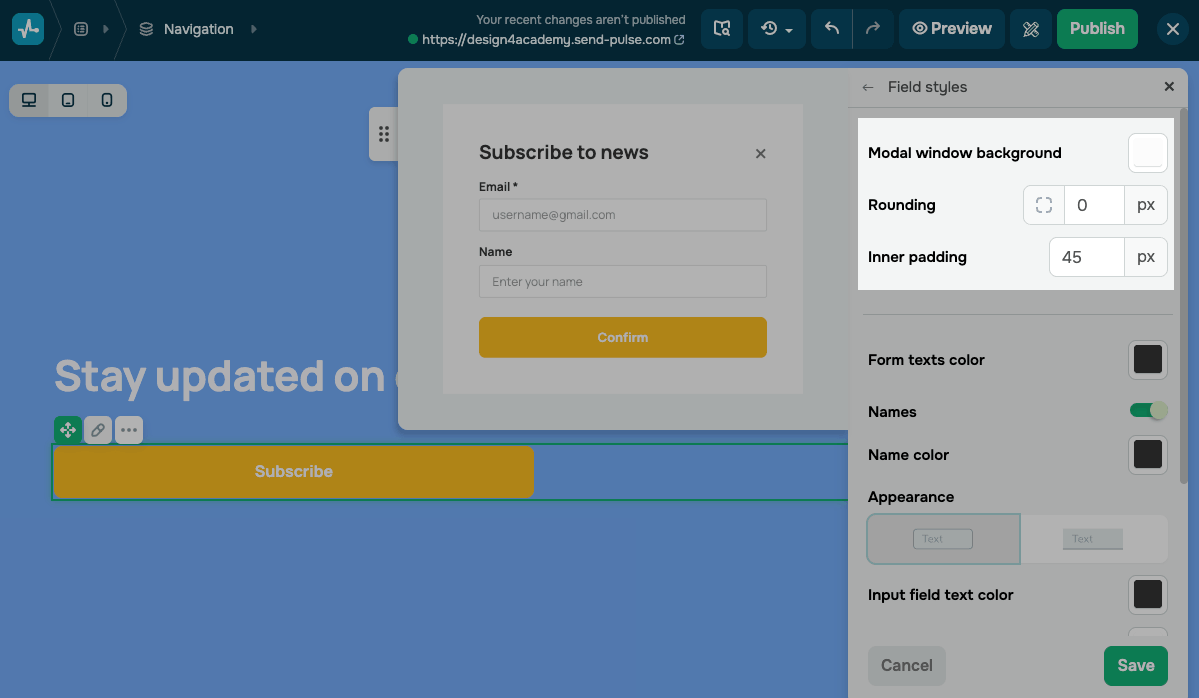
Los estilos de campo en la vista Formulario modal incluyen más opciones de configuración para la propia ventana modal.
Puedes configurar los siguientes ajustes de la ventana modal:
| Fondo de la ventana modal | Selecciona un color de fondo para la ventana modal. |
| Redondeo | Establece un valor de redondeo para las esquinas de la ventana modal en píxeles. |
| Margen interior | Establece un valor de espaciado interior para la ventana modal en píxeles. |
Personaliza los campos del formulario en tu ventana modal:
| Color del texto del formulario | Selecciona el color del título del formulario y de otros elementos de texto en la ventana modal. |
| Nombres | Activa esta opción para mostrar los nombres de los campos encima de los campos de entrada. |
| Color del nombre | Selecciona un color para el nombre del campo. |
| Apariencia | Selecciona un estilo de campo: relleno o con contorno. |
| Color del texto del campo de entrada | Selecciona el color del texto que los visitantes ingresan en los campos del formulario. |
| Color de fondo | Selecciona un color para rellenar tus campos. |
| Redondeo | Establece un valor de redondeo en píxeles. |
| Color del borde | Selecciona un color para el borde del campo. |
| Tamaño | Selecciona un tamaño de campo: S, M o L. |
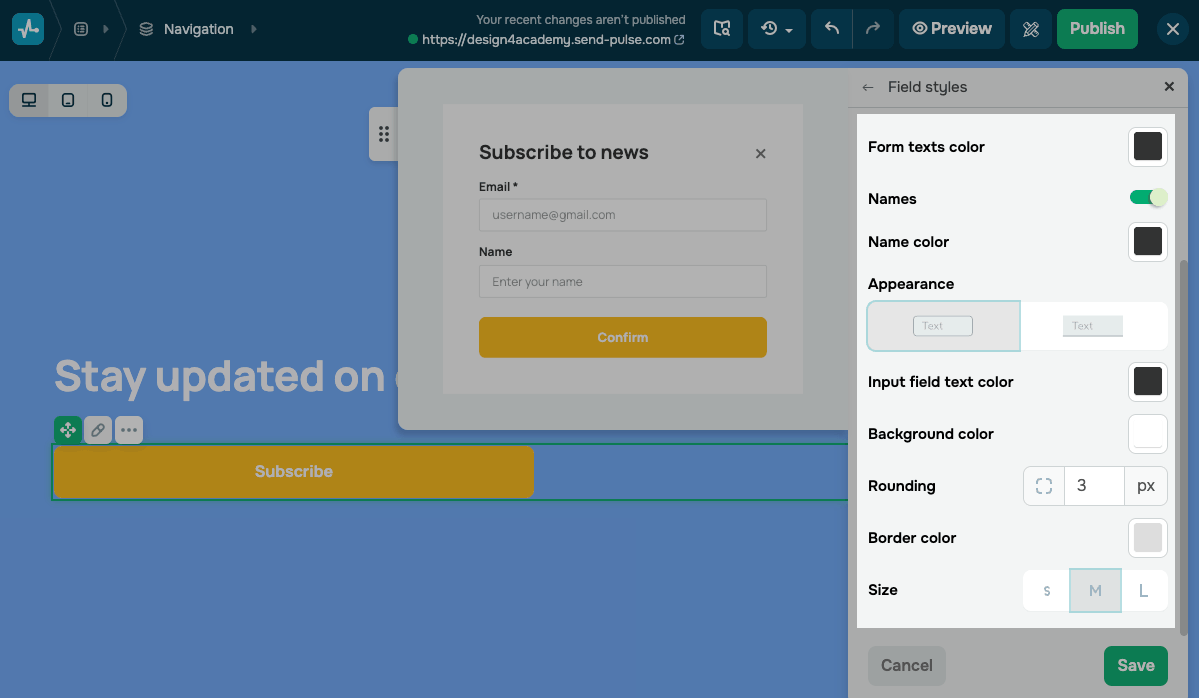
Cuando la opción Formulario en dos pasos está activada, los estilos de los campos se dividen en dos secciones: Formulario estático para los campos de la página y Formulario modal para los campos de la ventana modal. Esto te permite aplicarles estilos de forma independiente.
Personaliza el botón
En la vista Formulario estático, hay un solo botón de formulario. En la vista Formulario modal, hay dos botones:
| Botón del formulario | Aparece en la página y abre la ventana modal al hacer clic en él. |
| Botón de la ventana modal | Aparece en la ventana modal y envía el formulario al hacer clic en él. |
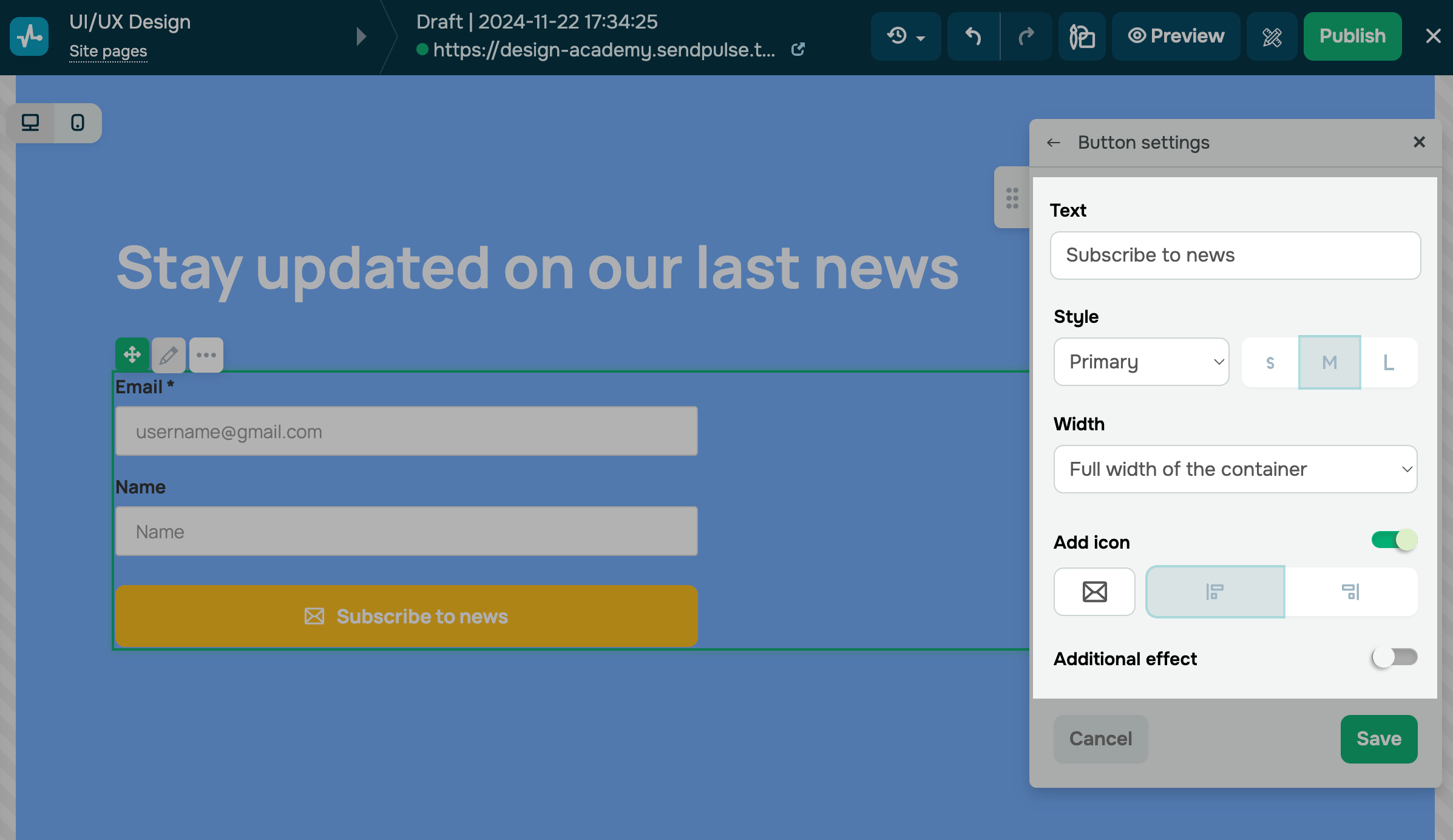
En el campo Botón del formulario, haz clic en el ícono del lápiz junto al nombre del botón para personalizarlo. Las opciones incluyen:
| Texto | Ingresa el texto del botón. |
| Estilo | Selecciona un estilo de botón: Primario, Secundario o Personalizado.
Elige un tamaño de botón: S, M, o L. |
| Ancho | Selecciona un ancho de botón: Automático, Ancho completo del contenedor o Fijo. |
| Añadir ícono | Actívalo para agregar un ícono al botón. Selecciona una posición del ícono: antes del texto, después del texto o centrado sobre el texto. |
| Efecto adicional | Actívalo para agregar un efecto de animación al botón.
En el campo Condición, selecciona cuándo se activa el efecto: Al pasar el cursor (al colocar el cursor del ratón) o Estático (siempre activo). En el campo Efecto, selecciona un tipo de animación: Rebote, Agitar, Disminuir o Aumentar. |
| Sombra | Actívalo para añadir una sombra al botón. Configura los parámetros de la sombra: Desplazamiento X, Desplazamiento Y, Desenfoque, Extensión en píxeles y Color. |
Personaliza la visualización del widget
Por defecto, los estilos se sincronizan en todas las versiones del dispositivo. Para personalizar cada versión por separado, desactiva la opción Estilos sincronizados.
Para personalizar la ubicación de tu widget, utiliza las siguientes configuraciones:
| Posición | Personaliza la posición de tu elemento en la pantalla usando los parámetros X, Y, Z-index y Rot. |
| Ocultar widget | Oculta el bloque en dispositivos. |
Configura ajustes adicionales del formulario
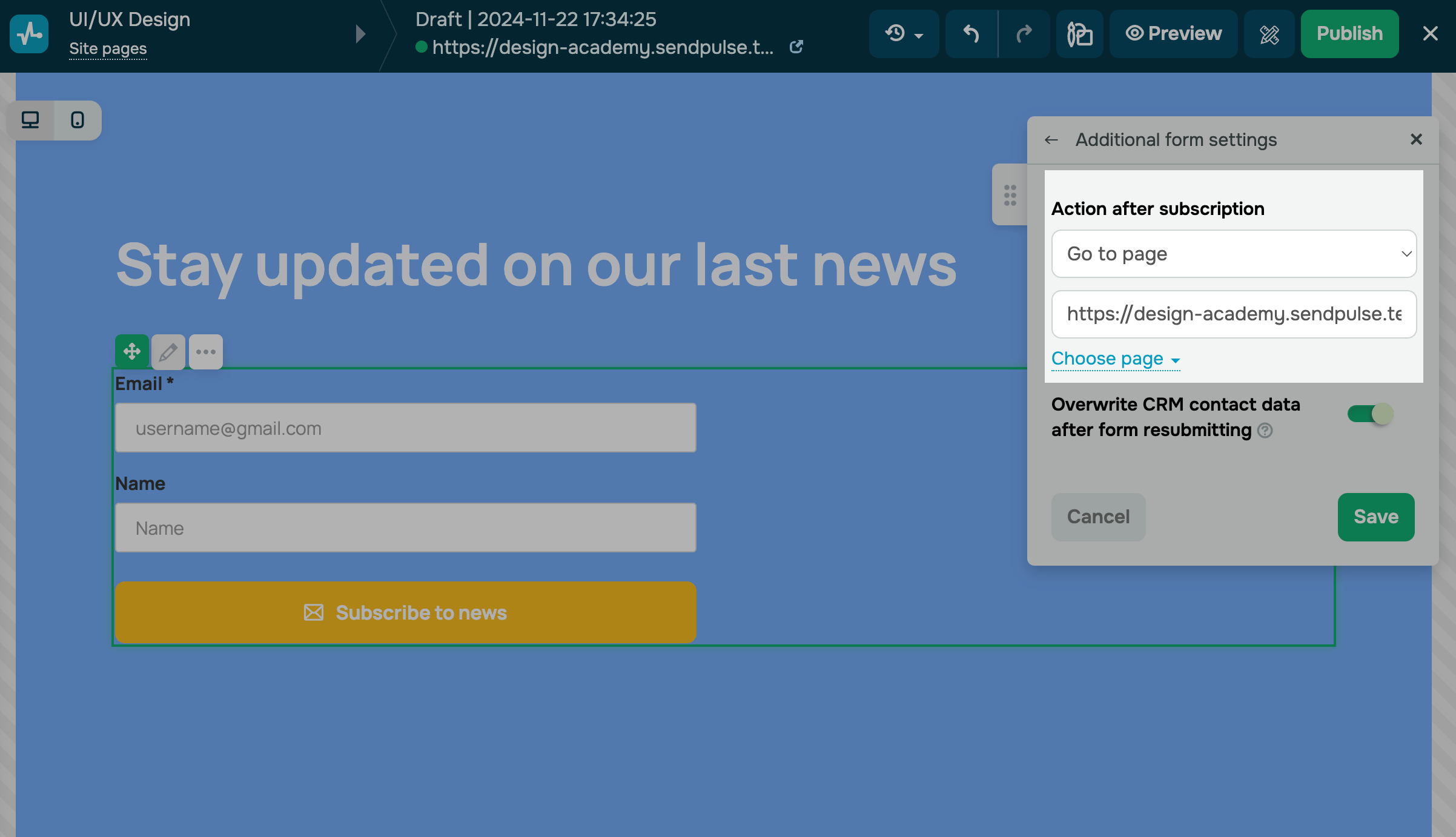
Puedes gestionar lo que ocurre después del envío, cómo se procesa la información de contacto y las medidas antispam. Estas opciones te ayudan a personalizar la forma en que los visitantes interactúan con tu sitio web, mantener actualizados los datos de CRM y mejorar la seguridad del formulario. Para ello, ve a Ajustes adicionales del formulario.
Repasemos los ajustes avanzados del formulario y cómo utilizarlos.
| Acción después del envío | Se utiliza para configurar la página que se muestra después del envío del formulario.
Puedes mostrar un mensaje o redirigir a los visitantes a otra página de tu sitio web. Leer más: Personaliza la página después de enviar el formulario. |
| Sobrescribir los datos de contacto del CRM después de reenviar el formulario | Se utiliza para los contactos existentes en el sistema CRM de SendPulse.
Si un contacto envía un formulario, sus datos se sobrescribirán. Activa la opción. |
| Solicitar a los visitantes solo correos corporativos | Se utiliza para permitir únicamente la introducción de direcciones de correo electrónico de dominios corporativos.
Activa la opción. Una vez activada, las direcciones de correo electrónico de proveedores públicos, como gmail.com, yahoo.com, hotmail.com y outlook.com, no se validarán ni se enviarán. |
| Mostrar CAPTCHA | Se utiliza para proteger tu sitio web y evitar que los bots rellenen automáticamente los formularios.
Elige un límite: 10, 100 o 1000. Por defecto, este límite está establecido en 100. Esto significa que el CAPTCHA aparecerá si un visitante envía tu formulario 100 veces utilizando la misma dirección IP en un plazo de 10 minutos. Leer más: Cómo añadir CAPTCHA a tu formulario de suscripción. |
Configura los datos analíticos
Puedes transferir tus objetivos desde tu formulario a eventos de Google Analytics y Píxel de Facebook (Meta). Haz clic en Ajustes de Analytics.
Si aún no has activado analytics, sigue el enlace Cómo configurarlo.
Para completar la transferencia de datos, agrega el píxel de Facebook y el código de Google Analytics a la configuración de tu sitio web.
Leer más: Cómo conectar Google Analytics a tu sitio y Cómo conectar Píxel de Facebook a tu sitio.
Si los Analytics ya están activados, verás dos opciones.
Activa la opción Transferir el objetivo a Google Analytics o Transferir el objetivo al Píxel de Facebook.
Si activaste la opción Transferir el objetivo a Google Analytics, ingresa tus datos en los campos Categoría, Acción y Etiqueta, estos parámetros se transferirán a Google Analytics en la sección Eventos.
Si activaste la opción Transferir el objetivo al Píxel de Facebook, el evento Registro Completo se generará automáticamente. Serás capaz de verlo en el Administrador de eventos en tu cuenta comercial de Facebook.
 Última actualización: 14.01.2025





o