Как настроить интеграцию SendPulse с PrestaShop
Установка модуля
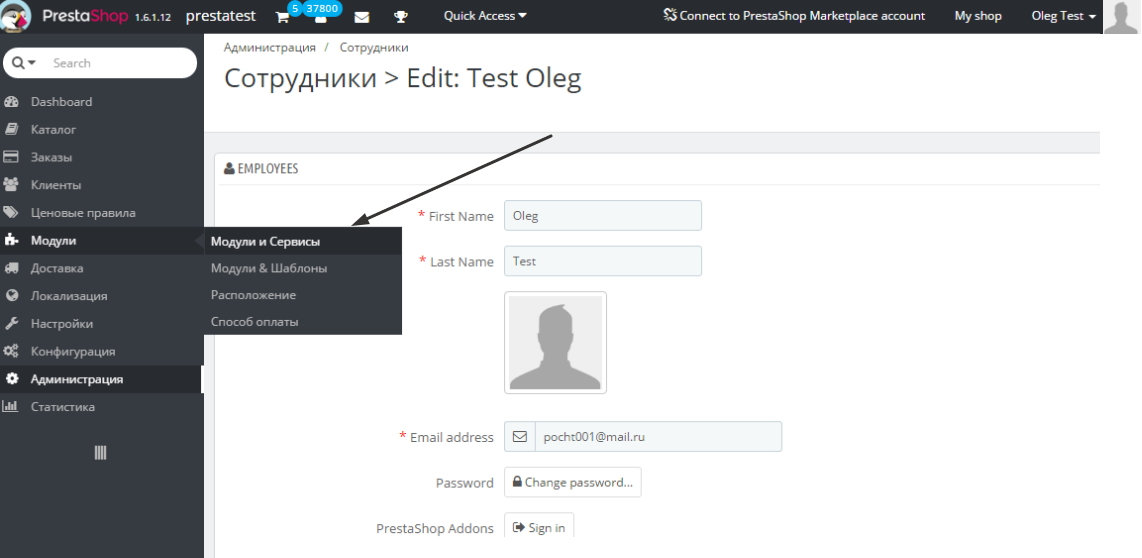
Перейдите в "Модули и сервисы"
Откройте админ-панель PrestaShop, в которой заключены все настройки и элементы для стабильной работы сайта. Перейдите в пункт "Модули" → "Модули и сервисы".
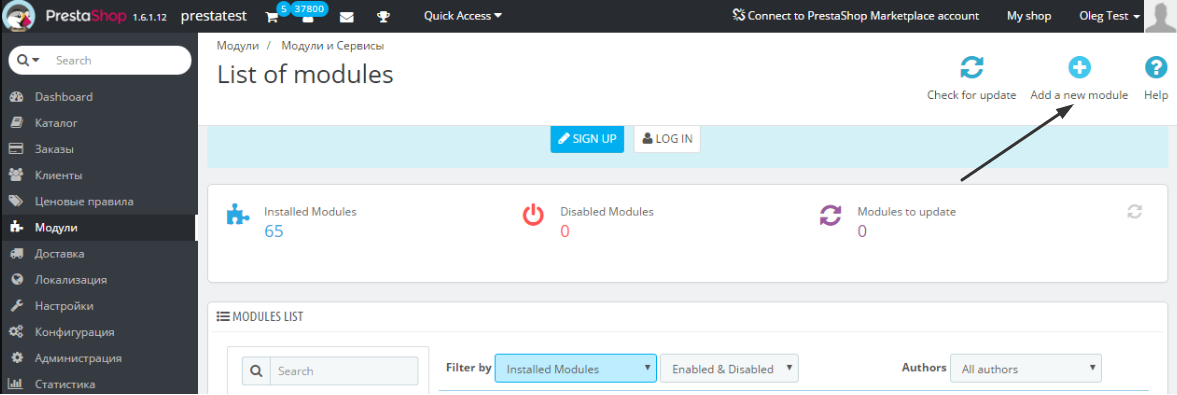
Добавьте новый модуль
В открывшемся окне нажмите на кнопку "Добавить новый модуль" ("Add a new module") в правой верхней панели.
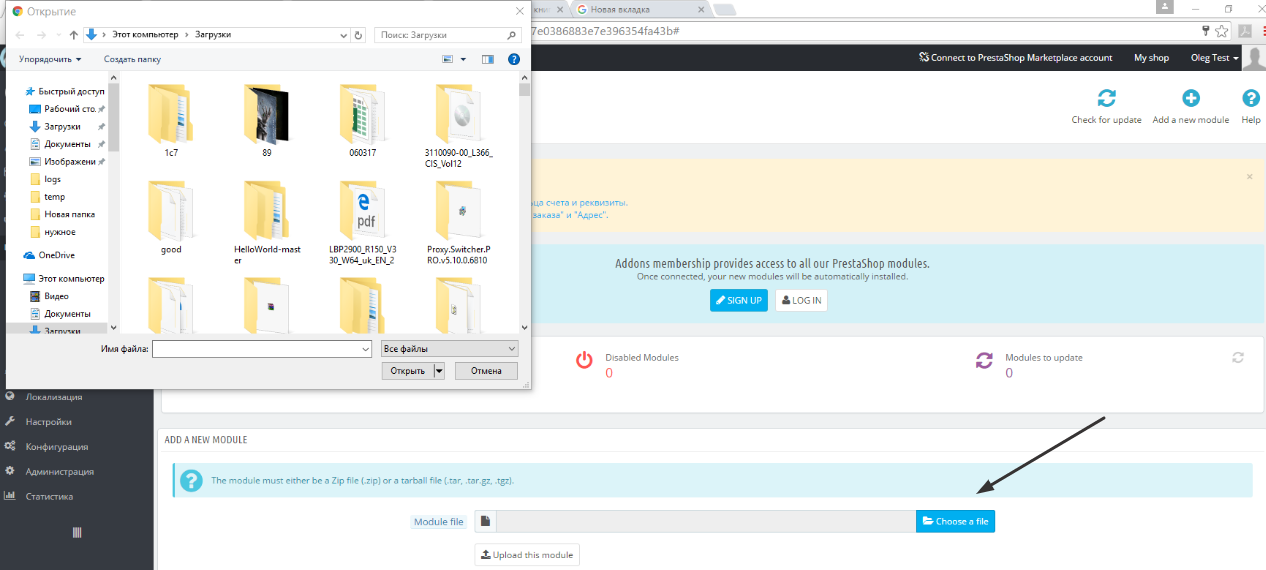
Загрузите архив модуля
Появится поле для загрузки файлов. Нажмите на кнопку "Выбрать файл" ("Choose a file") и выберите архив модуля на компьютере.
Установите модуль
Затем нажмите на кнопку "Загрузить этот модуль" ("Upload this module"). После загрузки начните установку, нажав кнопку "Установить" ("Install").
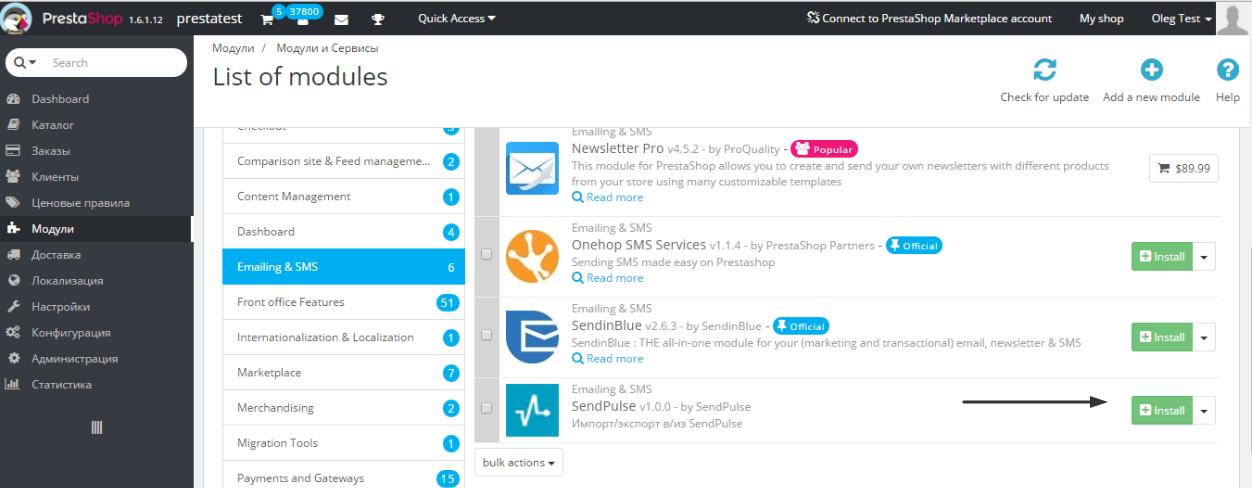
Установка завершена, далее вам понадобится настроить модуль для работы.
Настройка модуля
Скопируйте ID и Secret в SendPulse
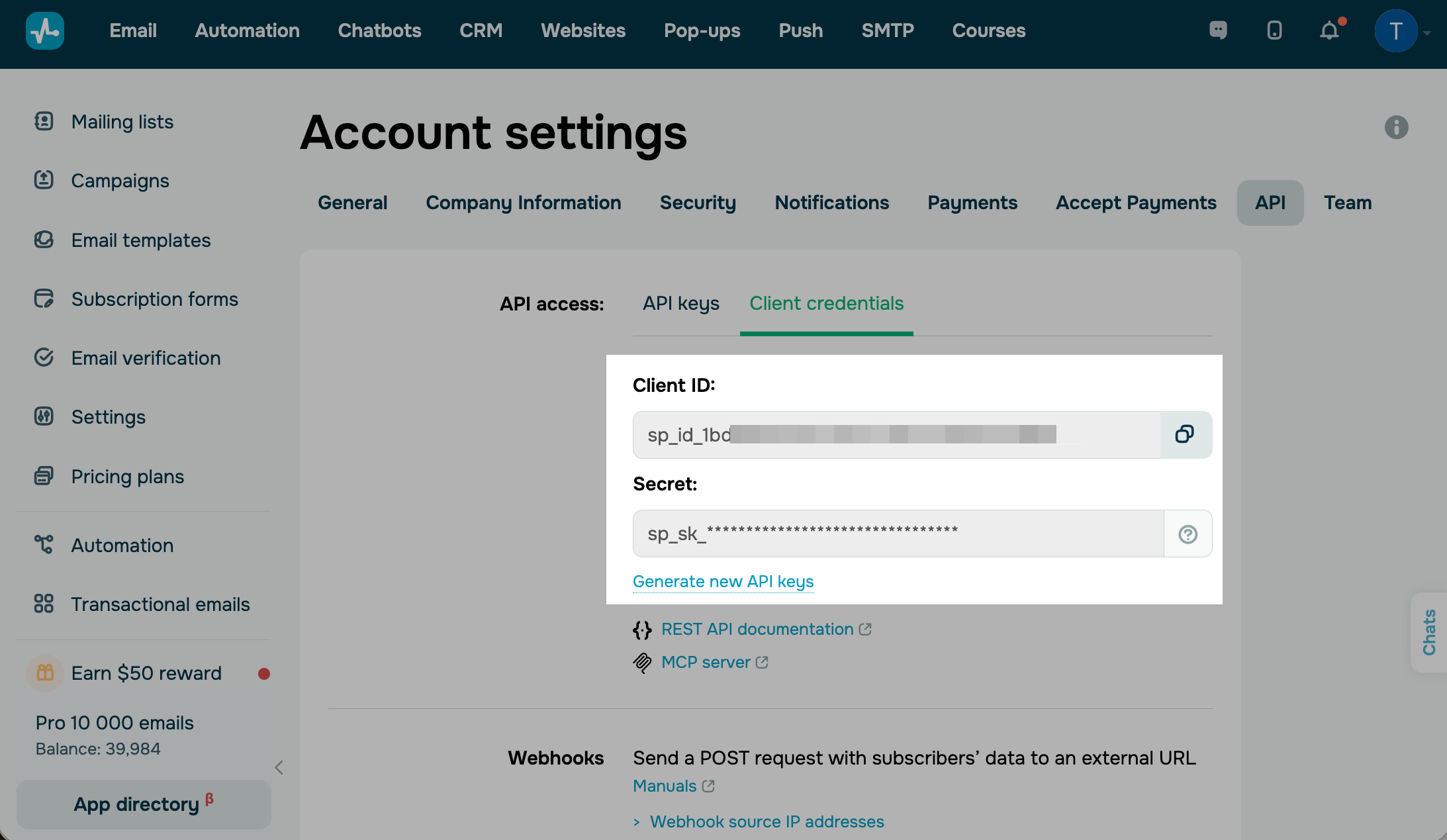
Перейдите в аккаунт SendPulse > Настройки аккаунта (Account Settings) > API > Учетные данные (Client credentials). Нажмите Сгенерировать новые ключи (Generate new API keys) и скопируйте Client ID и Secret.
Обратите внимание: сохраните ключи локально сразу после генерации. Повторно скопировать Secret позже не получится. Подробнее: Как генерировать ключи для интеграции.
Вставьте SendPulse ID и Secret key
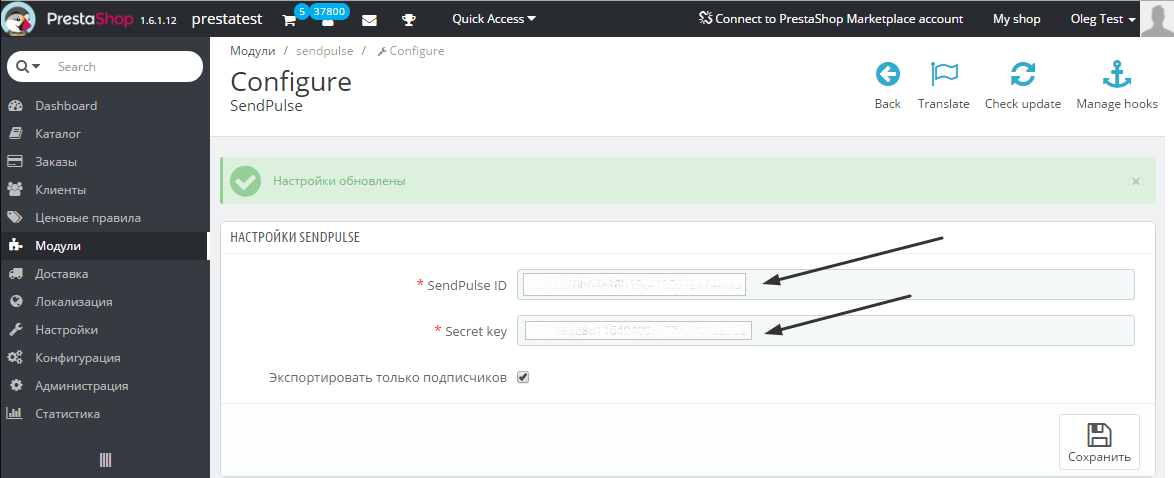
Активировав API, перейдите в PrestaShop и в админ-панели откройте "Модули" → SendPulse → "Настройки" ("Configure"). Вам необходимо заполнить поле SendPulse ID и Secret key.
Экспортируйте подписчиков
Для того, чтобы производить экспорт email адресов только тех пользователей, которые подписаны на ваши email рассылки из PrestaShop в SendPulse отметьте галочкой "Экспортировать только подписчиков". Если вы хотите экспортировать всех пользователей не ставьте галочку.
Как произвести экспорт email адресов из PrestaShop в SendPulse?
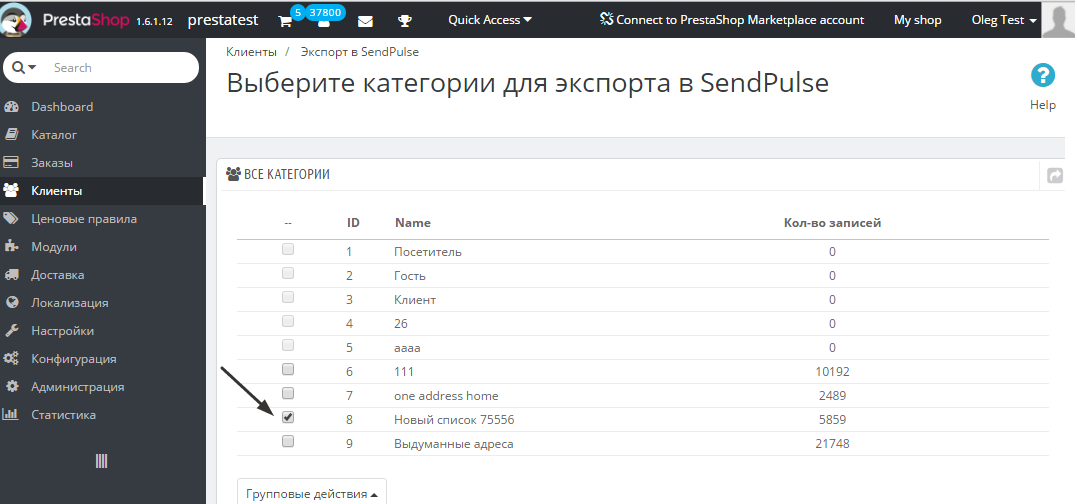
Выберите в админ-панели "Клиенты" → "Экспорт в SendPulse".

Выберите категории для экспорта.
Далее укажите категории email адресов, которые необходимо экспортировать в SendPulse. Для этого просто поставьте галочку напротив нужной категории.
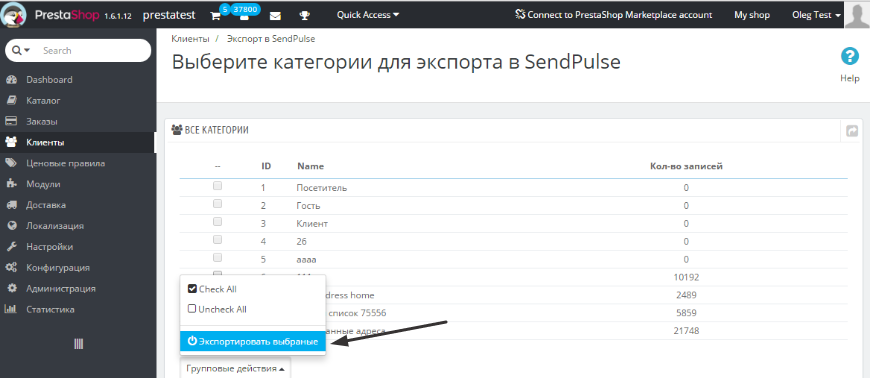
В раскрывающемся меню ниже "Груповые действия" выберите "Экспортировать выбранные" → "Сheck All".
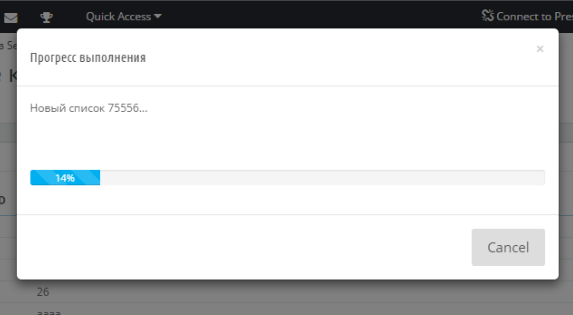
PrestaShop подтвердит выполнение экспорта категории с помощью подобного всплывающего окна "Прогресс выполнения". В случае необходимости вы можете отменить процесс экспорта, нажав на кнопку "Отмена" ("Cancel").
Проверьте, как прошел экспорт.
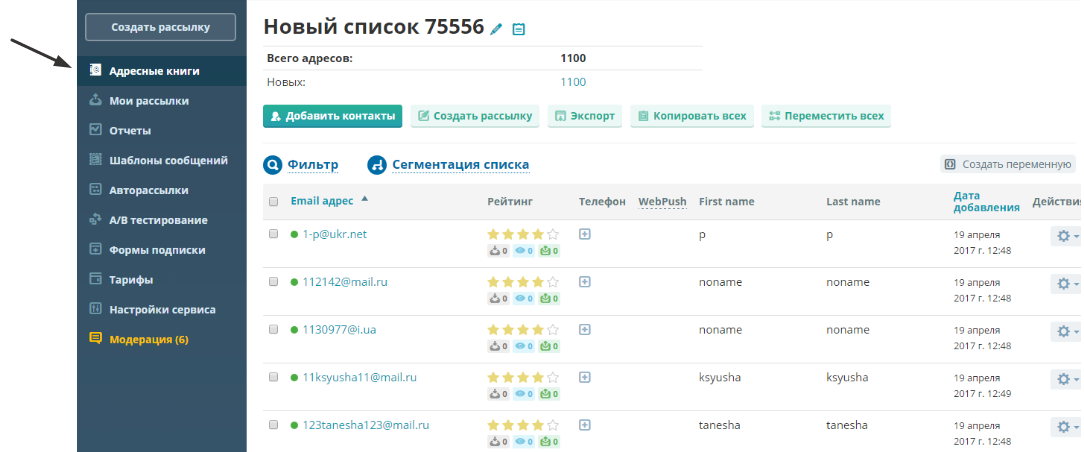
После того, как экспорт будет завершен, проверьте в своем аккаунте SendPulse, как прошел экспорт. В меню слева выберите пункт "Адресные книги". Категория, которую вы экспортировали из PrestaShop, будет отображаться именно здесь. Если были добавлены имя и фамилия пользователя в PrestaShop, то они при экспорте обязательно попадут в адресную книгу в SendPulse и в адресной книге будут отображаться в столбце "First name" и "Last name".
Как произвести импорт email адресов из SendPulse в PrestaShop?
Выберите адресную книгу.
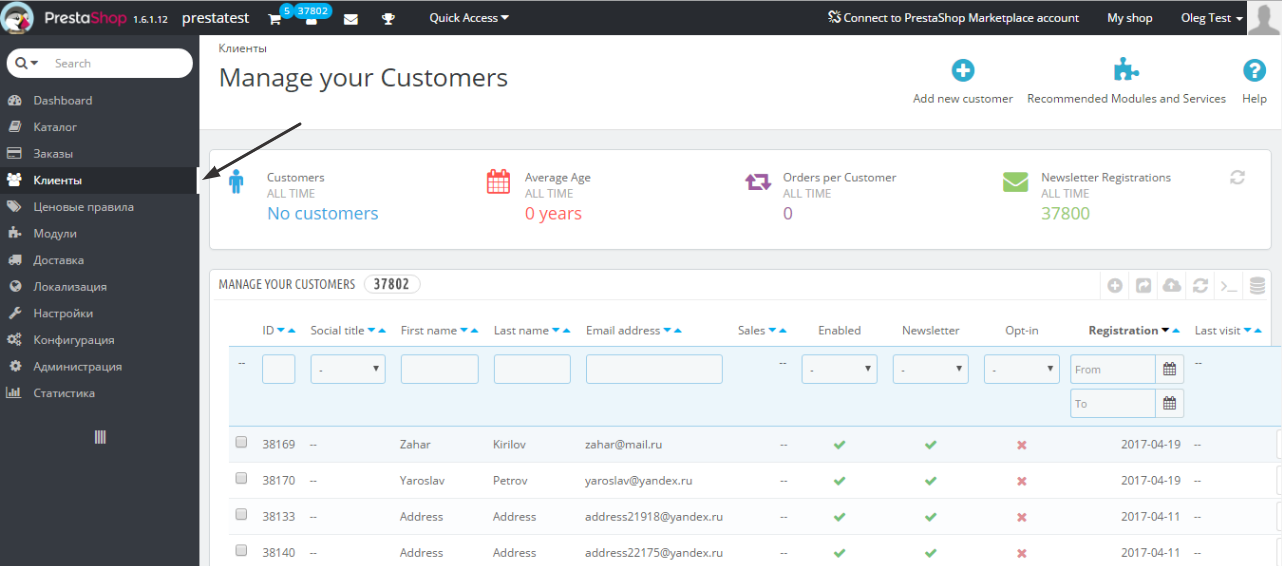
К примеру вам нужно импортировать email адреса, собранные в адресной книге "Клиенты магазина". Для этого необходимо выбрать в админ-панели "Клиенты" → "Клиенты магазина".
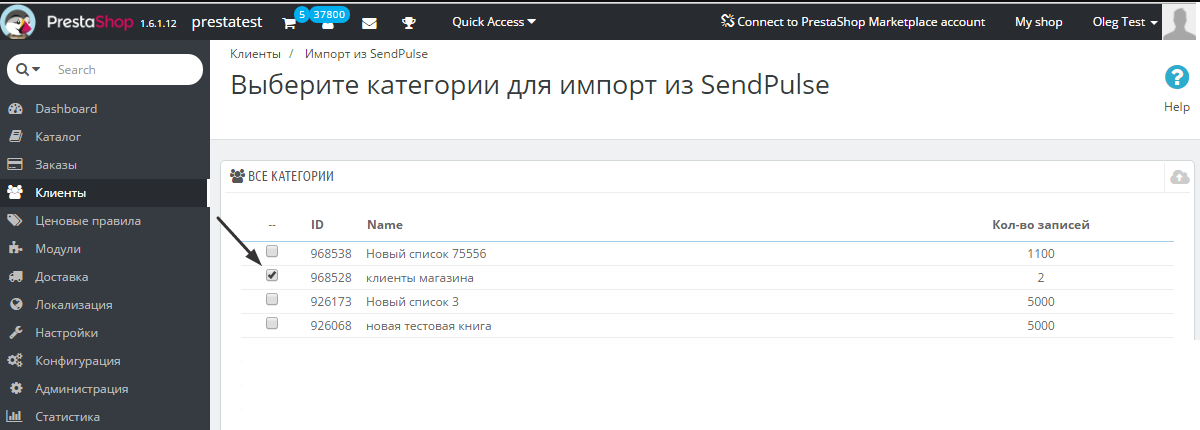
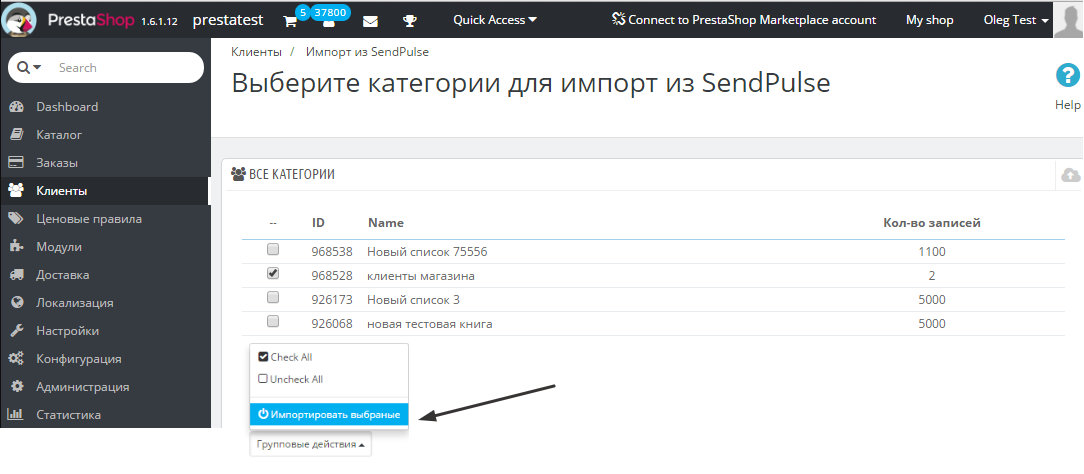
Из раскрывающегося меню ниже "Груповые действия" выберите "Импортировать выбранные" → "Check all".
PrestaShop подтвердит выполнение импорта категории с помощью подобного всплывающего окна "Прогресс выполнения". Если необходимо приостановить процесс импорта, нажмите на кнопку "Отмена" ("Cancel").
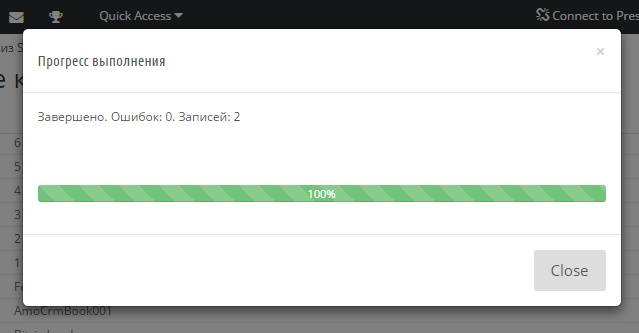
Весь список контактов из адресной книги в SendPulse "Клиенты магазина" будут импортированы в раздел "Клиенты" в PrestaShop.
Узнать о плагине SendPulse для PrestaShop больше.
 Обновлено: 15.08.2025
![Лучшие альтернативы Manychat: сравнение цен и возможностей [2026]](https://www.spcdn.org/blog/wp-content/uploads/2023/09/manychat-alternatives-cover-255x167.png)
![Лучшие платформы для SMS-маркетинга [2026]](https://www.spcdn.org/blog/wp-content/uploads/2023/06/sms-platform-cover-255x167.png)
![Выбираем лучший конструктор лендингов: обзор 11 платформ [2026]](https://www.spcdn.org/blog/wp-content/uploads/2019/06/constructors-255x167.png)
![Аналоги Taplink: лучшие сервисы мультиссылок [2026]](https://www.spcdn.org/blog/wp-content/uploads/2022/05/cover-taplink-analogues-255x167.png)

или