Чек-лист по решению возможных проблем при подключении Instagram и Facebook чат-бота
Если у вас возникли проблемы с подключением чат-бота Instagram или Facebook либо чат-бот не отправляет сообщения, воспользуйтесь этим чек-листом, чтобы проверить все настройки.
Чат-боты Instagram подключаются через Meta for Business Login, Instagram Login или Facebook Login. Сначала выполните проверки, которые подходят для всех чат-ботов Instagram. Затем выполните проверки для своего типа подключения. Для чат-ботов Facebook используйте проверки Facebook Login.
Рассмотрим, как проверить настройки подключения, настроить маршрутизацию разговоров и переподключить чат-бот.
Общие проверки для чат-ботов Instagram
Эти проверки подходят для любого чат-бота Instagram независимо от типа подключения.
Проверьте тип аккаунта Instagram
Чат-бот работает только с профессиональным аккаунтом Instagram. При подключении через Instagram Login подойдет аккаунт Business или Creator. При подключении через Facebook Login подойдет только аккаунт Business.
Чтобы узнать тип аккаунта, откройте профиль в приложении Instagram и нажмите ☰. Затем перейдите в раздел Тип аккаунта и инструменты > Тип аккаунта.
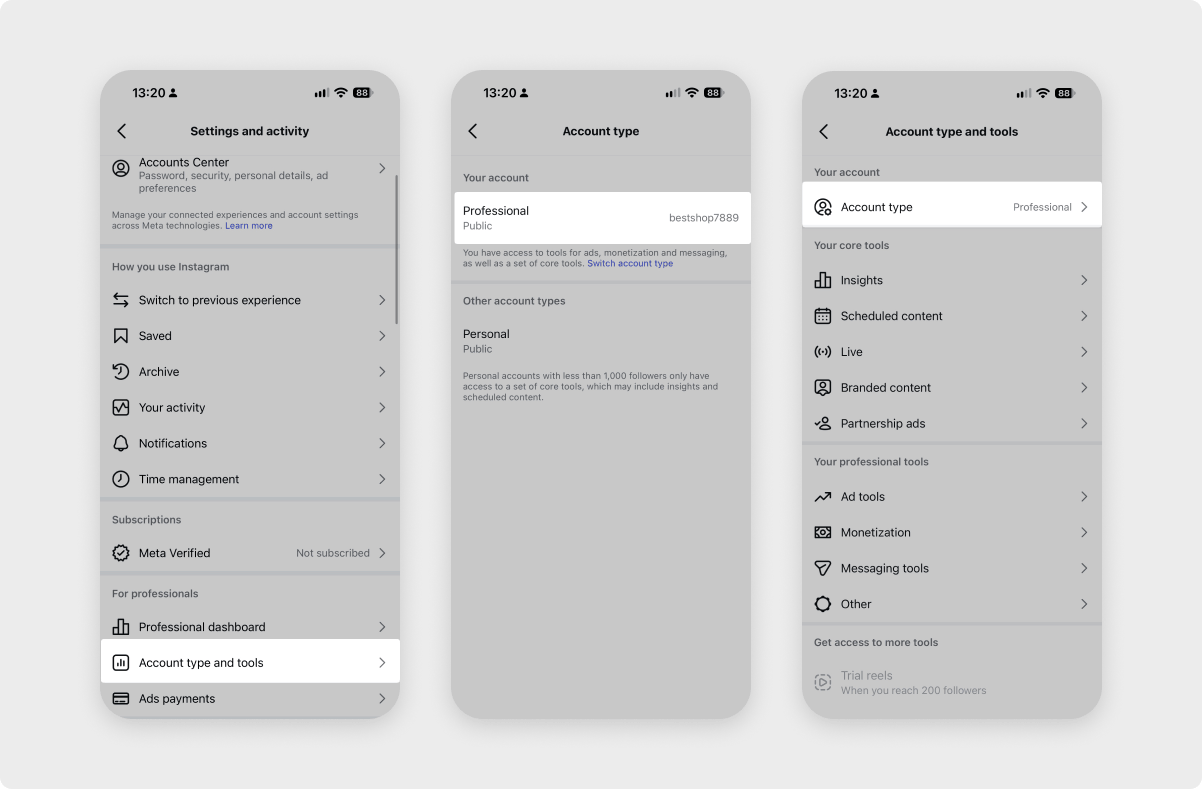
Если у вас личный аккаунт, нажмите Переключиться на профессиональный аккаунт. Подробнее: Как создать профессиональный аккаунт Instagram и чем отличаются типы аккаунтов.
Проверьте доступ к сообщениям в Instagram
В настройках аккаунта Instagram должен быть разрешен доступ подключенных инструментов к управлению сообщениями.
Если этот доступ отключен, чат-бот не сможет отправлять сообщения, а Meta возвращает ошибку: (#200) The account owner has disabled access to instagram direct messages.
В приложении Instagram нажмите ☰ и перейдите в раздел Сообщения и ответы в историях > Запросы на переписку. Убедитесь, что переключатель Разрешить доступ к сообщениям включен. Если он отключен, включите его.
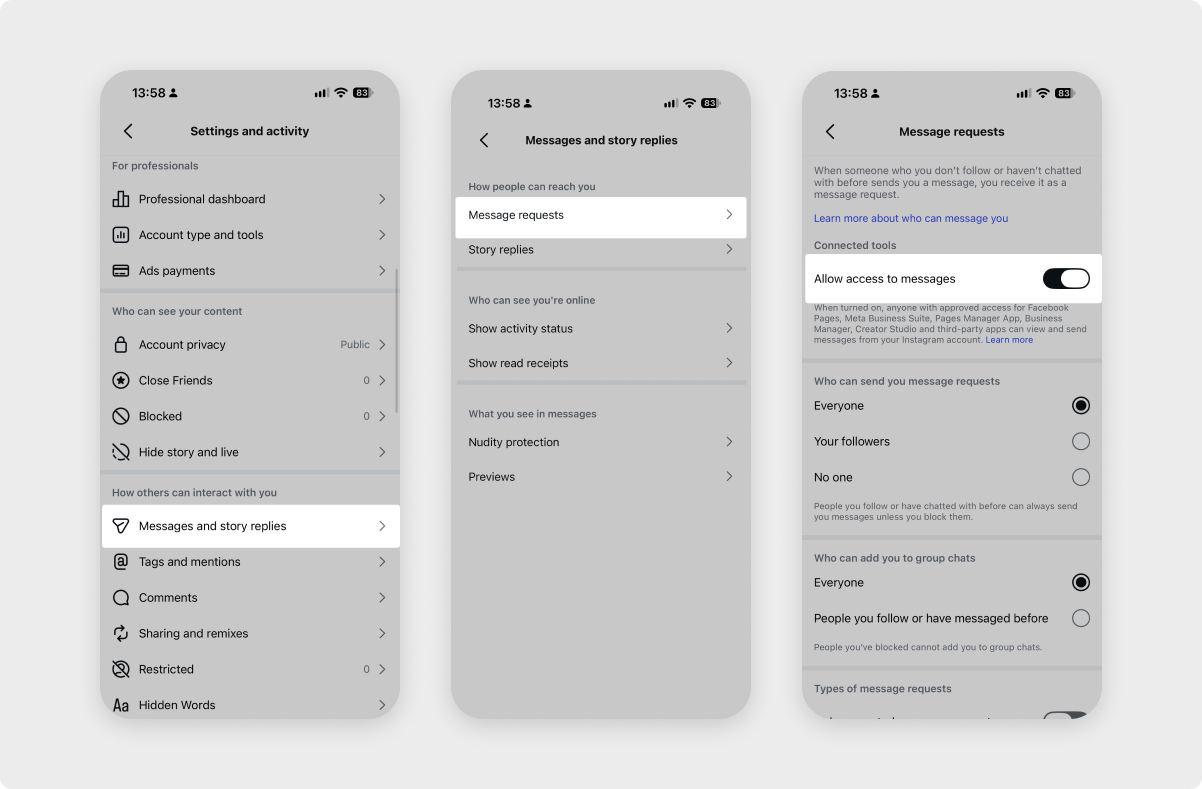
Если этого переключателя нет, значит аккаунт не профессиональный. Сначала смените тип аккаунта, как описано в предыдущей проверке.
Проверьте, не подключен ли аккаунт в другом аккаунте SendPulse
При попытке подключить чат-бот вы можете увидеть сообщение о том, что аккаунт Instagram или страница Facebook уже подключены.
Аккаунт Instagram или страницу Facebook можно подключить только к одному аккаунту SendPulse одновременно.
Чтобы это исправить, войдите в аккаунт SendPulse, где подключен чат-бот. Перейдите в раздел Chatbots > Управление ботами и нажмите Отключить рядом с чат-ботом. Затем войдите в свой текущий аккаунт и подключите чат-бот снова.
Подробнее: Как отключить и удалить чат-бот Instagram.
Проверьте настройки входа и всплывающих окон в браузере
Иногда при подключении чат-бота окно входа Meta не открывается. В других случаях оно снова и снова запрашивает вход и не завершает подключение.
Meta подключает тот аккаунт Instagram, в который выполнен вход в браузере. Если это другой аккаунт, сначала выйдите из Instagram в браузере. Также можно открыть страницу подключения SendPulse в приватном окне или окне инкогнито. Затем подключите чат-бот снова.
Блокировщики всплывающих окон и рекламы могут помешать открытию окна входа Meta. Разрешите всплывающие окна для sendpulse.com или отключите блокировщик для этого сайта и повторите попытку.
Проверки для Facebook Login
Эти проверки подходят для чат-ботов Instagram с Facebook Login и для чат-ботов Facebook. Чат-бот работает через вашу страницу Facebook, поэтому Meta проверяет связь со страницей, вашу роль на странице и разрешения, которые вы предоставили SendPulse.
Проверьте связь между аккаунтом Instagram и страницей Facebook
Чтобы аккаунт Instagram подключился к SendPulse, он должен быть связан со страницей Facebook вашей компании.
Если аккаунты не связаны или для профиля Facebook требуется двухфакторная аутентификация, Meta возвращает ошибку: (#10) Cannot verify the connection between the IG account, the logged in user and the page. Please try reconnecting or verify if the user needs 2-factor authentication.
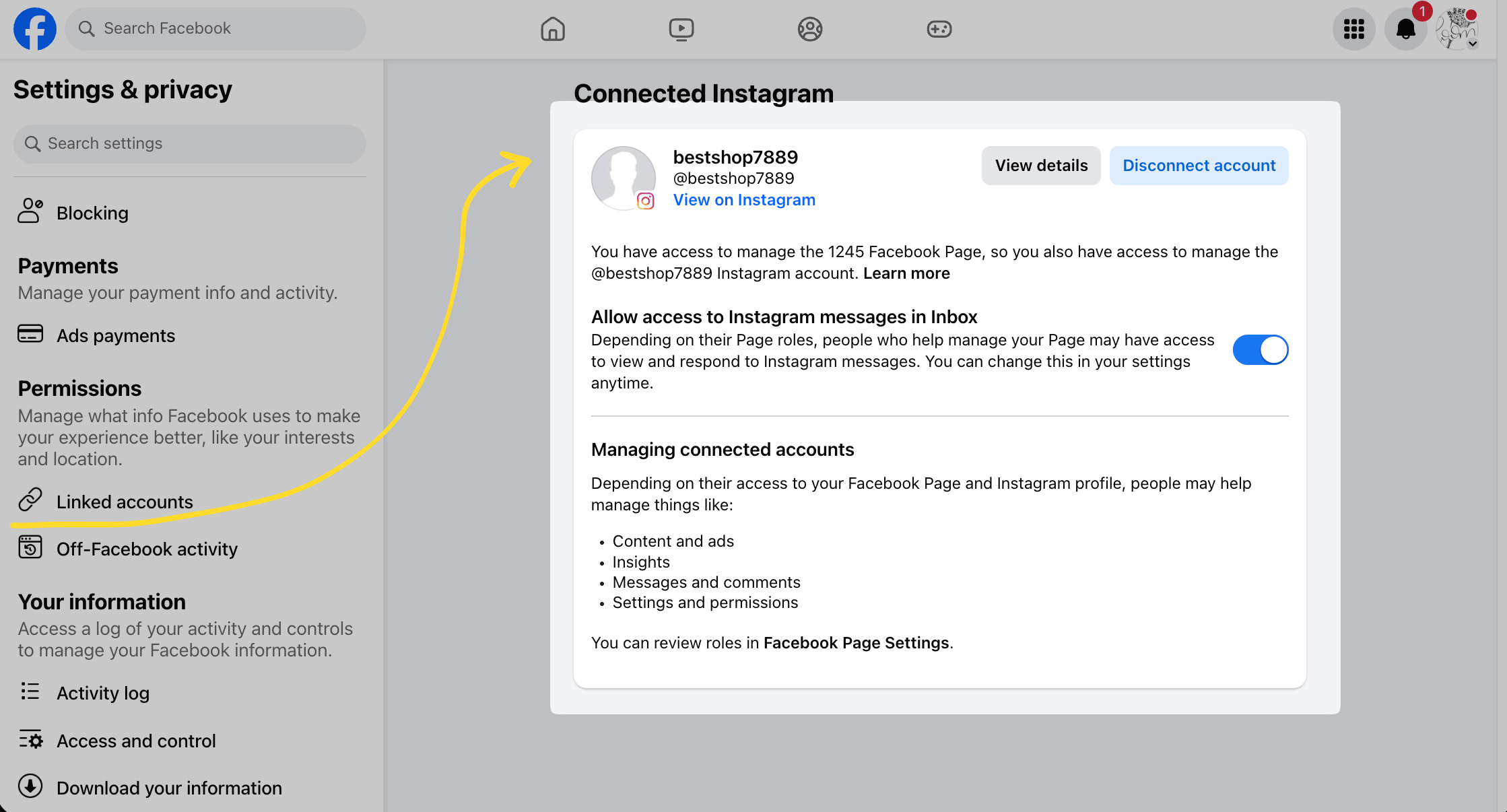
Чтобы проверить, связаны ли аккаунты, перейдите на страницу > Настройки > Связанные аккаунты > Подключенный аккаунт Instagram.
Отобразятся имя, имя пользователя и ссылка на Instagram связанного аккаунта.
Убедитесь, что переключатель Разрешить доступ к сообщениям Instagram во входящих включен.
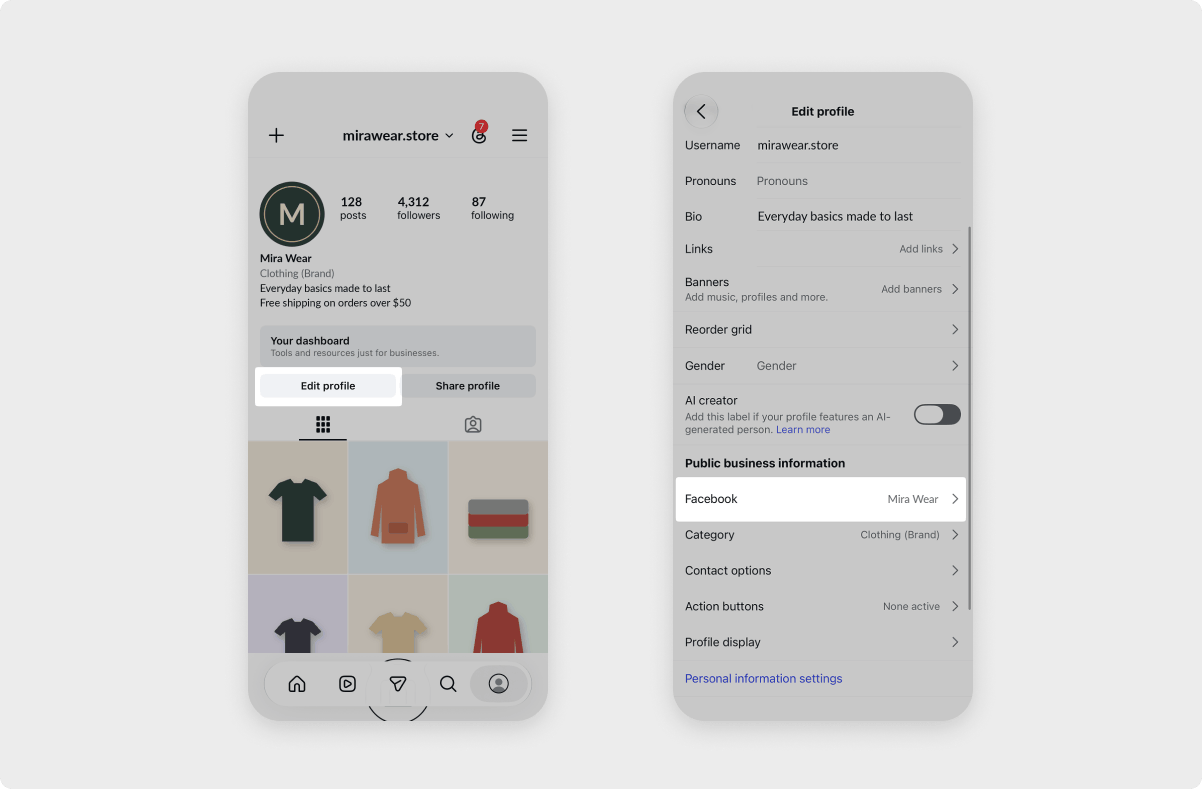
Чтобы проверить, связан ли аккаунт Instagram со страницей Facebook, откройте приложение Instagram, перейдите в профиль, нажмите Редактировать профиль и найдите раздел Публичная бизнес-информация.
Если в поле Страница указано название вашей страницы, связь установлена. Если отображается Подключить или создать, нажмите на него и выберите свою страницу.
Если у вас несколько страниц Facebook и каждая связана с отдельным аккаунтом Instagram, при настройке чат-бота в SendPulse выберите страницу, связанную с нужным аккаунтом Instagram.
Настройки Instagram со временем часто меняются, поэтому названия и расположение пунктов меню могут отличаться от описанных здесь. Актуальные инструкции смотрите в Справочном центре Instagram: Connect or disconnect an Instagram account and your Page.
Проверьте доступ к странице Facebook
Аккаунт Facebook, через который вы подключаете чат-бот, должен иметь доступ Facebook с полным контролем над страницей. Доступа к задачам через Meta Business Suite недостаточно.
Чтобы проверить доступ, перейдите в Настройки страницы > Настройка страницы > Доступ к странице. В разделе Пользователи с доступом Facebook убедитесь, что у вашего аккаунта есть полный контроль. Если нет, попросите пользователя с полным контролем предоставить вам нужный доступ или пригласить вас повторно.
Приглашая нового пользователя на страницу, включите полный контроль в приглашении. По умолчанию эта опция отключена.
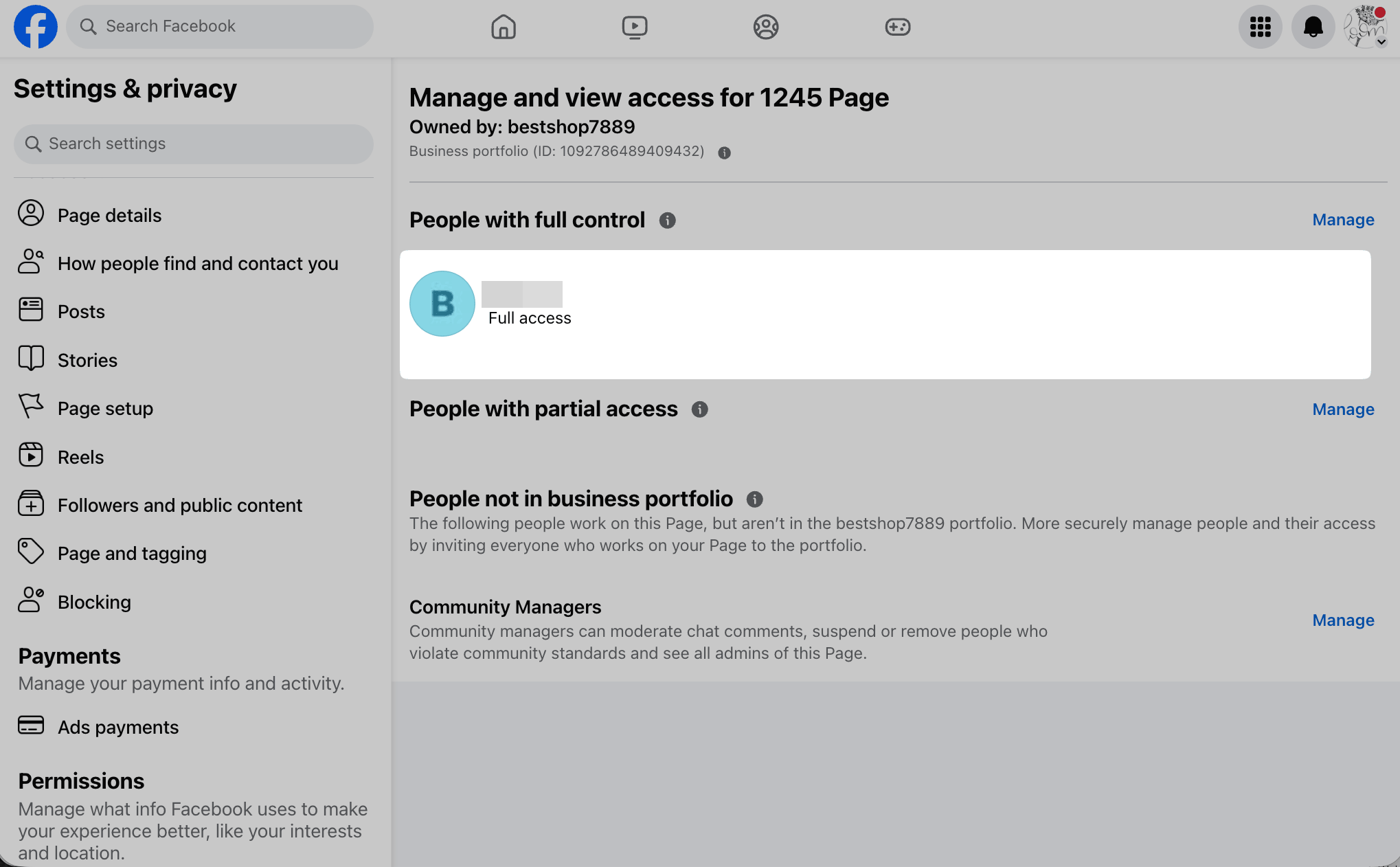
Если для страницы Facebook требуется двухфакторная аутентификация (2FA), убедитесь, что она включена для вашего аккаунта Facebook. Иначе страница не появится в списке доступных при подключении чат-бота.
Проверьте разрешения в разделе «Интеграции для бизнеса»
При подключении чат-бота приложение SendPulse появляется в разделе «Интеграции для бизнеса» вашего профиля Facebook с доступом к странице Facebook и аккаунту Instagram. Если кто-то из вашей команды изменит эти настройки, чат-бот потеряет доступ.
Если какое-либо разрешение отсутствует, Meta возвращает ошибку (#200) Permission Error.
Чтобы просмотреть разрешения, нажмите на фото профиля и перейдите в Настройки и конфиденциальность > Настройки > Ваша активность > Интеграции для бизнеса. Нажмите Посмотреть и изменить рядом с SendPulse. Убедитесь, что все разрешения, включая Управление вашим бизнесом, включены, а ваша страница Facebook и аккаунт Instagram выбраны.
Проверьте настройки при переподключении чат-бота
Подключать чат-боты можно только через один аккаунт Facebook. При первом подключении чат-бота вы выбираете в окне входа Facebook страницы и аккаунты Instagram, к которым SendPulse получает доступ. Facebook сохраняет этот выбор.
Если нажать Переподключить в окне входа Facebook, окно закроется, а сохраненный выбор останется прежним. Чтобы добавить новую страницу или аккаунт Instagram через тот же профиль, нажмите Изменить предыдущие настройки, выберите новые страницы и аккаунты и выполните остальные шаги.
Чтобы подключиться через другой аккаунт Facebook, отключите все чат-боты Instagram, подключенные через текущий аккаунт, в разделе Chatbots > Управление ботами, а затем при подключении войдите через другой аккаунт.
Если SendPulse не отображает обновленные страницы или аккаунты, обновите разрешения. Подробнее в разделе Варианты переподключения.
Проверки для Instagram Login
При подключении через Instagram Login чат-бот подключается напрямую к аккаунту Instagram. Настройки страницы Facebook, доступа к странице и интеграций для бизнеса на него не влияют.
Проверьте разрешения приложения в Instagram
Чат-боты, подключенные через Instagram Login, используют приложение SendPulse Inst-IG. Чтобы чат-бот работал, у этого приложения должны сохраняться все разрешения, предоставленные при подключении.
Если какое-либо разрешение отсутствует, Meta возвращает ошибку (#200) Permission Error.
Чтобы просмотреть разрешения, откройте приложение Instagram, нажмите на меню ☰ и перейдите в Настройки и активность > Разрешения для сайтов > Приложения и сайты.
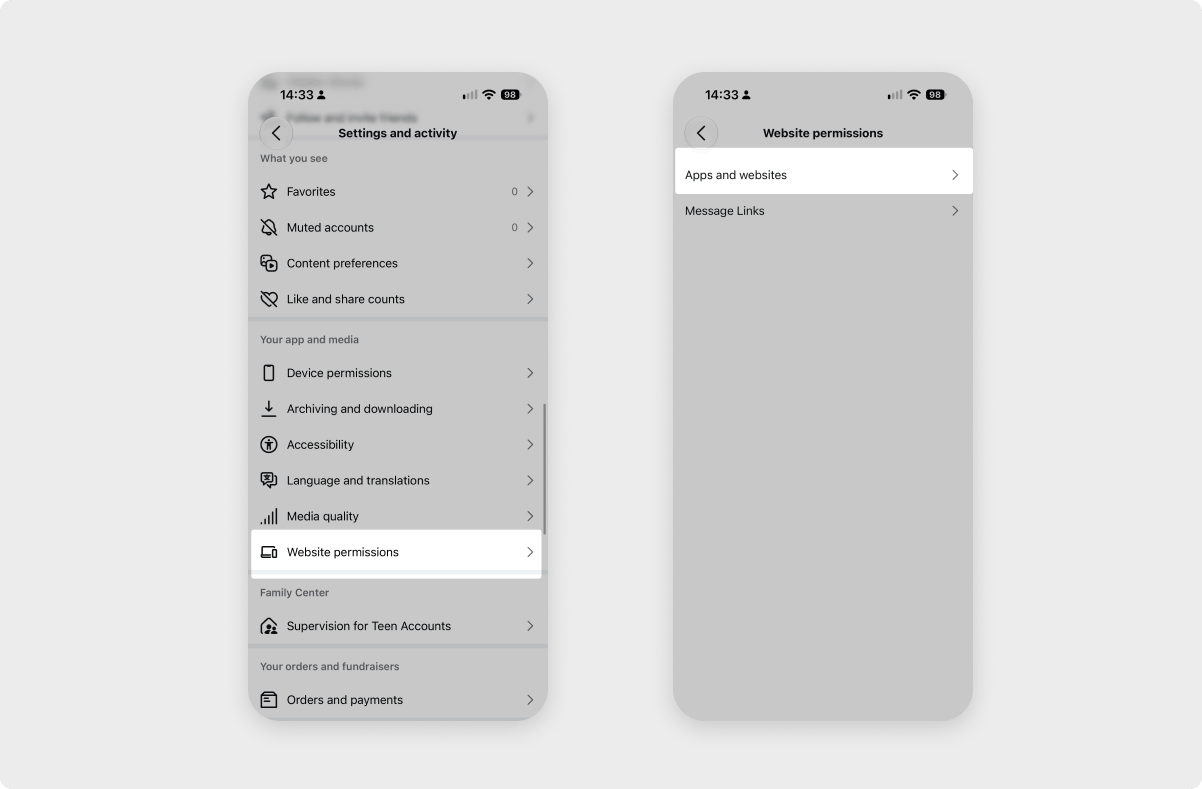
На вкладке Активные у приложения SendPulse Inst-IG нажмите Посмотреть и изменить. Убедитесь, что предоставлены все разрешения.
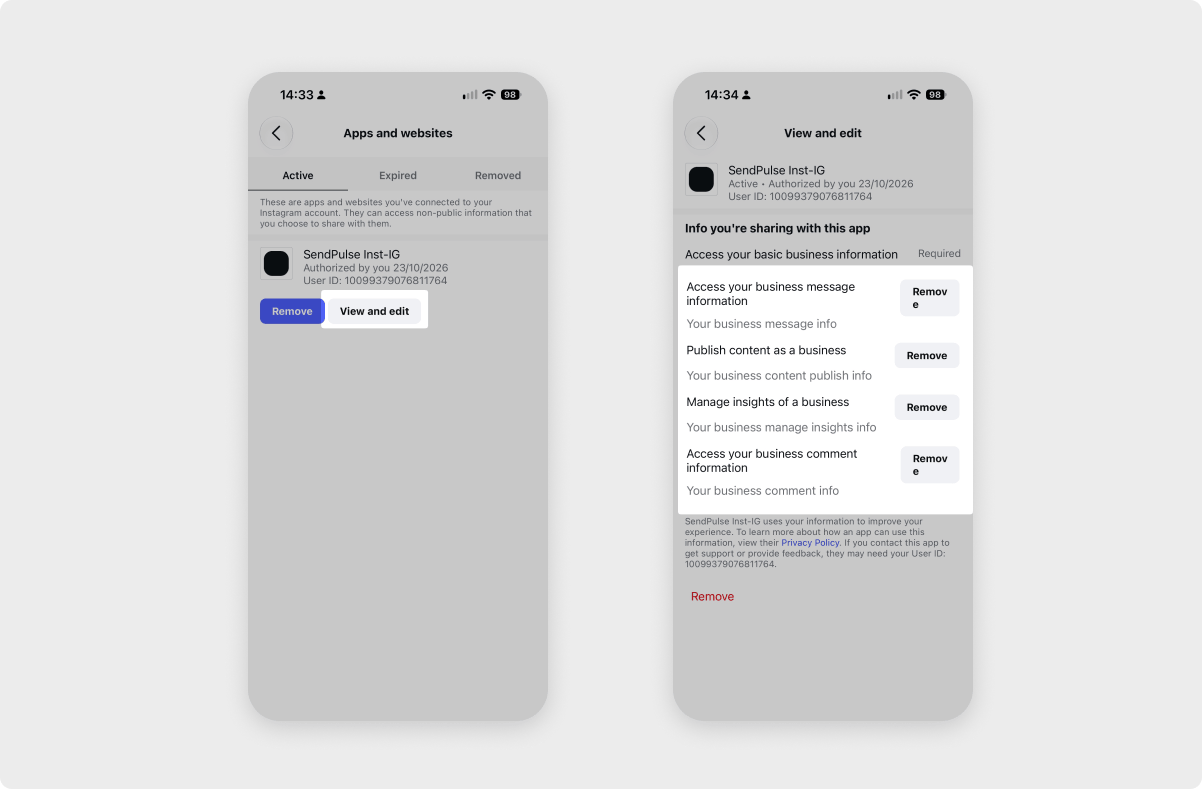
Если приложения SendPulse Inst-IG нет на вкладке Активные, значит оно больше не имеет доступа к аккаунту. Обновите разрешения или переподключите чат-бот. Подробнее в разделе Варианты переподключения.
Проверьте способ входа
При подключении чат-бота Instagram может показать ошибку: You can't log in with this Instagram account. Это значит, что Instagram не разрешает этому аккаунту вход через Instagram Login.
Войдите, используя email и пароль от аккаунта Instagram. Если Instagram запросит двухфакторную аутентификацию, пройдите ее. Если ошибка появится снова, подключите чат-бот другим способом. Подробнее в разделе Варианты переподключения.
Проверки для Business Login
При входе через Business Login используется ваш аккаунт Facebook или профессиональный аккаунт Instagram. Во время подключения вы выбираете бизнес-портфолио, которому принадлежит аккаунт Instagram. Подключение привязывается к этому бизнес-портфолио, а не к пользователю, выполнившему вход. Проверьте и портфолио, и аккаунт, через который выполнен вход.
Проверьте вариант входа
Если в браузере выполнен вход в Facebook, окно входа Meta автоматически использует аккаунт Facebook и скрывает вариант с Instagram. Чтобы войти через Instagram, нажмите Добавить аккаунт в списке выбора аккаунтов или выйдите из Facebook в браузере. Поскольку вход выполняется в браузере, а не в приложении Instagram, подготовьте пароль от Instagram.
При входе через Facebook окно входа не показывает настройку Разрешить доступ к сообщениям. Включите ее в приложении Instagram, как описано в разделе «Проверьте доступ к сообщениям в Instagram».
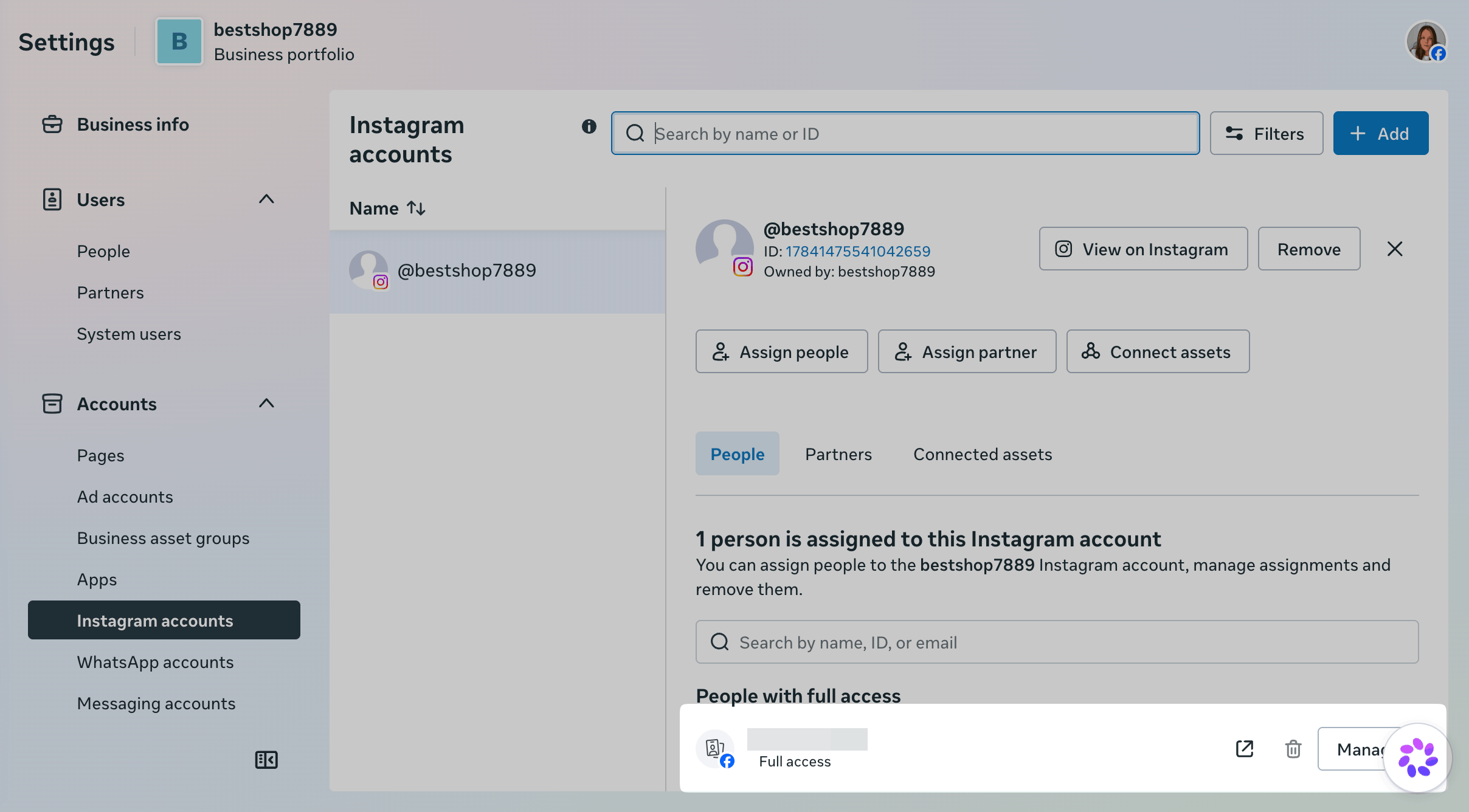
Проверьте бизнес-портфолио и аккаунт Instagram
Если аккаунт Instagram не появляется в окне входа Meta или подключение не удается после выбора бизнес-портфолио, проверьте настройки портфолио.
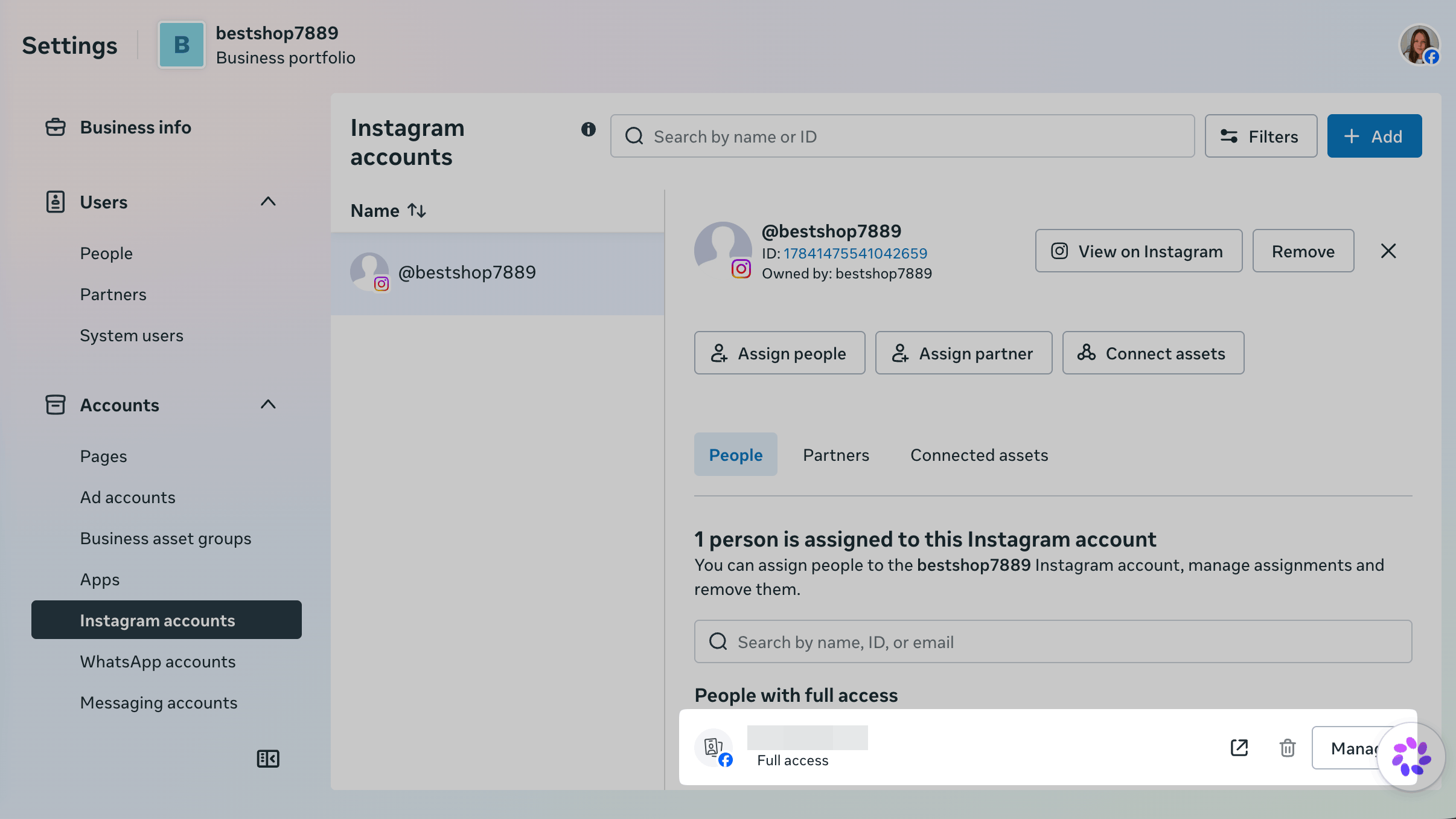
Business Login подключает аккаунт Instagram через бизнес-портфолио, которому он принадлежит. Чтобы подключение работало, аккаунт Instagram должен входить в выбранное портфолио. Кроме того, у вашего аккаунта Facebook должен быть полный контроль над этим портфолио, а не частичный доступ.
В Meta Business Suite перейдите в Настройки > Аккаунты > Аккаунты Instagram и выберите свой аккаунт. Убедитесь, что аккаунт есть в списке, а в разделе Пользователи с полным доступом у вашего профиля указан Полный доступ. Если у вас частичный доступ, попросите пользователя с полным доступом к портфолио предоставить его вам. Если у вас несколько портфолио, выберите в окне входа Meta то, которому принадлежит аккаунт, и подключите каждый аккаунт как отдельный чат-бот.
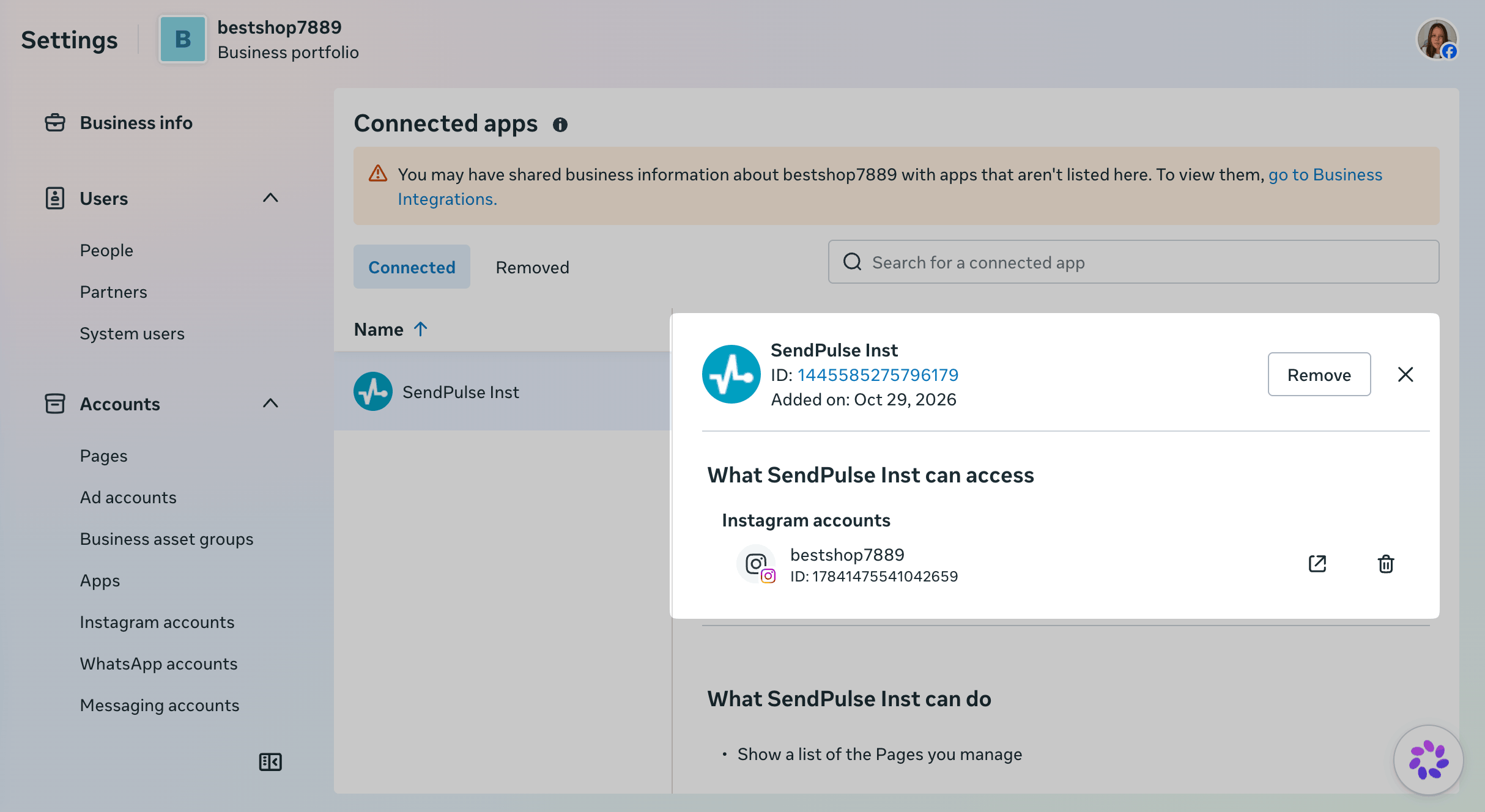
Проверьте приложение SendPulse в бизнес-портфолио
Если удалить приложение SendPulse из бизнес-портфолио или перенести аккаунт Instagram в другое портфолио, подключение перестанет работать. В Meta Business Suite перейдите в Настройки > Интеграции > Подключенные приложения и убедитесь, что SendPulse есть в списке. Затем подключите чат-бот снова и выберите текущее бизнес-портфолио.
Варианты переподключения
Если проверки выше не помогли решить проблему, попробуйте следующие варианты по порядку — от простого к сложному. Каждый вариант работает самостоятельно. Как только чат-бот снова заработает, остальные варианты пробовать не нужно.
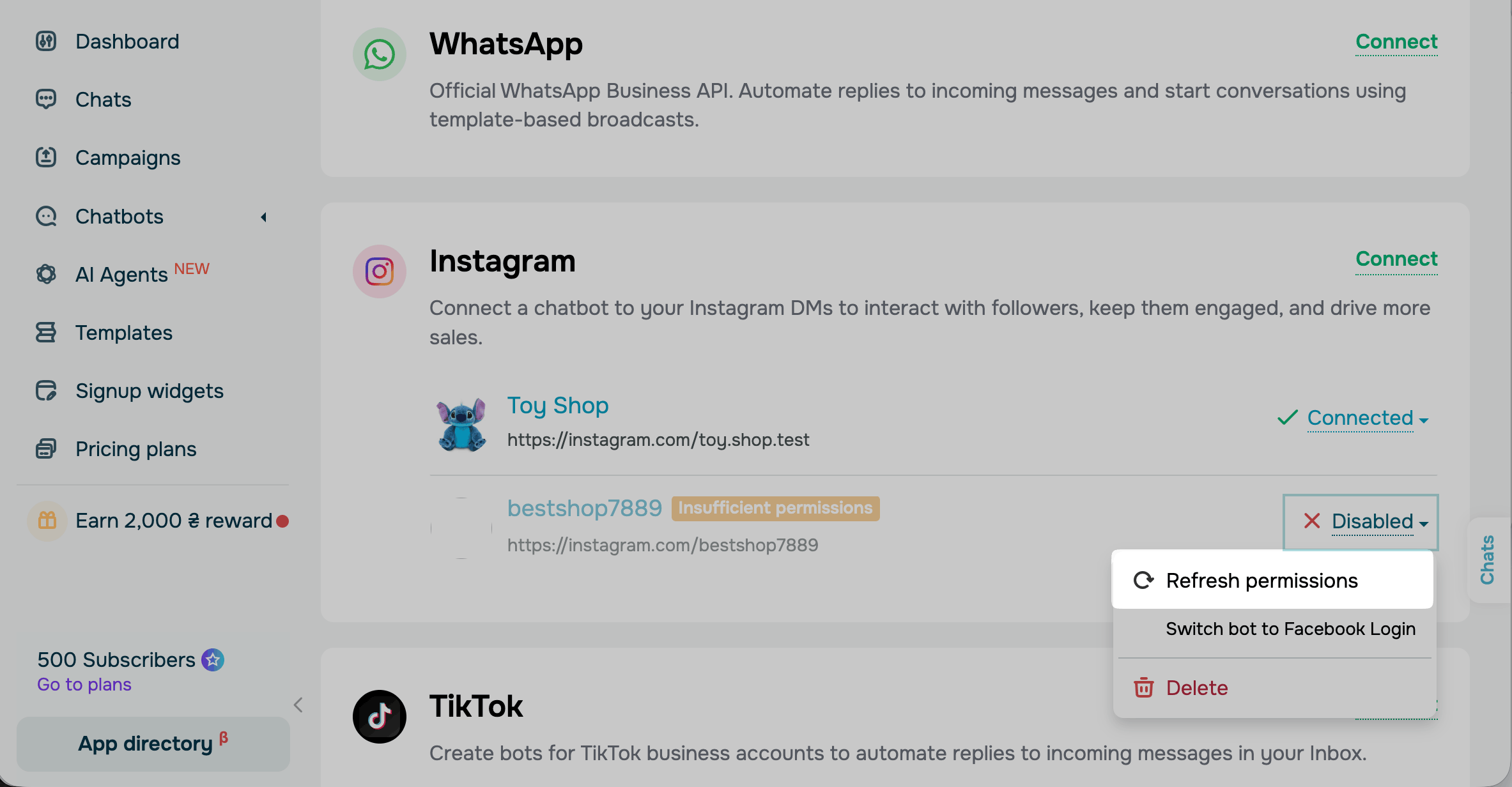
Начните с варианта Обновить разрешения. Он обновляет доступ чат-бота, не отключая его. Войдите в Instagram или Facebook и пройдите проверку, если Meta ее запросит. Затем в разделе Управление ботами откройте меню рядом с чат-ботом и выберите Обновить разрешения. Если ошибка не исчезает, проверьте бизнес-портфолио и аккаунт Instagram.
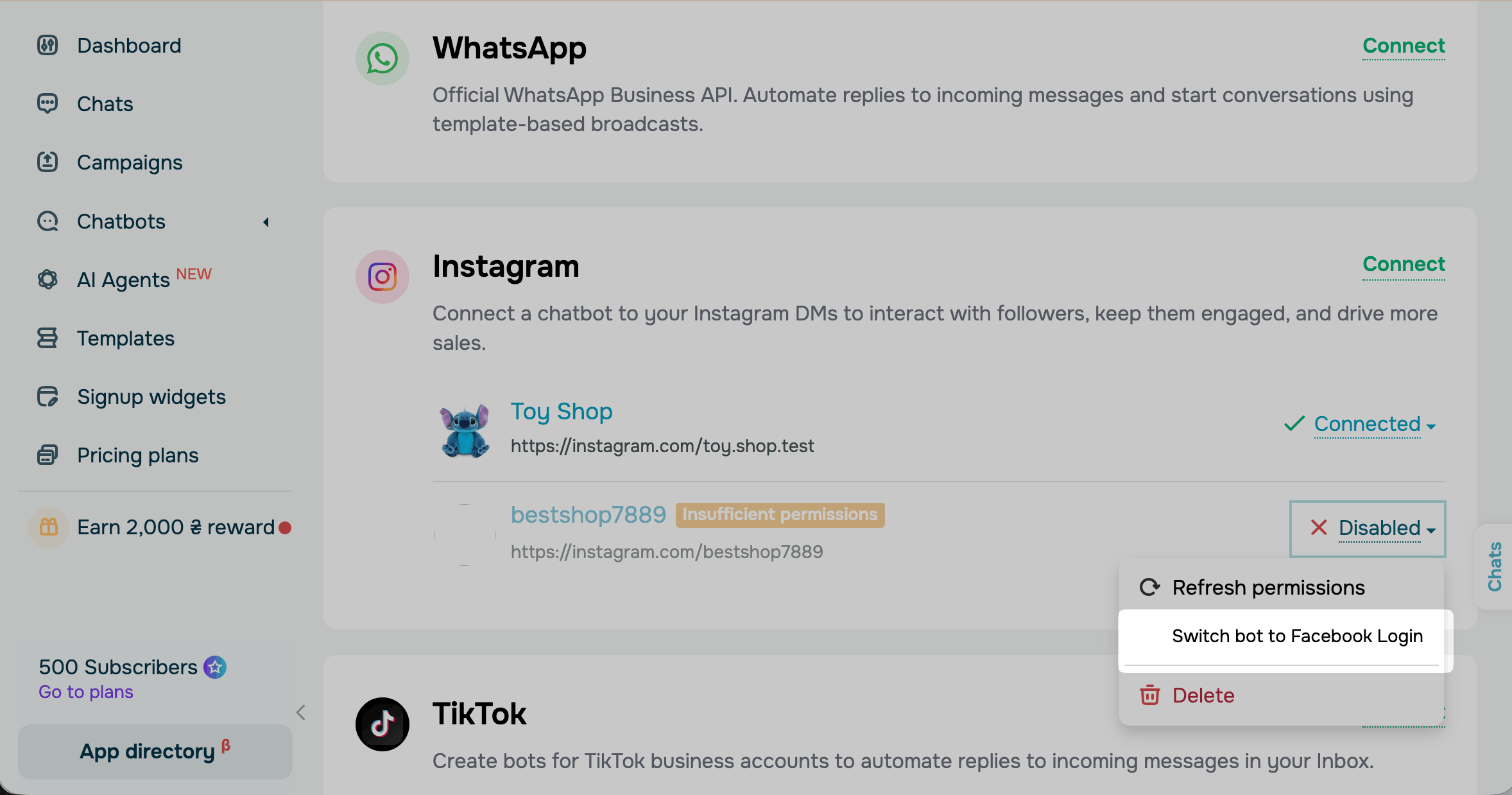
Измените тип подключения, если обновление разрешений не помогло или текущий тип недоступен для вашего аккаунта. В том же меню выберите Переключить бота на Instagram Login, Переключить бота на Facebook Login или Перейти на Meta for Business Login, а затем войдите.
Переподключите чат-бот. Если обновление разрешений не помогает, удалите чат-бот в разделе Управление ботами, удалите приложение SendPulse в настройках Facebook или Instagram и подключите чат-бот снова.
Читайте также: Как создать чат-бот Instagram, Как создать чат-бот Facebook и Управление чат-ботами.
 Обновлено: 10.11.2026




или