Как отправить сообщение в WhatsApp чат-бот по событию через Make
Сервис сменил адрес сайта, дизайн и название на Make. Возможности интеграций остались такими же, но дизайн может отличаться от скриншотов, приведенных в статье.
С помощью сервисов-коннекторов вы можете отслеживать события в одной системе и передавать данные в другую. К примеру, вы можете отслеживать создание или оплату заказа, брошенные корзины, регистрацию клиента, входящие сообщения и другую информацию, а затем продолжить общение с клиентом в SendPulse.
В статье расскажем, как в Make настроить сценарий с отслеживанием события в WIX, передать данные по заказу в SendPulse и отправить сообщение в WhatsApp или добавить контакт в аудиторию с дополнительными данными.
Настройте триггер
Первым блоком выберите триггер, который будет запускать связку.
В нашем примере это WIX Watch Orders.
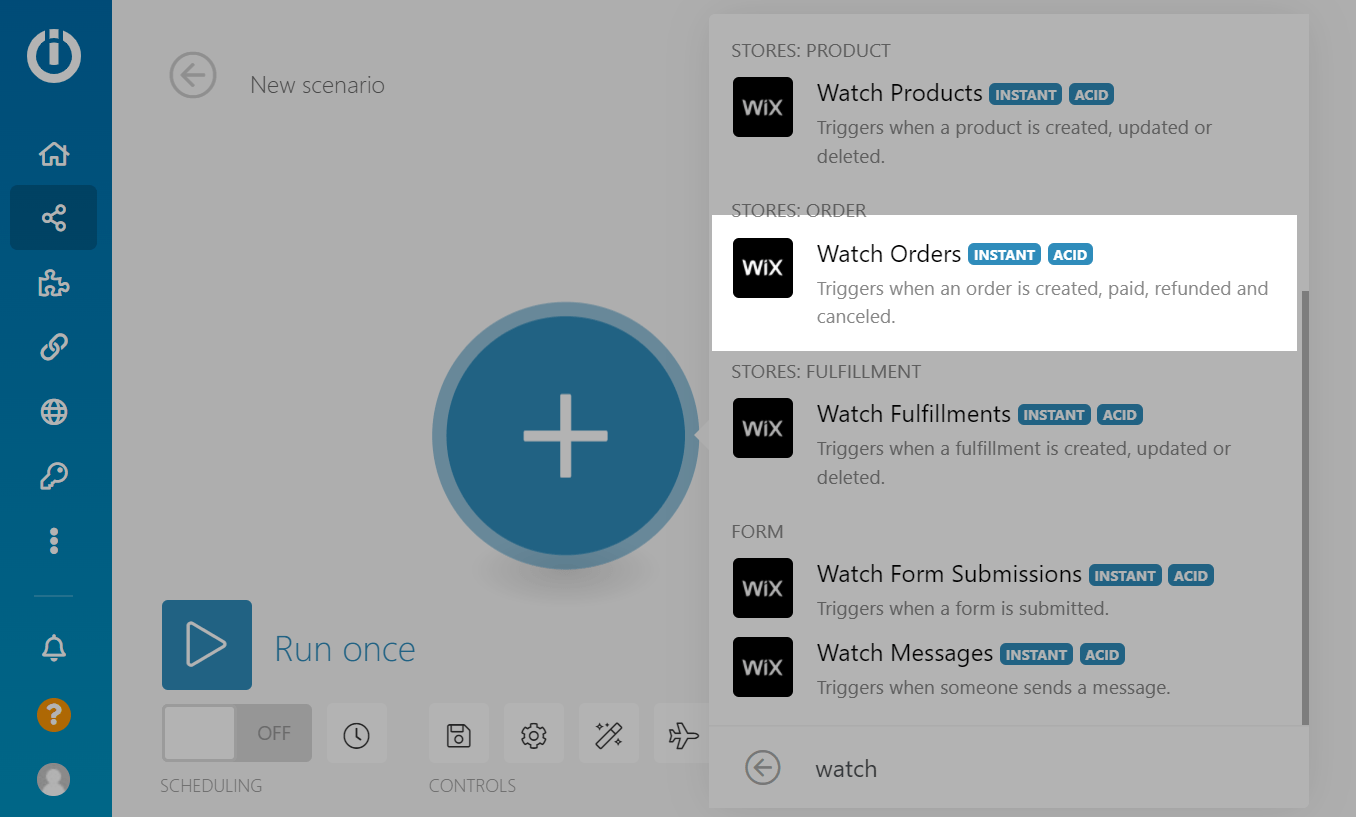
Вы также можете выбрать стартовым триггером другие события, которые начинаются на Watch. Проверьте полный список доступных триггеров в WIX:
| Watch Carts | Отслеживает события, когда когда пользователь добавляет товар в корзину, завершает оформление заказа, бросает или возвращается к корзине в интернет-магазине. |
| Watch Contacts | Отслеживает события, когда создается контакт или обновляются данные о нем. |
| Watch Fulfillments | Отслеживает события создания, обновления или удаление заказов в сервисе выполнения заказов. |
| Watch Orders | Отслеживает события, когда создаются, оплачиваются, отменяются заказы или делается возврат денег за заказ. |
| Watch Collections | Отслеживает события, когда создаются, обновляются или удаляются коллекции товаров. |
| Watch Form Submissions | Отслеживает события, когда заполняется форма на сайте. |
| Watch Messages | Отслеживает входящие и исходящие сообщения в WIX чате. |
| Watch Products | Отслеживает события, когда создается, обновляется или удаляется товар в магазине. |
Создайте вебхук подключения к WIX
Если вы ранее не подключали приложение в Make, вам нужно создать вебхук, чтобы добавить подключение к выбранному приложению (на нашем примере это WIX).
Для этого в элементе возле поля Webhooks нажмите Add. В следующем окне возле поля Connections нажмите Add.
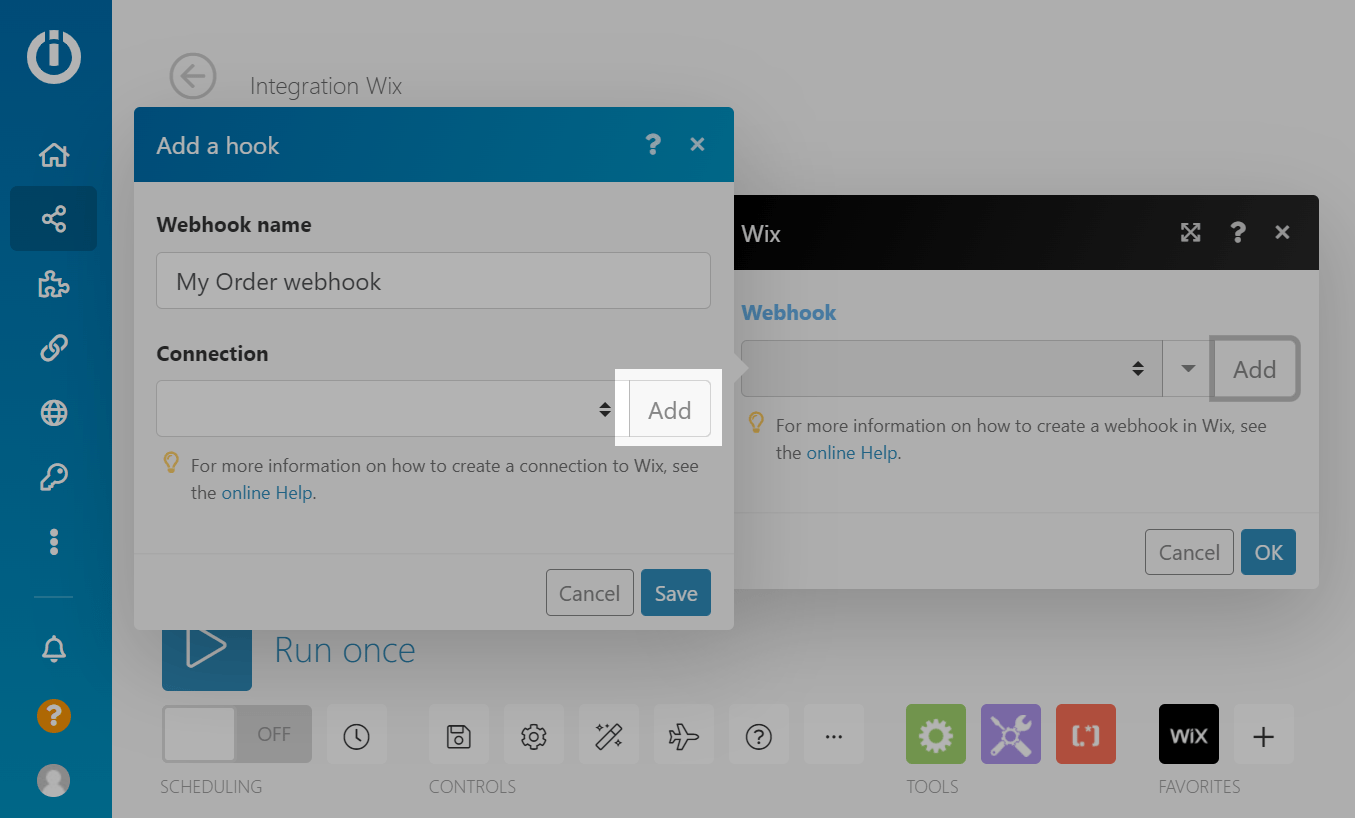
Как создать подключение Wix с Make:
- Перейдите на страницу разработчиков в WIX и создайте приложение для вашего сайта в WIX.
- Перейдите во вкладку Permissions в левой панели и нажмите +Add Permission. Добавьте разрешения к нужным сервисам: Wix Developers, Wix CRM, Wix Coupons, Wix Chat, Wix Stores и Wix Payments.
- Вернитесь во вкладку Oath в полях Redirect URL и App URL, вставьте URL https://www.integromat.com/oauth/cb/wix.
- В правом верхнем углу нажмите Test your app и выберите App Market Website. В диалоговом окне нажмите Test app.
- В следующем окне добавьте ваше приложение на сайт.
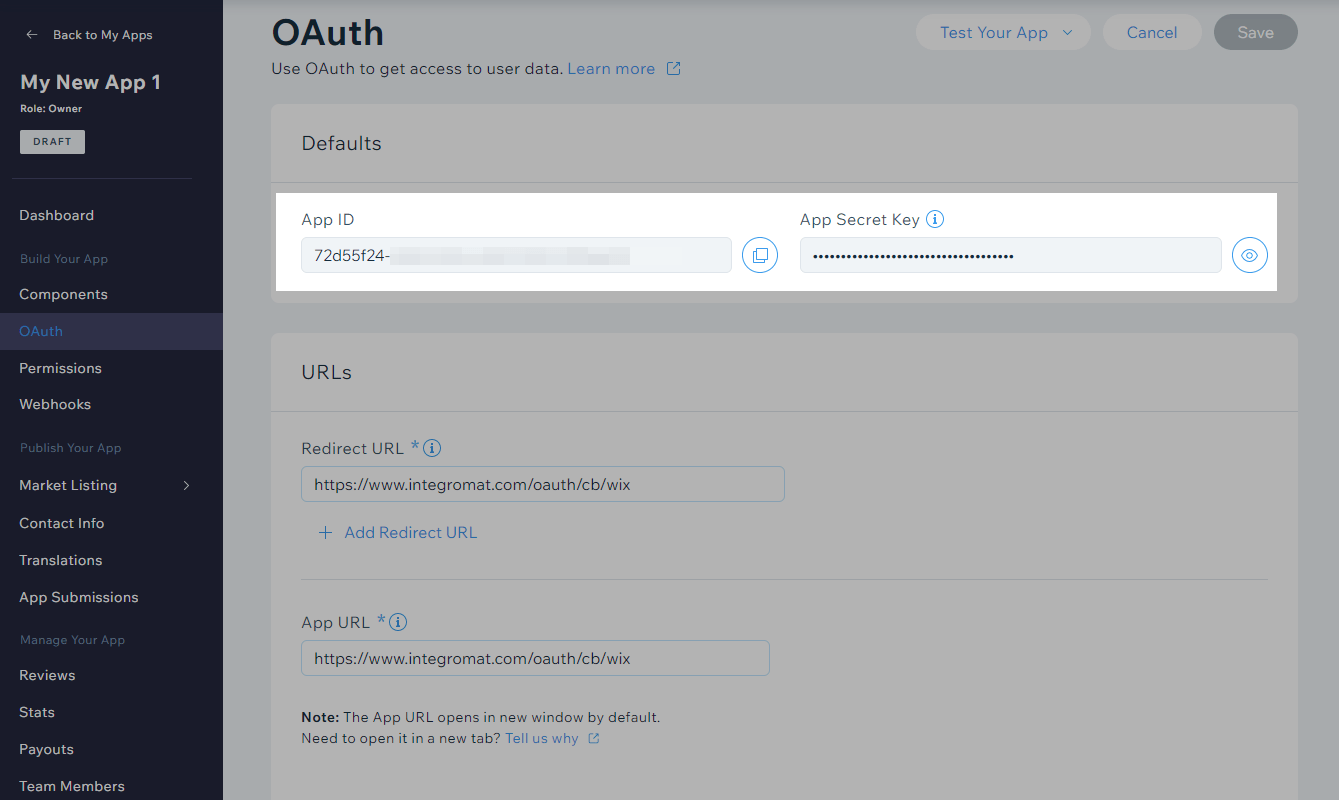
- Вернитесь во вкладку Oath и скопируйте значения с полей App ID и App Secret.
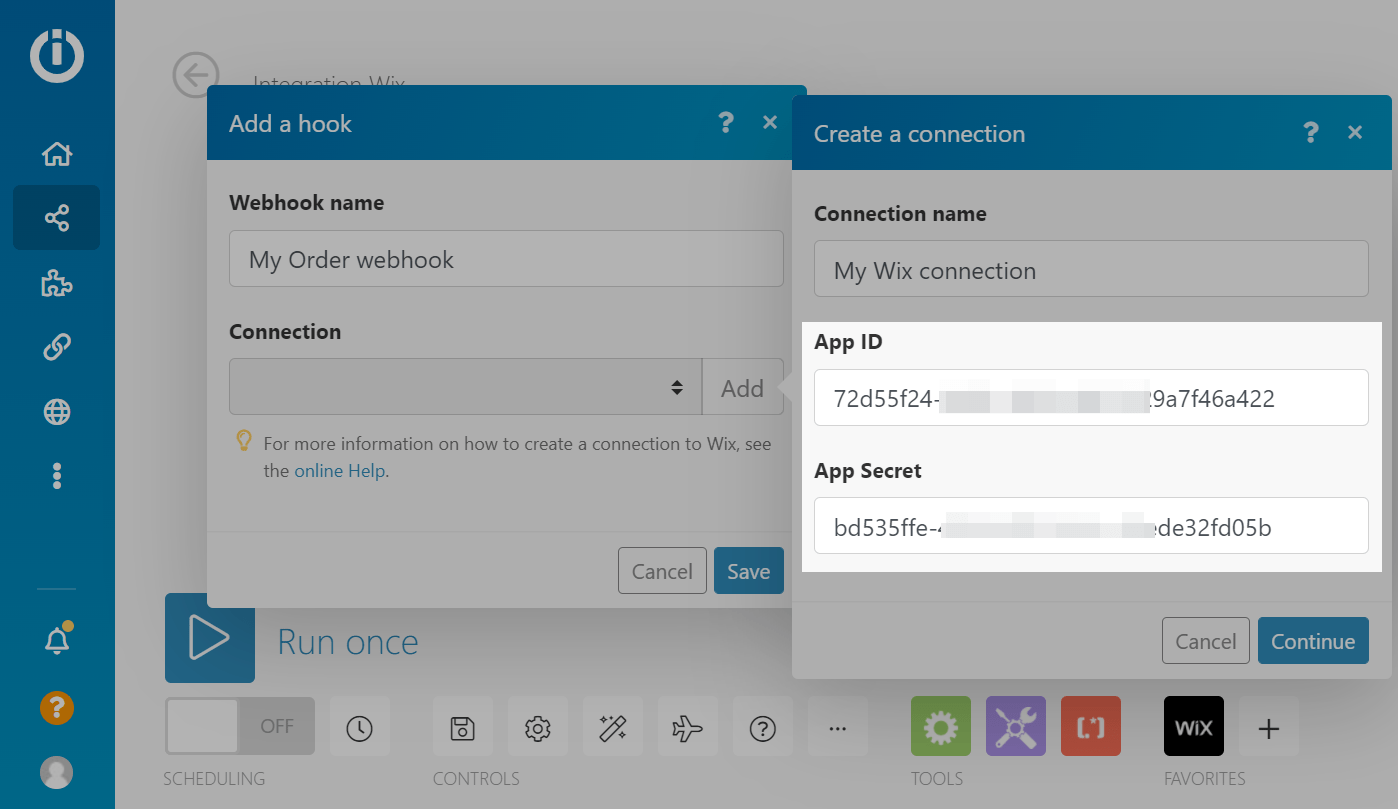
Вернитесь в конструктор Make, введите скопированные ID и Secret и нажмите Сontinue.
В следующем окне выберите сайт и созданное приложение и предоставьте Make разрешения к получению информации.
После успешного подключения скопируйте полученный URL вебхука.

Теперь Make ожидает первого полученного вебхука, чтобы определить структуру данных, с которыми ему нужно будет работать.
Добавьте вебхук триггера в приложение WIX
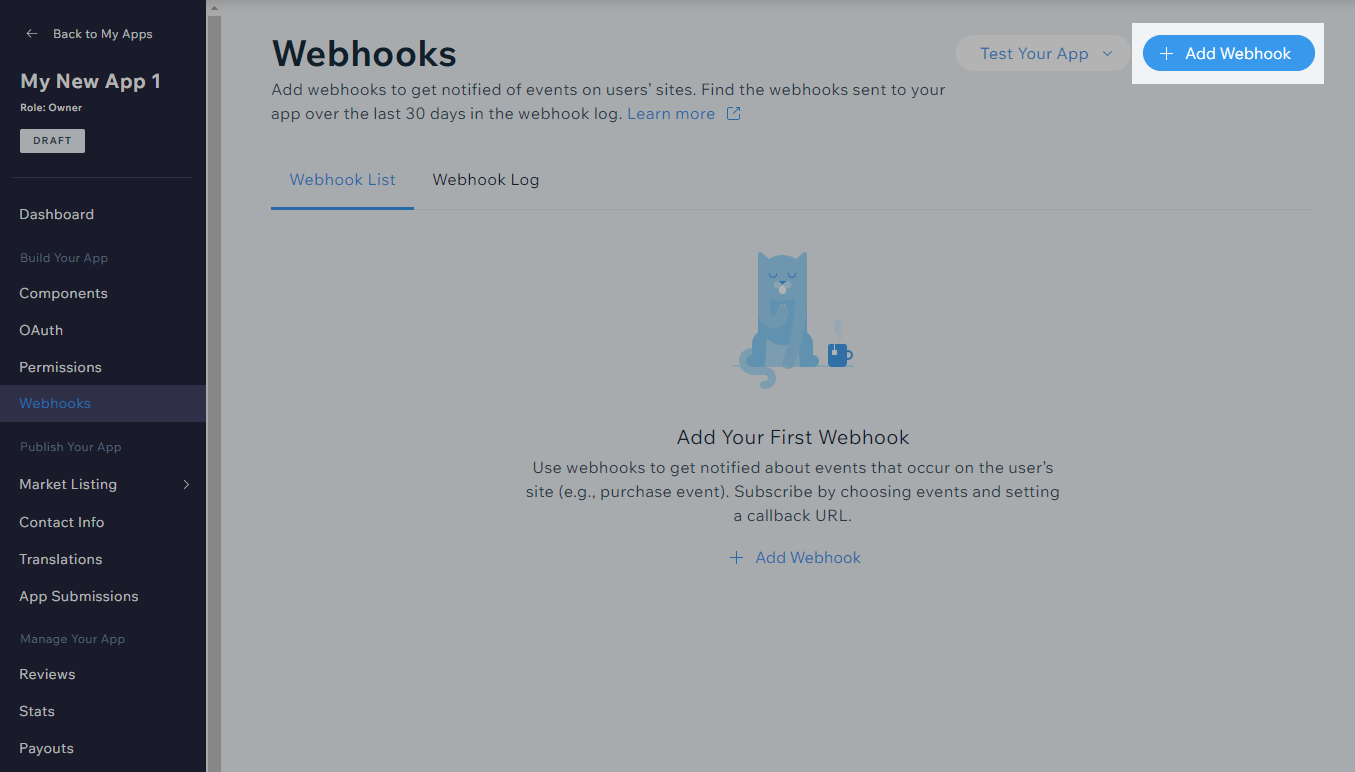
Перейдите на страницу разработчиков в WIX во вкладку Webhooks и нажмите +Add Webhook.
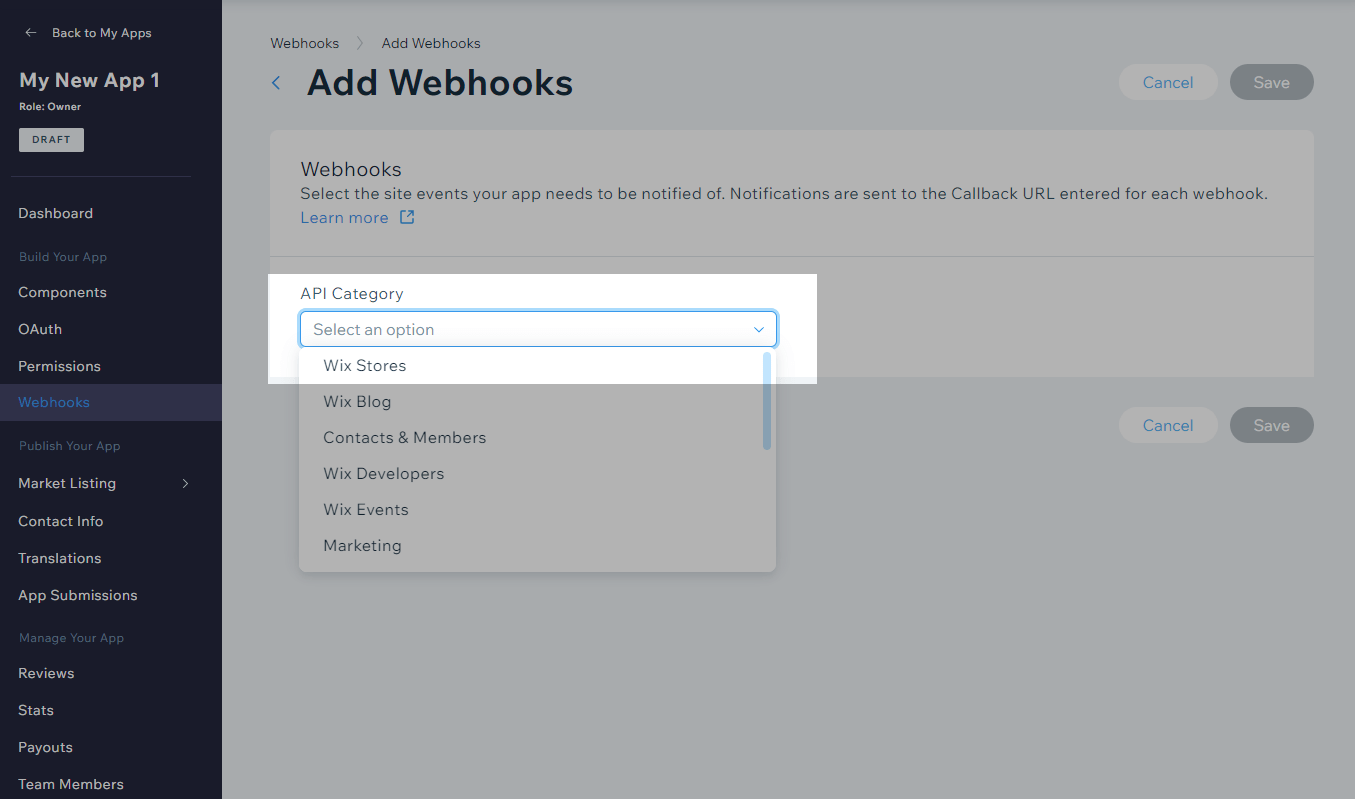
Выберите в списке API Category соответствующую триггеру категорию. В нашем примере это Wix Stores.
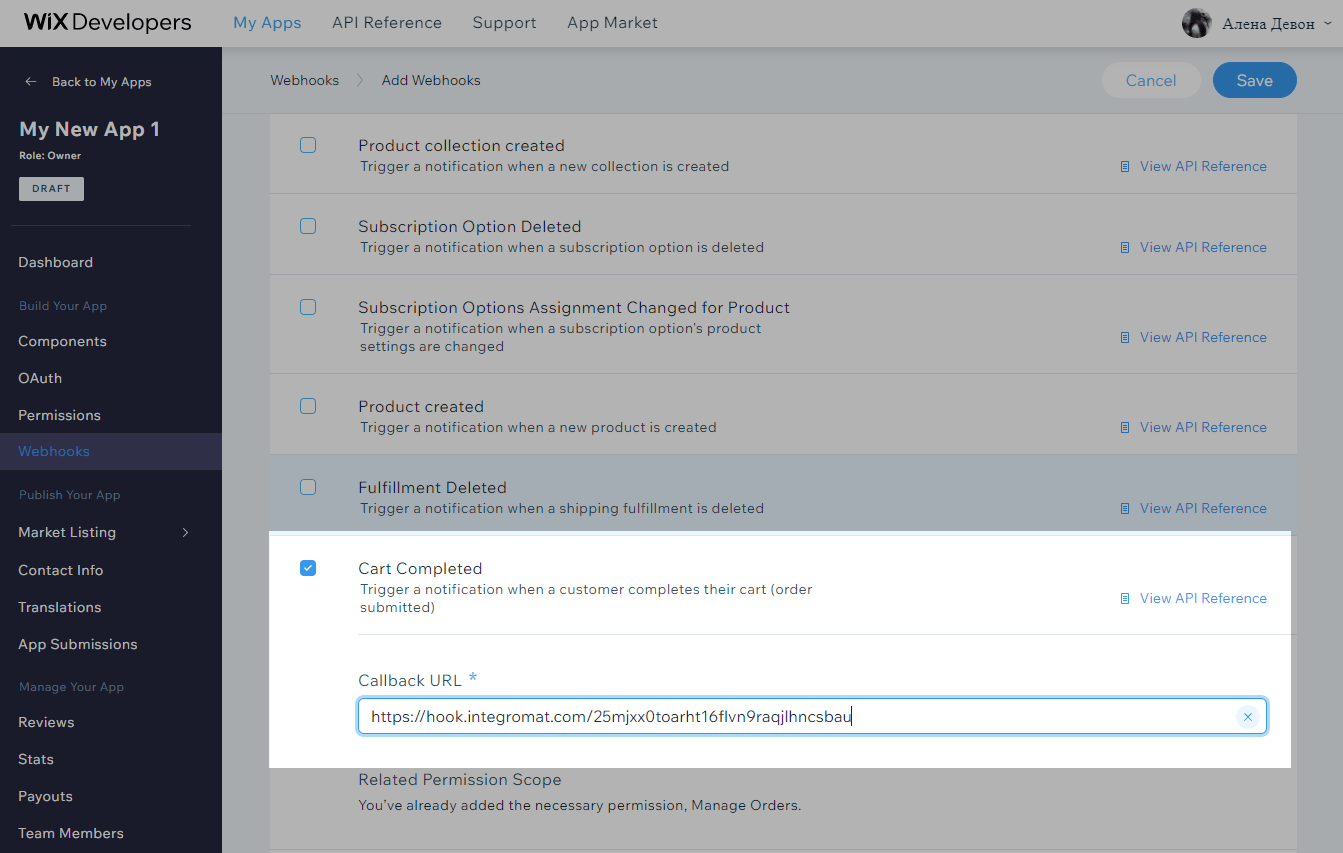
Отметьте события, которые желаете отслеживать, и вставьте вебхук.
Нажмите сохранить.
Каждый раз после внесения изменений в настройки WIX Developers не забывайте нажимать Сохранить в правом верхнем углу, чтобы принять настройки.
Читайте подробнее про настройку триггера Watch Orders и другие в документации WIX.
Протестируйте триггер
Чтобы настроить соответствие получаемой информации в WIX к записываемым полям в элементе Действие, сначала нужно протестировать данные и получить структуру данных.
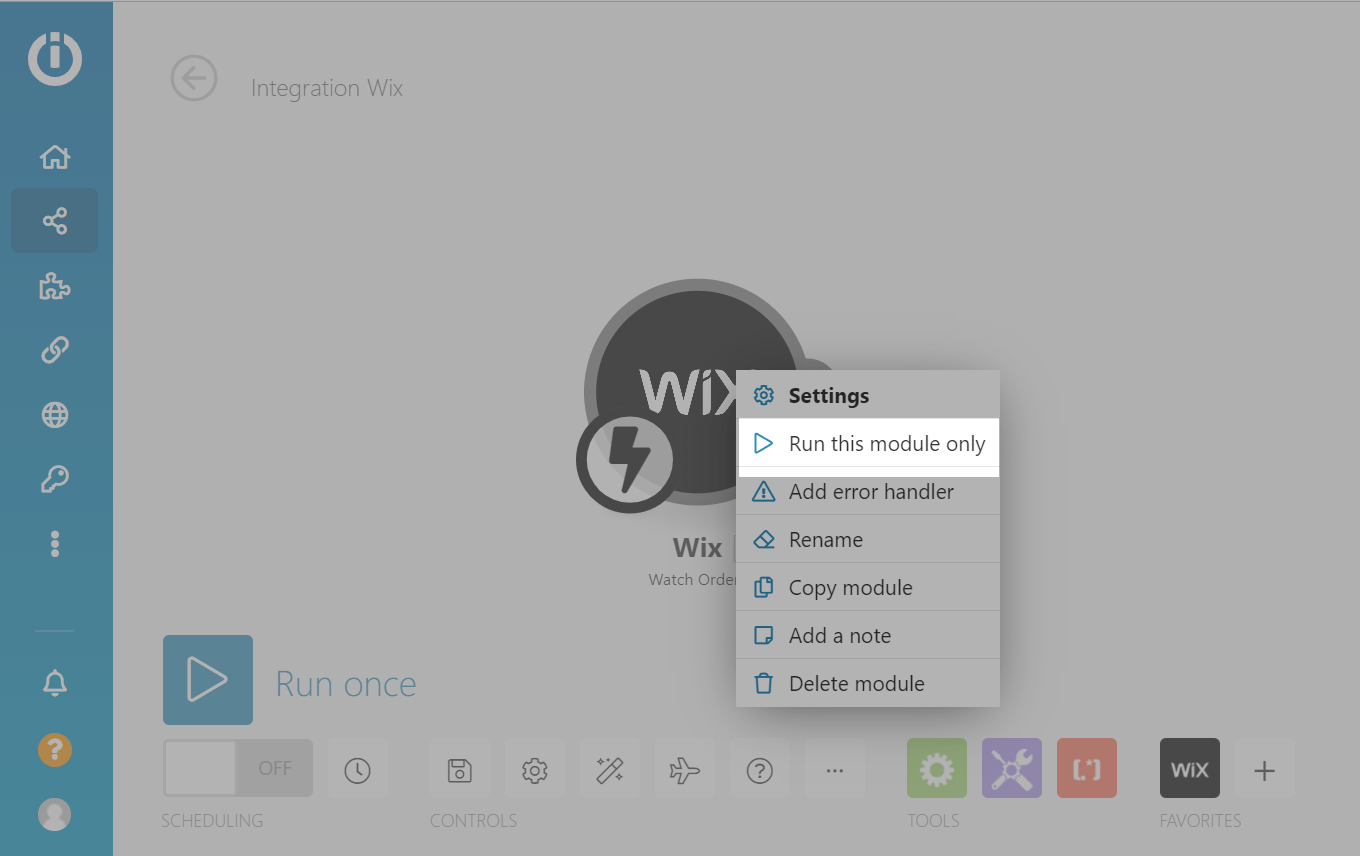
Нажмите правой клавишей мышки на стартовый триггерный элемент и выберите Run this module only. Воспроизведите отслеживаемое событие в Wix.
Читайте также Настройка магазина в WIX» и смотрите How to Create Your Online Store.
Когда у вас будет больше элементов в сценарии, вы можете нажать Run once и протестировать всю связку.
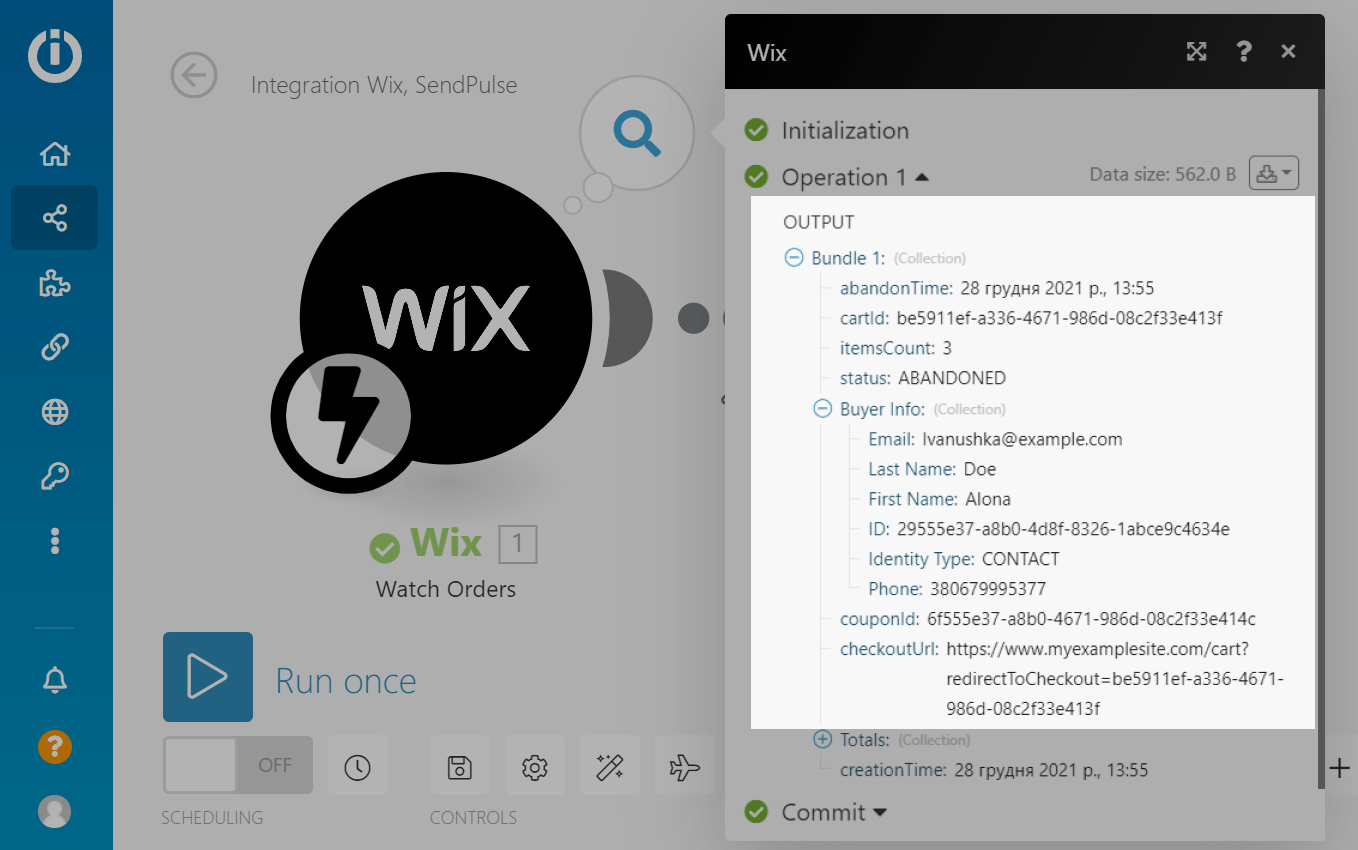
После успешно проведенного теста вам отобразится структура получаемых переменных, которые вы можете использовать далее в сценарии.
Настройте действие
Читайте подробнее Типы модулей: Действия
Вы можете отправить сообщение пользователю через WhatsApp по номеру телефона или добавить его в аудиторию и запустить цепочку.
Действие Отправить сообщение по шаблону на телефон
Нажмите на Add another module возле блока Wix.
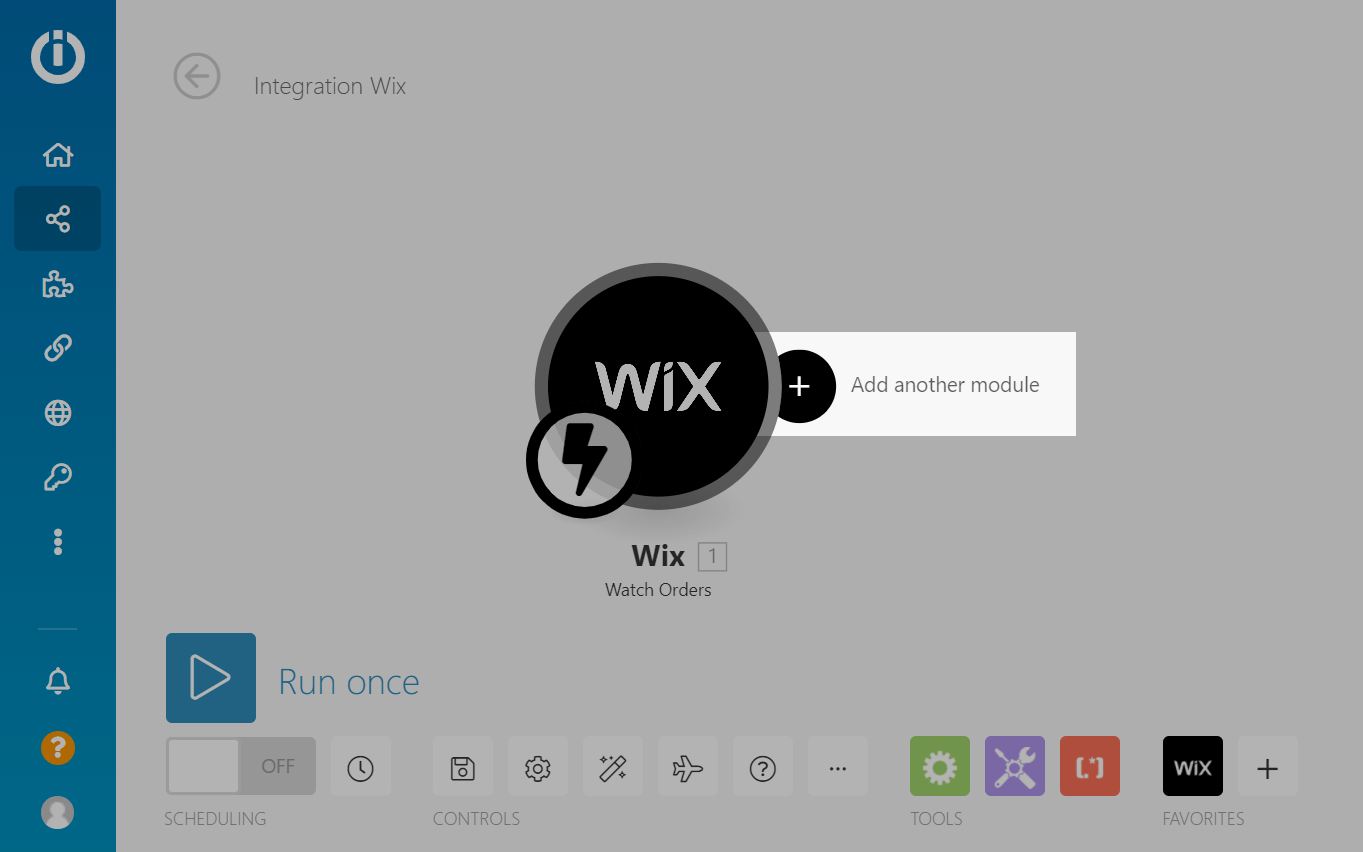
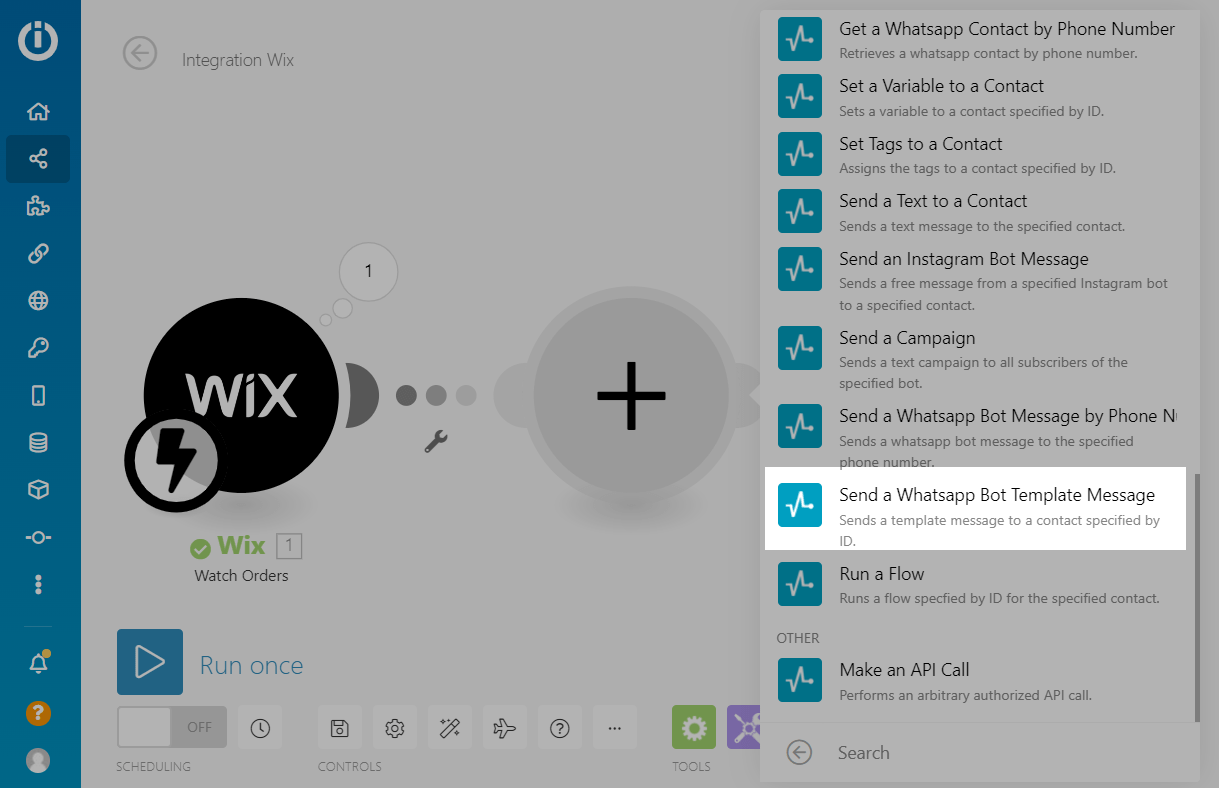
Добавьте новый блок SendPulse и выберите действие Send a WhatsApp Bot Template message.
Без первого взаимодействия вы можете отправить только шаблонные сообщения.
После того, как пользователь ответит и начнет сессию, вы сможете отправлять свободные сообщения через чат-бот.
Возле поля Connection нажмите Add и введите ID и Secret из настроек аккаунта API» в SendPulse.
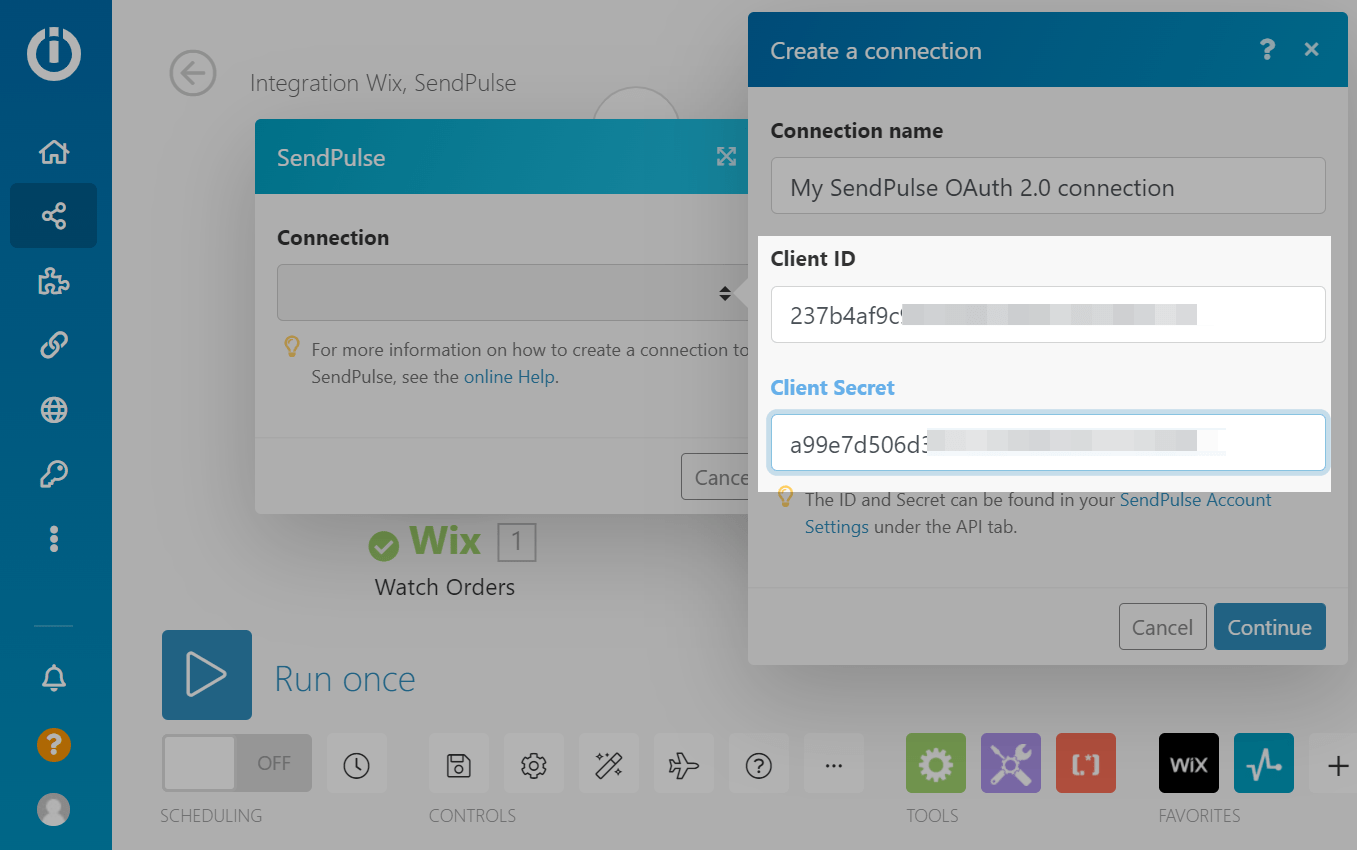
Нажмите Continue.
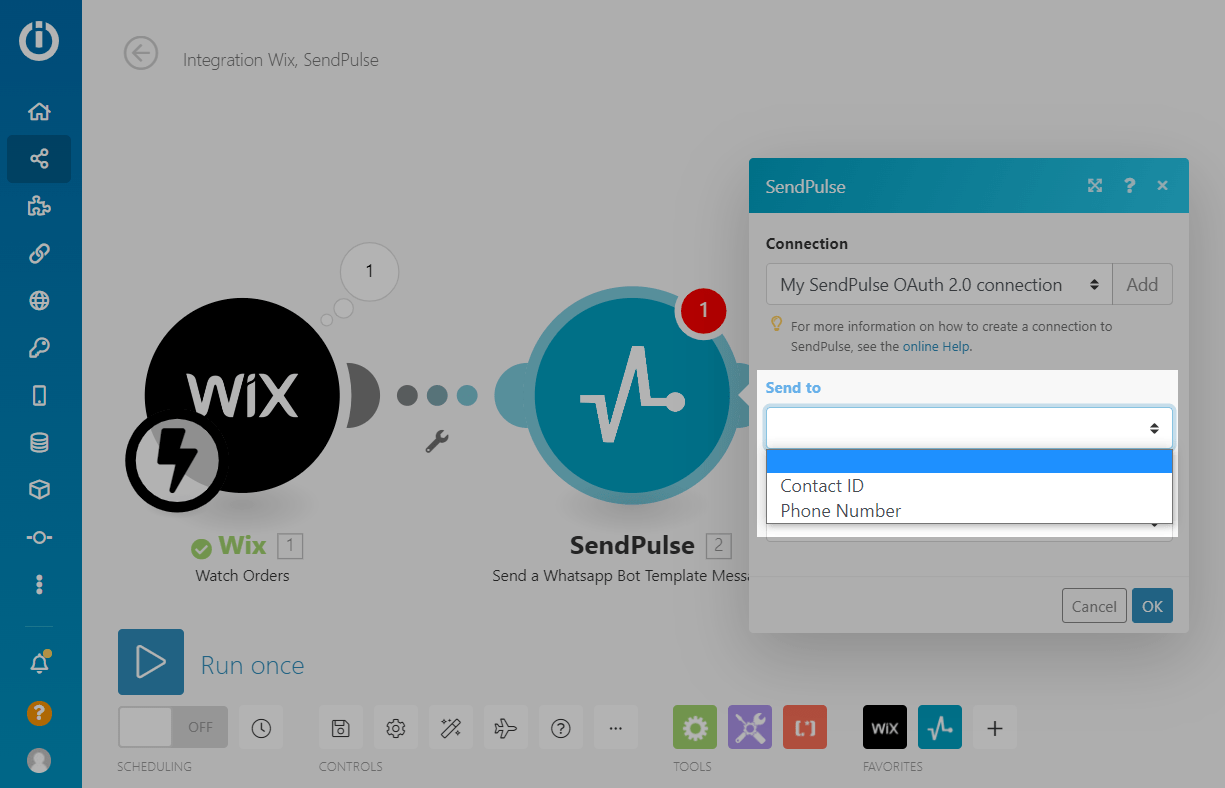
Выберите способ идентификации пользователя — по номеру или ID контакта.
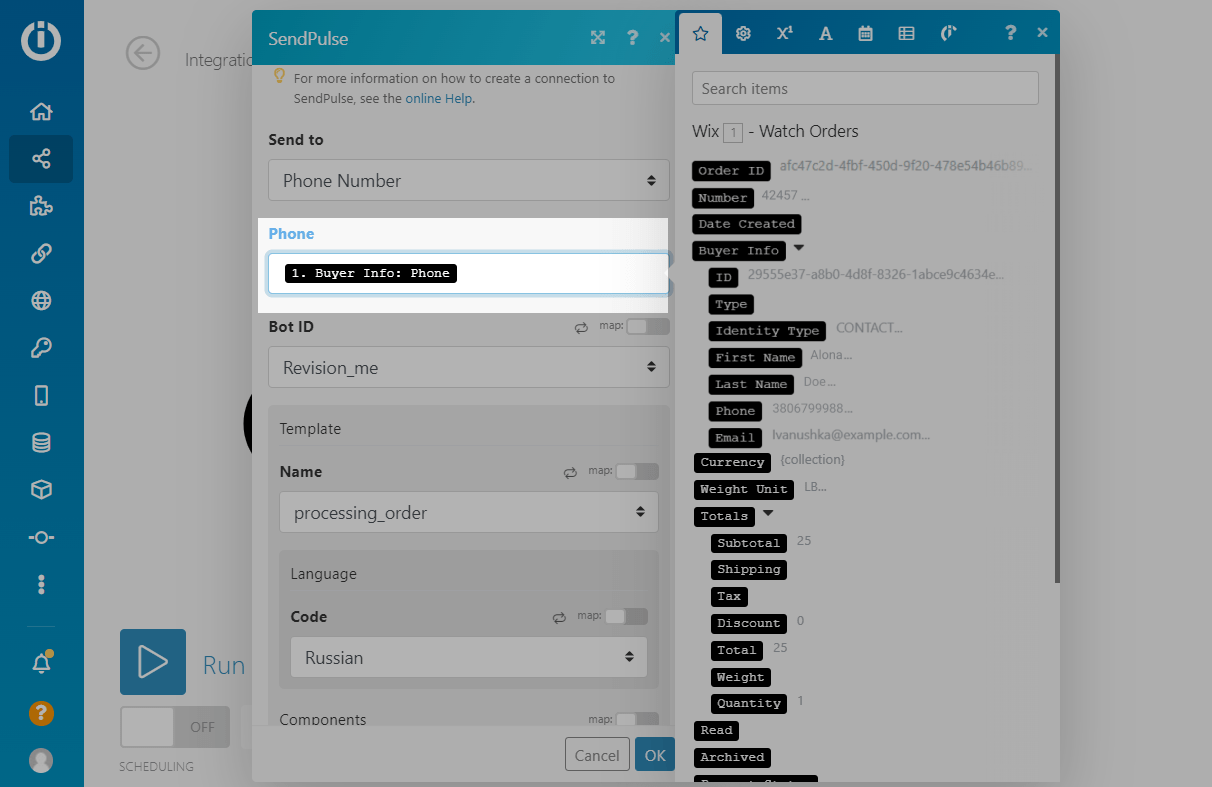
Выберите переменную телефона.
Обратите внимание, что нужно ввести номер в международном формате. Вы можете добавить обработчик ошибок, чтобы продолжить сценарий, в случае неуспешной отправки сообщения.
Также вы можете добавить элемент Phone чтобы отформатировать полученный телефон в международный формат. На каждый элемент вы можете выбрать только 1 страну для преобразования номера. Чтобы добавить больше стран, используйте Router и несколько элементов Phone.
Выберите WhatsApp чат-бота.
Читайте также Как создать WhatsApp чат-бот.
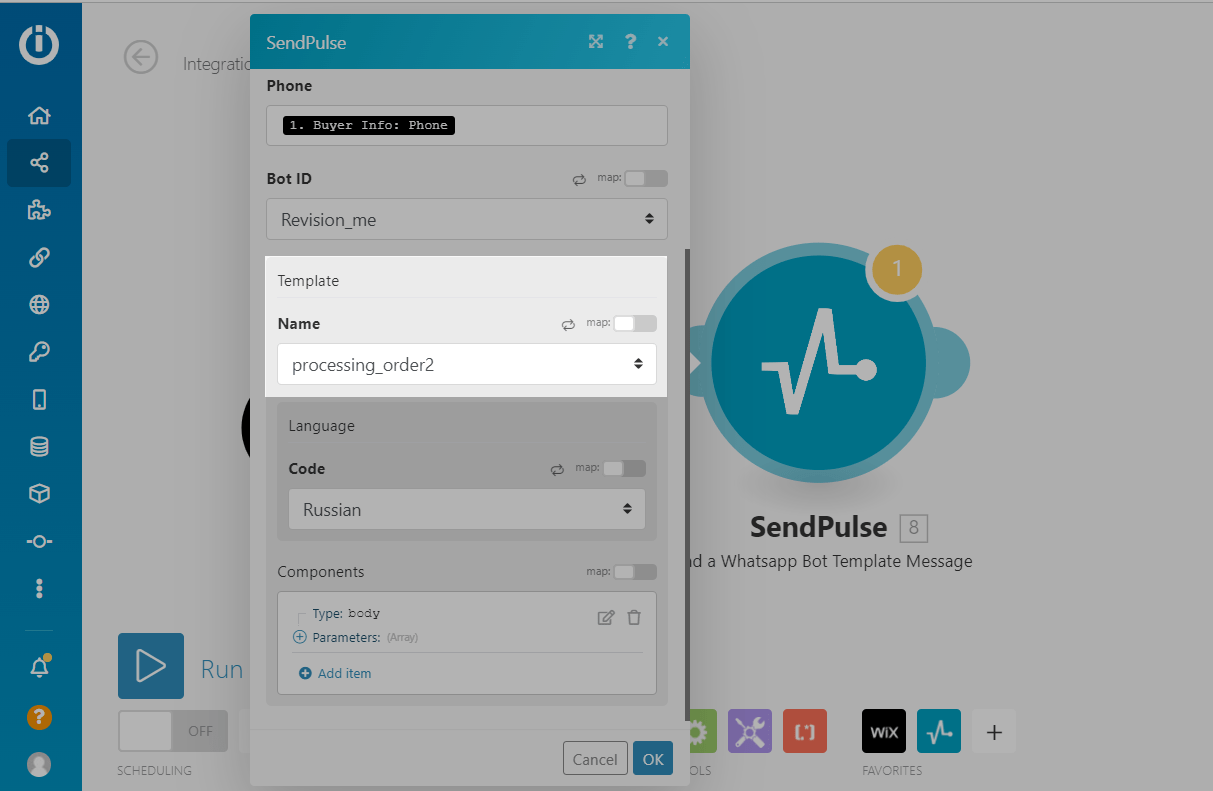
Выберите одобренные шаблон.
Читайте также Как добавить шаблон для рассылок WhatsApp.

Чтобы добавить переменные в сообщение, под полем Components нажмите Add item.
Выберите тип Body.
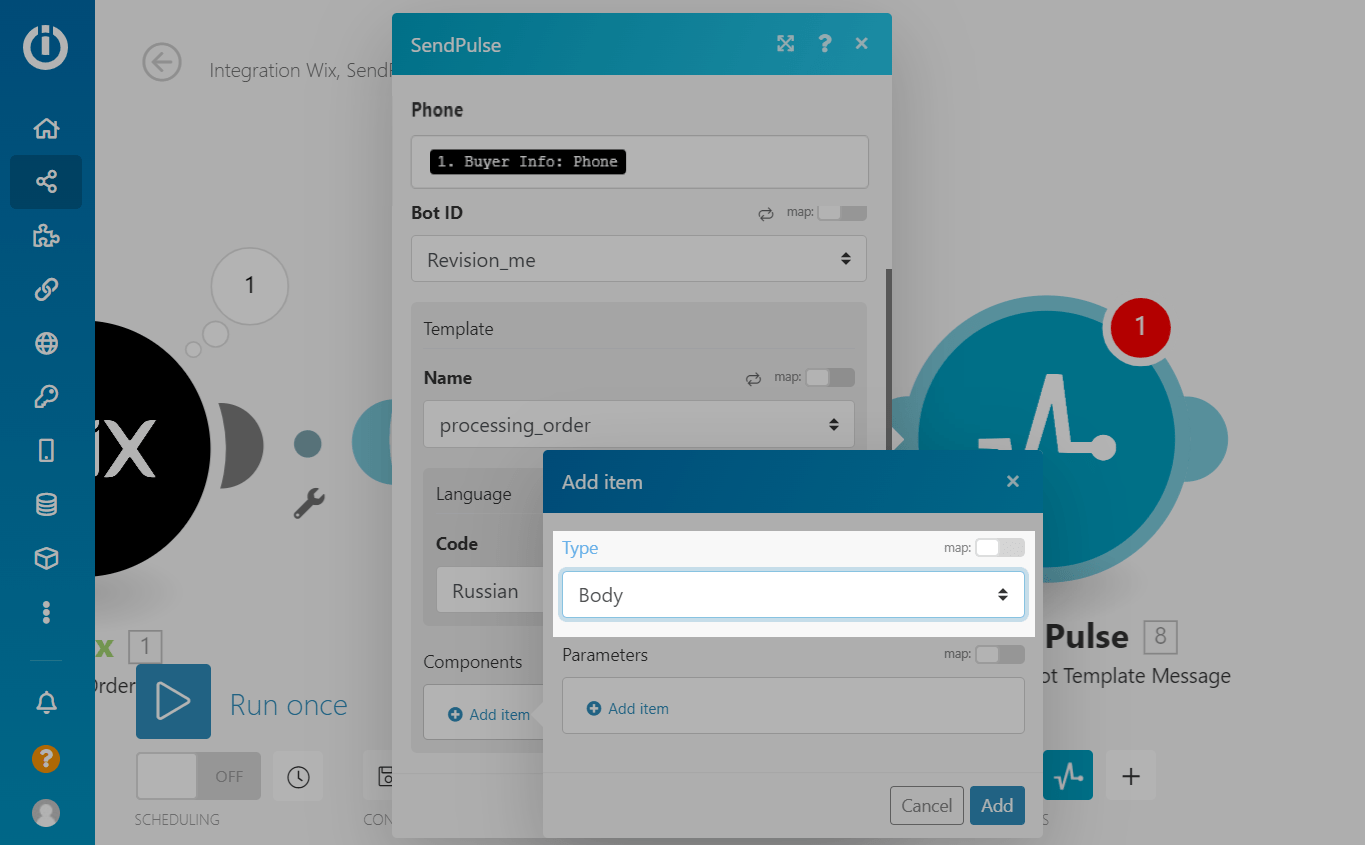
Под полем Parameters нажмите Add item и выберите тип переменной.
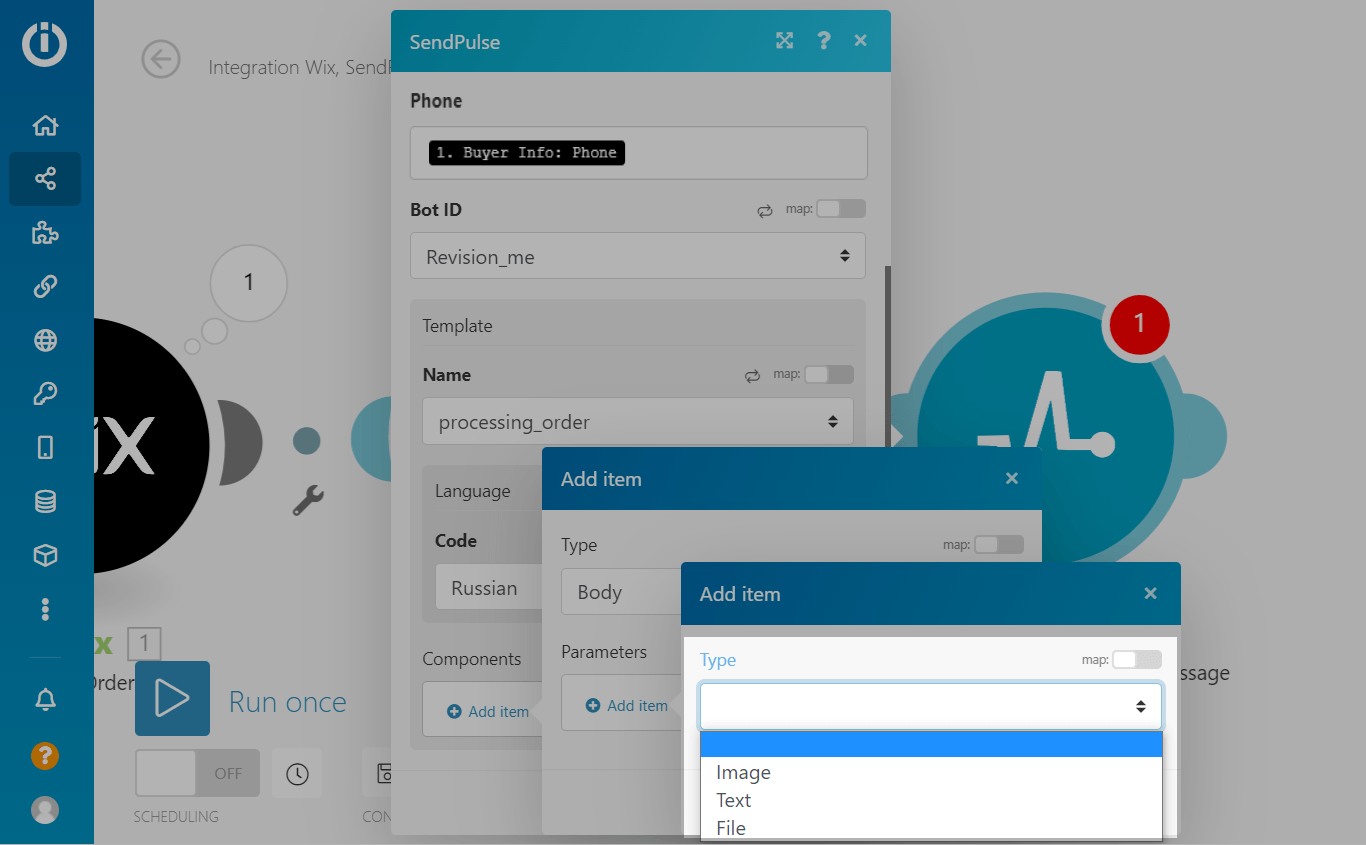
Выберите переменную и нажмите Add.
В SendPulse WhatsApp API не указывается название переменных — переменные подставляются в том порядке, в котором вы их добавляете.
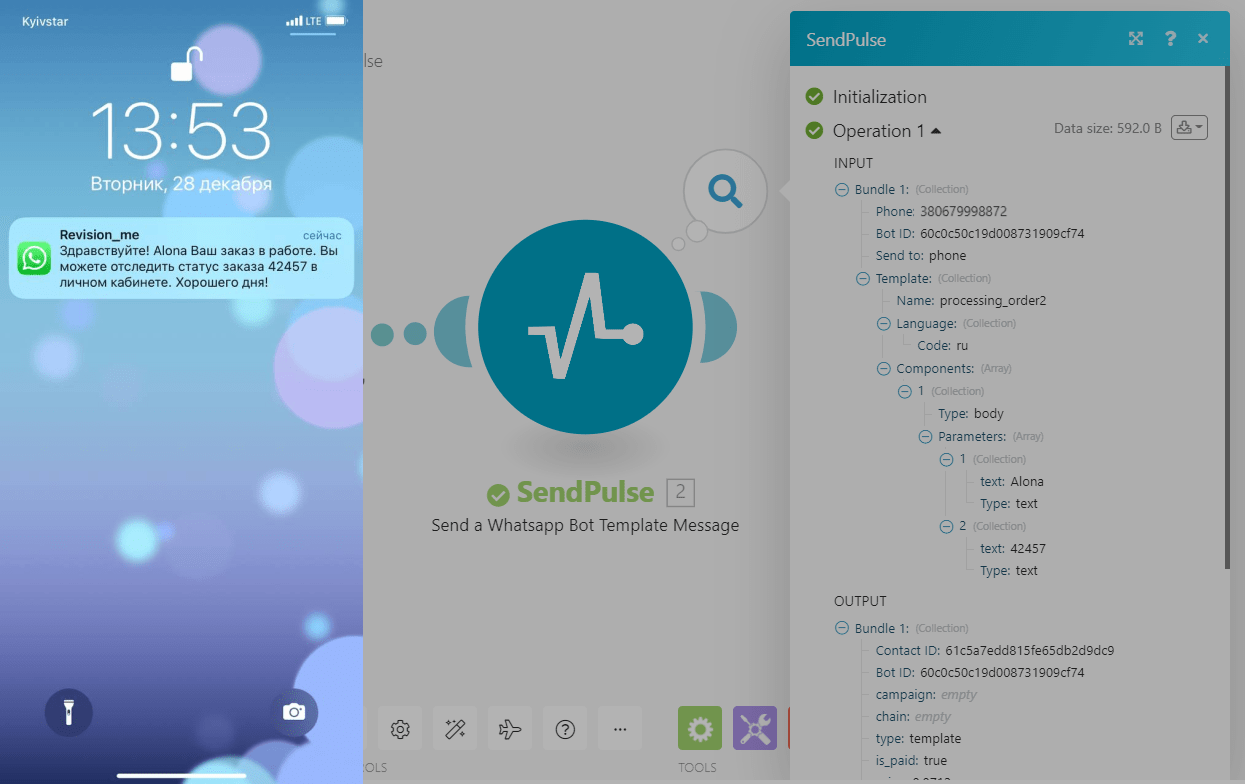
К примеру, у вас есть шаблон:
Здравствуйте {{1}} Ваш заказ в работе. Вы можете отследить статус заказа {{2}} в личном кабинете. Хорошего дня!».
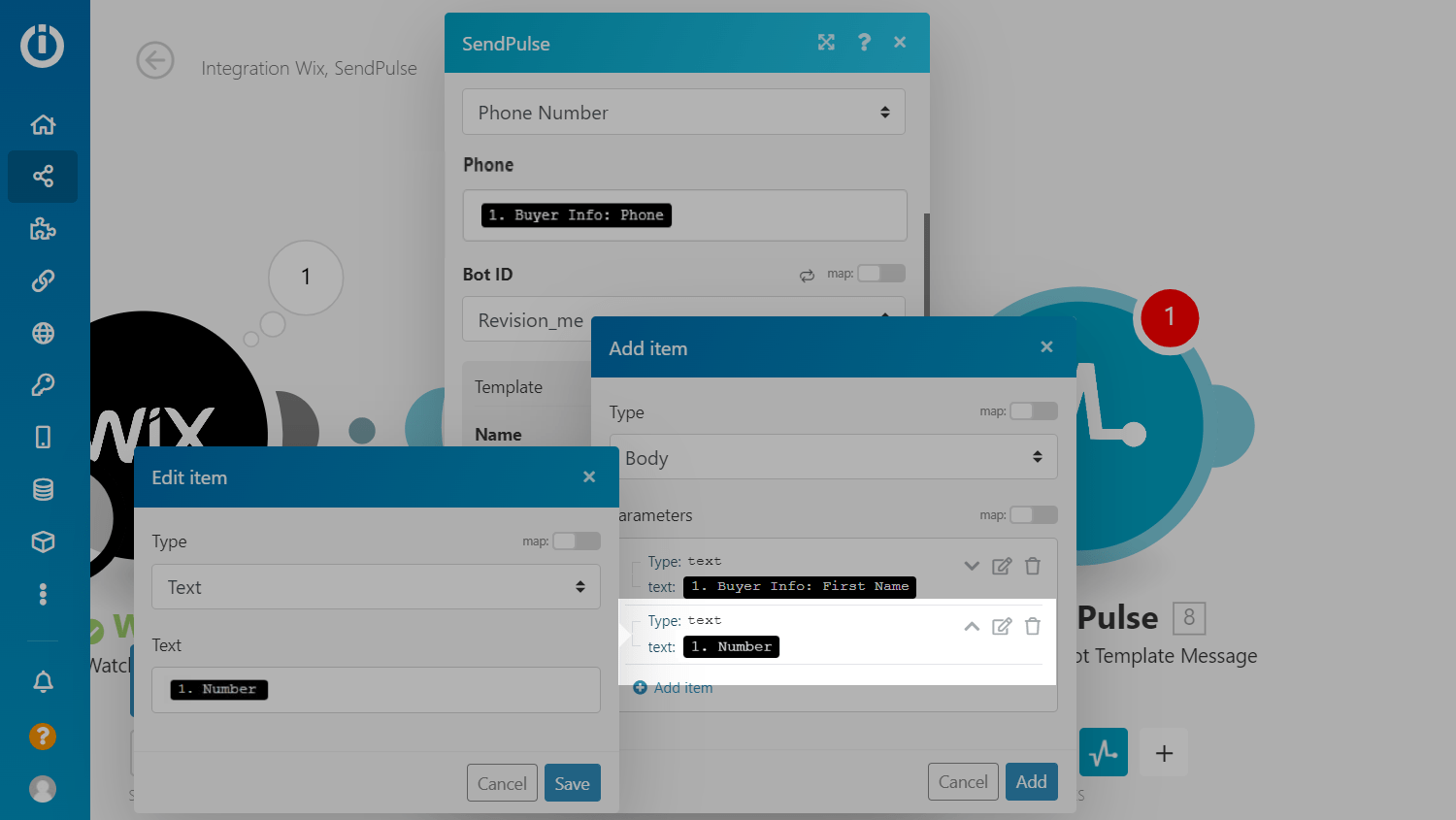
Первой следует указывать переменную от WIX с именем, а второй — переменную со статусом заказа.
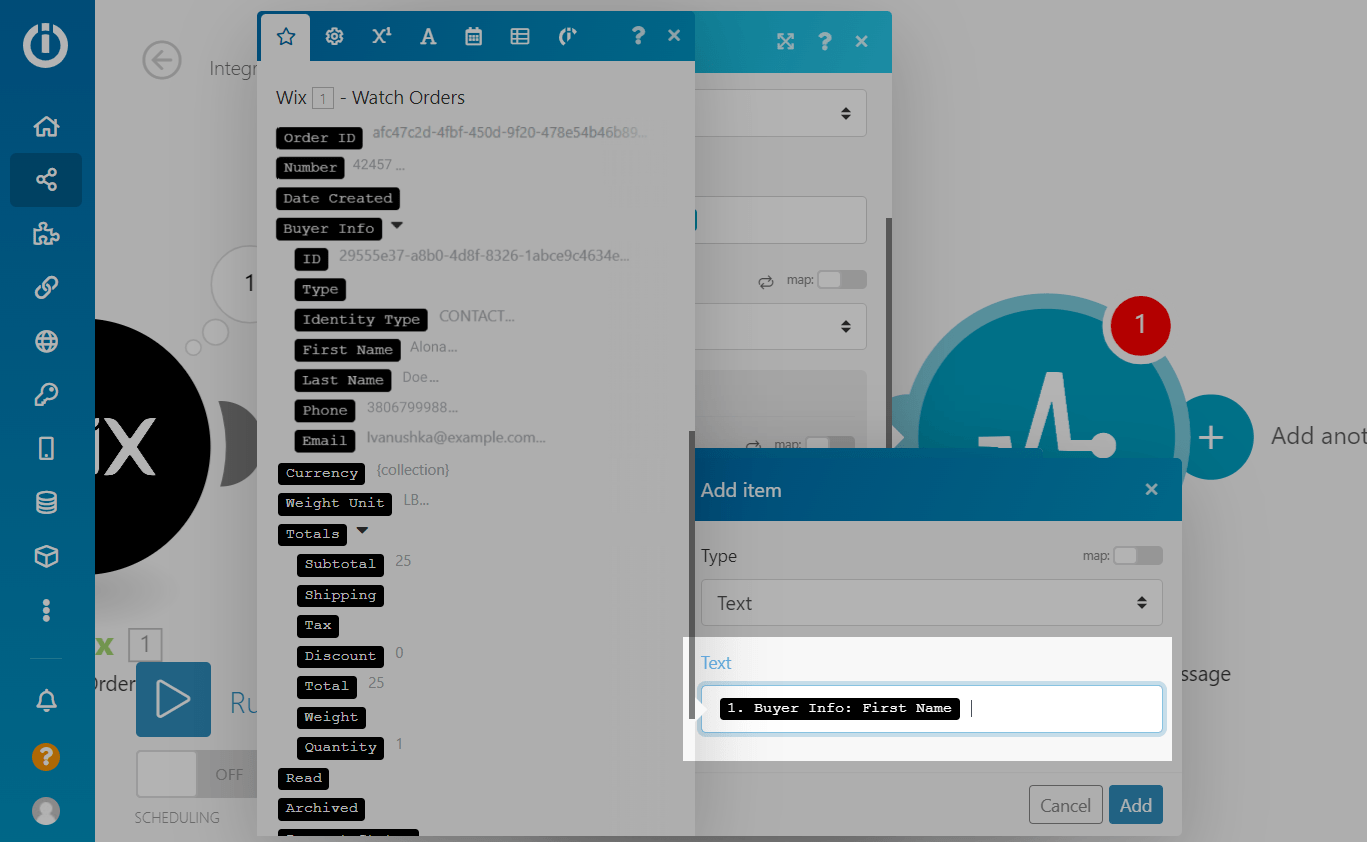
Вы можете продолжать добавлять столько переменных, сколько есть у вас в шаблоне.
Чтобы протестировать связку, нажмите Run once. Чтобы просмотреть полученные и отправленные блоком данные, нажмите на цифру справа от блока. Также проверьте мессенджер, на который отправили сообщение или чат в аккаунте.
Действие «Создать контакт в SendPulse»
Нажмите на Add another module возле блока «Wix» и добавьте новый блок «SendPulse». Выберите действие «Make API call».
Обратите внимание, что с помощью метода «Создать контакт» вы можете передать данные контакта только один раз. Чтобы обновить существующие переменные, используйте метод «Установить переменную» по аналогии, только сначала получите contact_id в других методах.
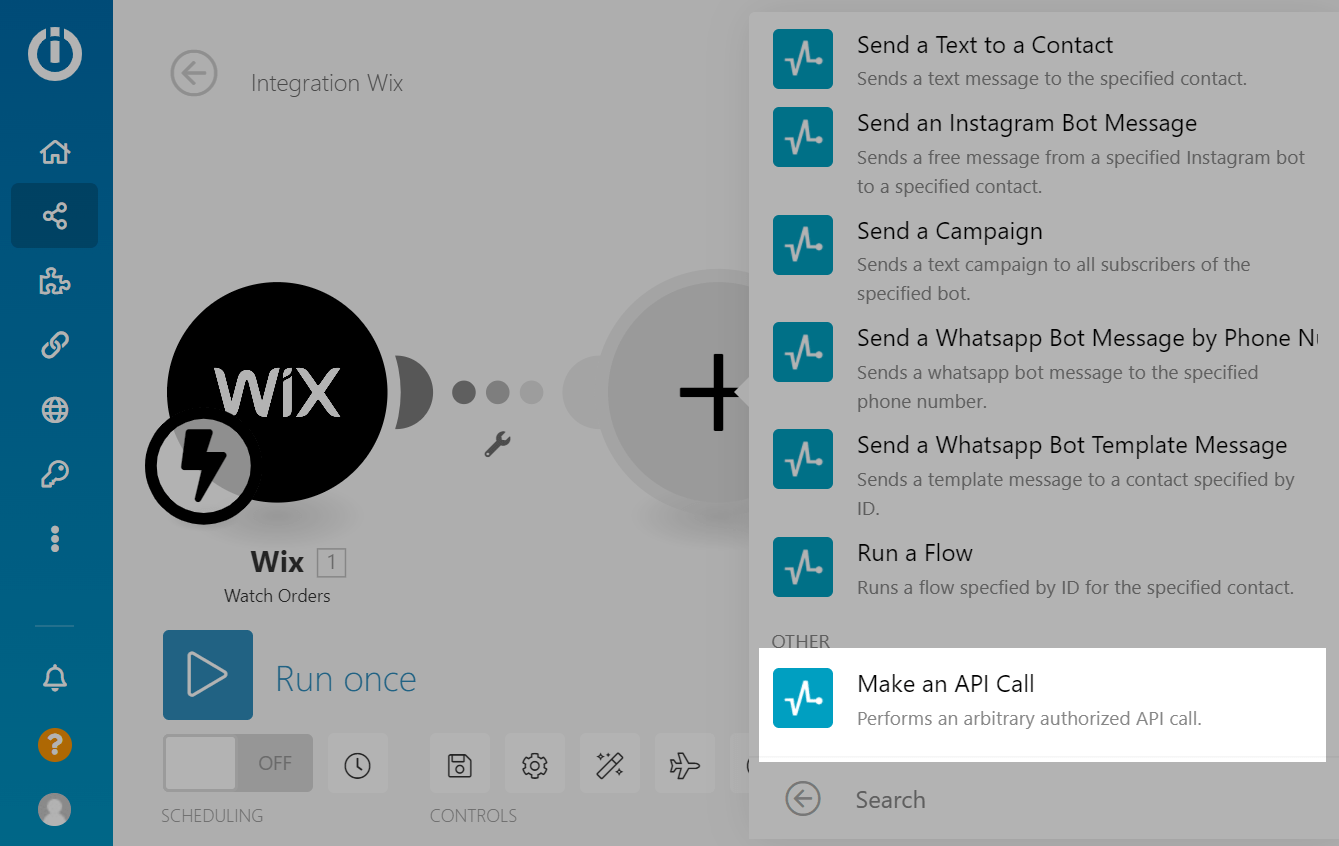
В поле Connection выберите созданное подключение к SendPulse.
В поле URL вставьте конечную точку запроса Создать новый контакт в аудитории WhatsApp чат-бота:
/whatsapp/contacts
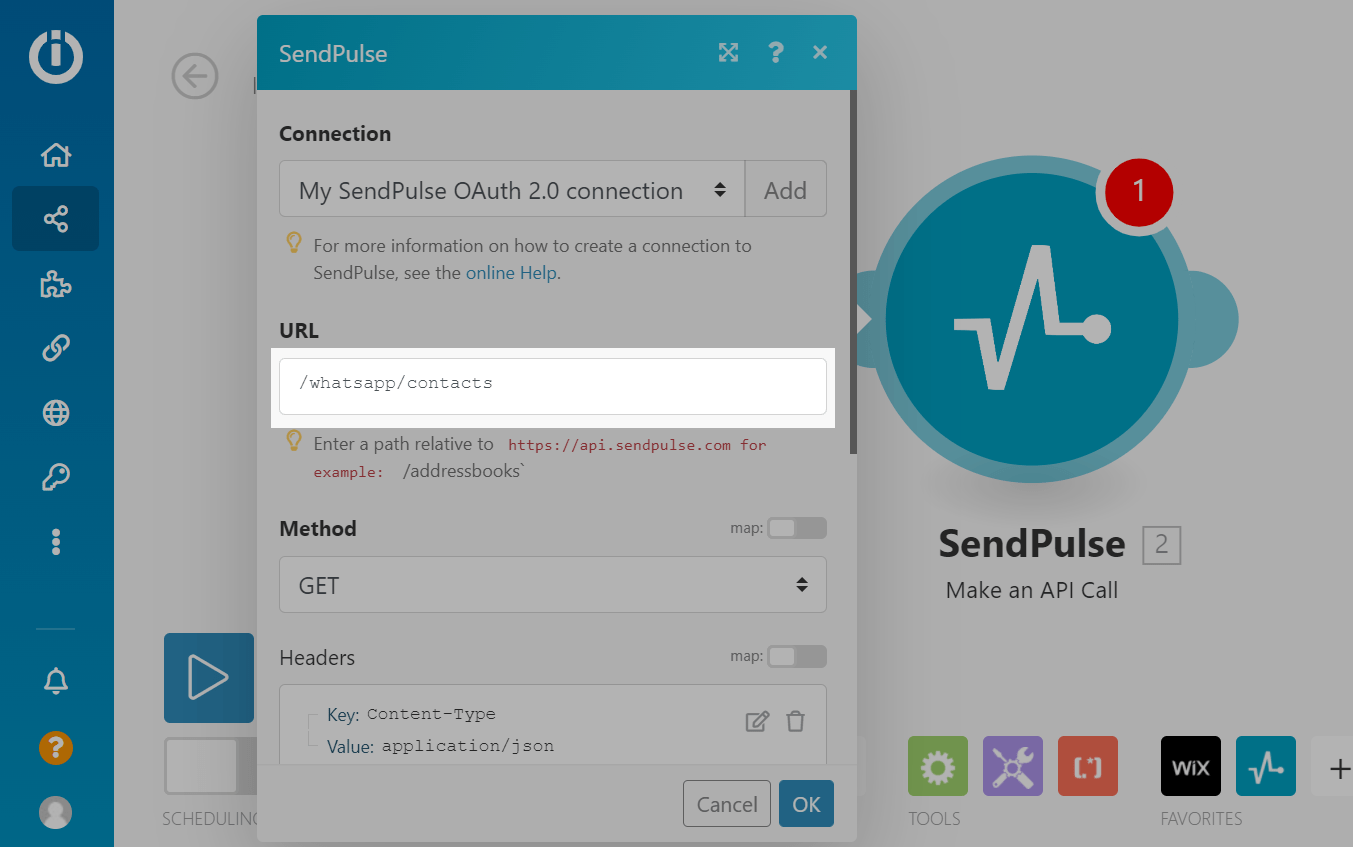
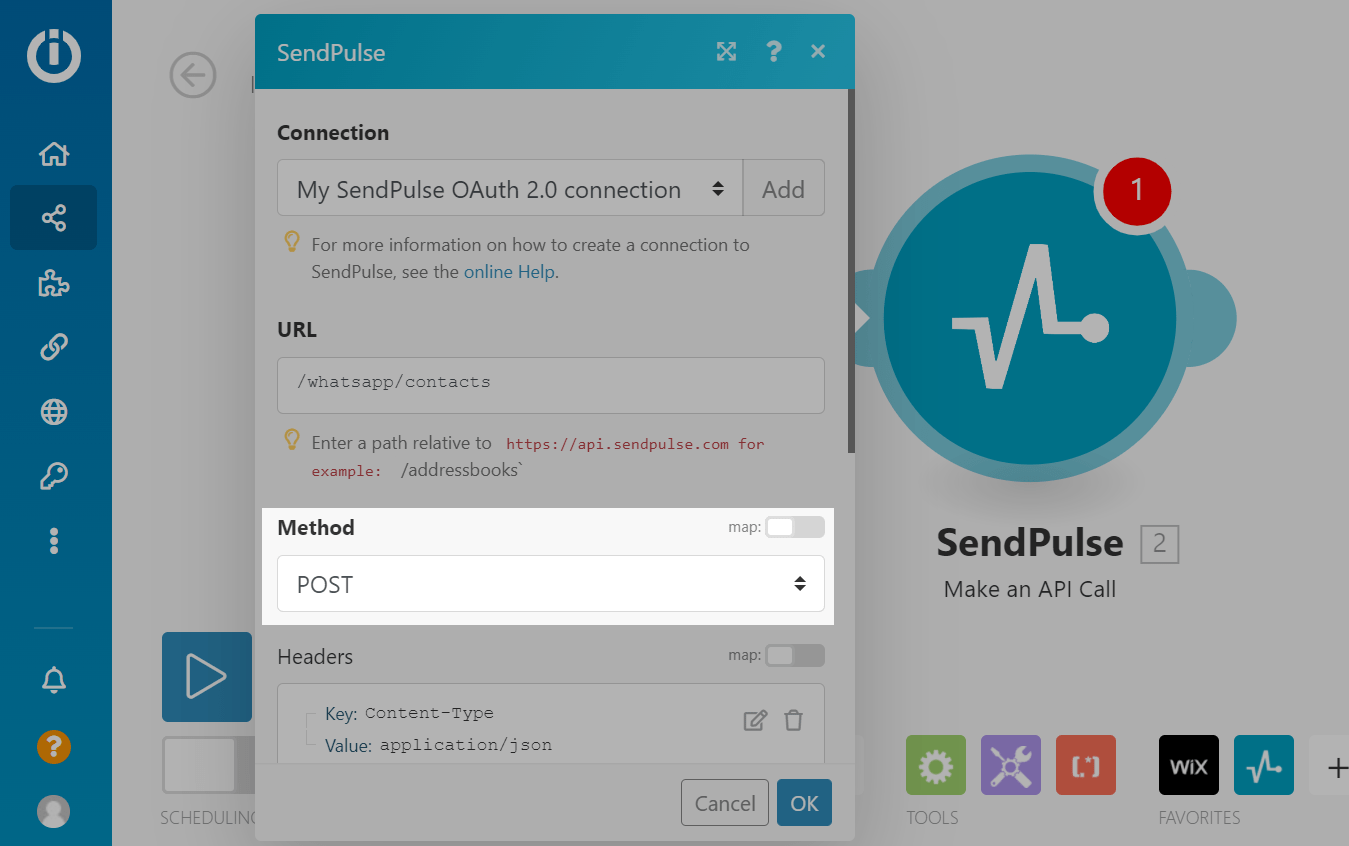
Выберите метод POST.
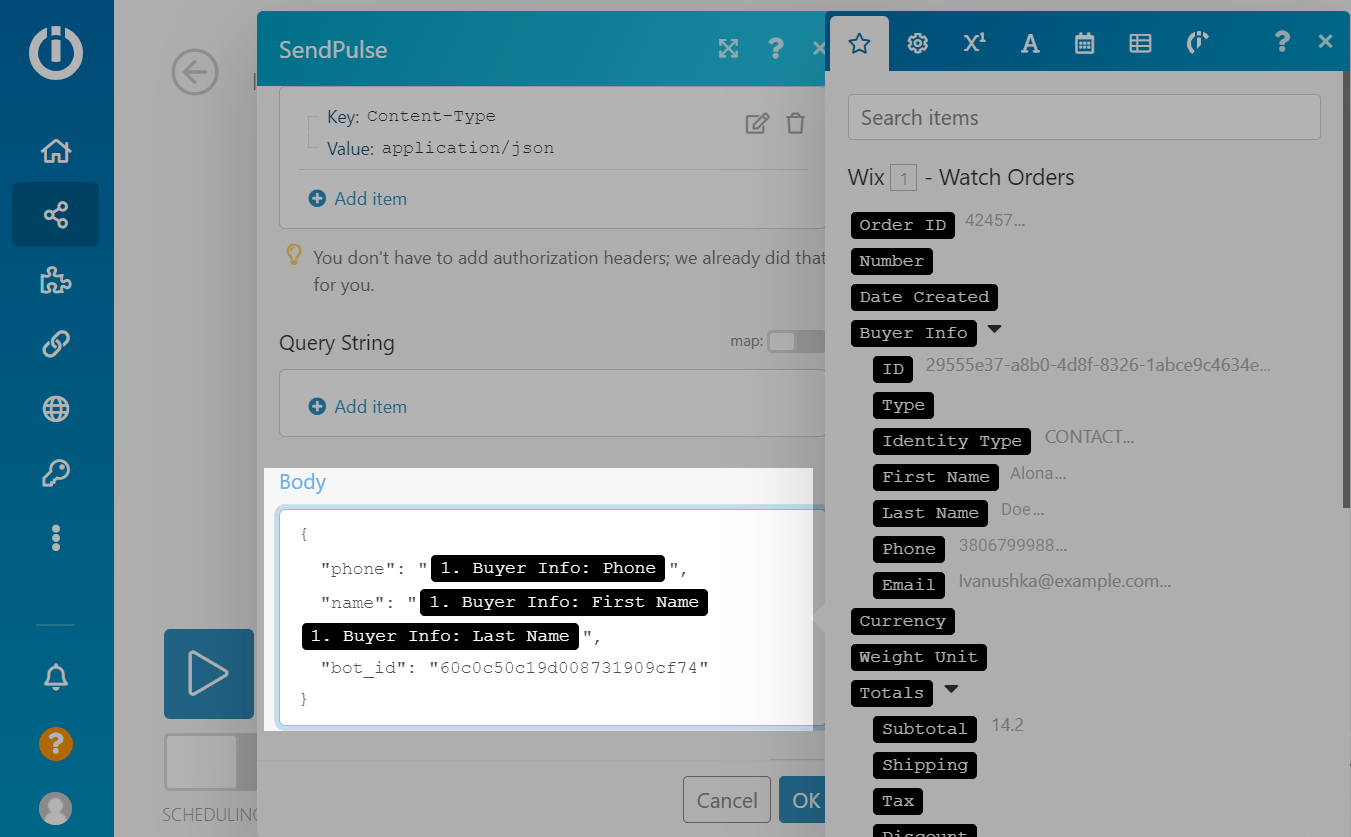
В поле введите тело запроса:
{
   "phone":"string",
   "name":"string",
   "bot_id":"string"
}
Где:
phone |
Телефон пользователя в международном формате. Вы его можете указать из полученных данных от клиента в предыдущем блоке.
Для переменных из «WIX Watch Order» вы можете использовать переменную |
name |
Имя пользователя. Для переменных из «WIX Watch Order» вы можете использовать переменную Buyer Info: First name и через пробел Buyer Info: Second name |
bot_id |
ID бота, в аудиторию которого вы добавляете контакт. Вы его можете взять из адресной строки на странице бота после bots/whatsapp.
Или вы можете добавить элемент «SendPulse» с действием «Make API call», отправить запрос по методу «Получить список подключенных ботов» и использовать переменную |
Если у вас нет переменных 1.Buyer Info: Phone, 1.Buyer Info: First name и других (1 — это номер блока в Make, в котором вы получили эту переменную. Для стартового блока он всегда будет 1. Если вы получаете информацию из нескольких блоков, нужный номер блока может быть другим), нажмите Run once и воспроизведите отслеживаемое блоком событие.
Чтобы протестировать связку, нажмите Run once. Чтобы просмотреть полученные и отправленные блоком данные, нажмите на цифру справа от блока.
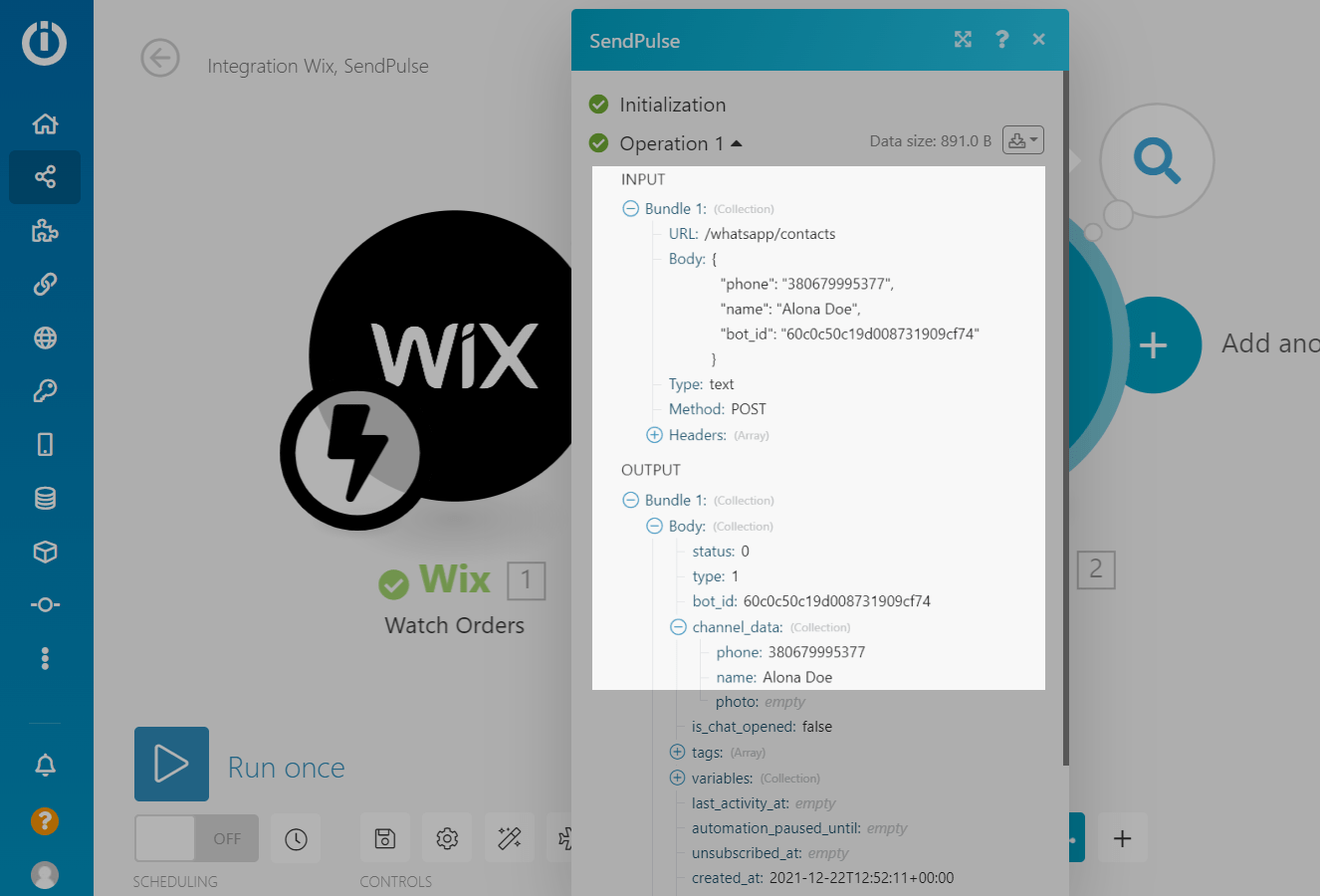
Также вы можете перейти в аудиторию вашего бота, чтобы проверить добавленный контакт.
Действие «Добавить тег»
Вы можете добавить тег контакту, чтобы фильтровать и сегментировать контакты по определенному признаку для более быстрого поиска нужных контактов и индивидуальной работы.
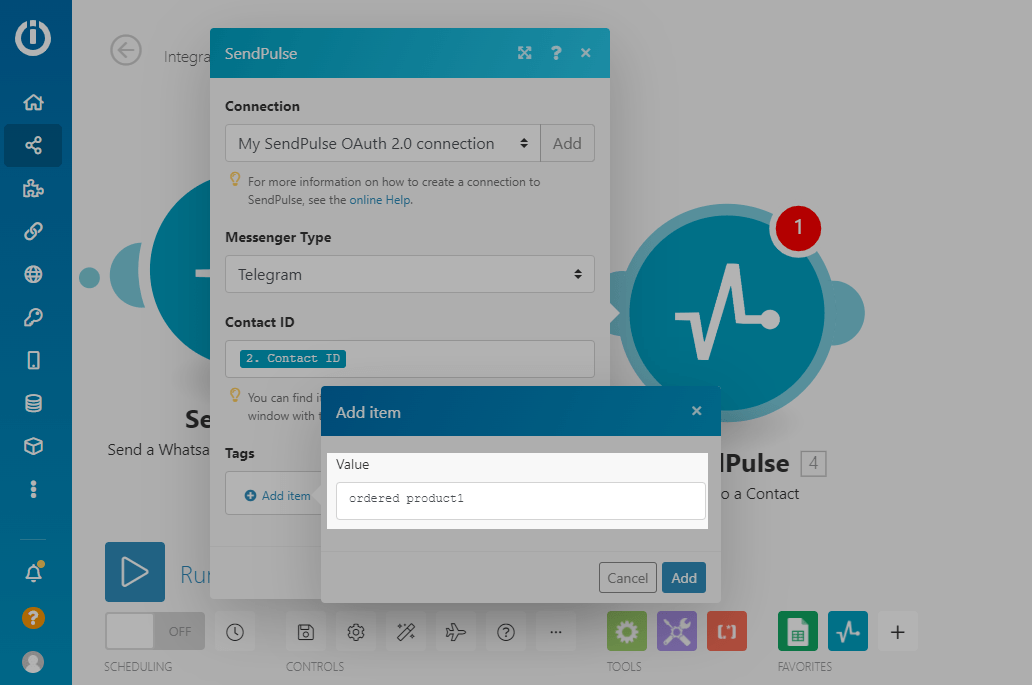
Нажмите на Add another module и выберите блок SendPulse с действием Set tags to a contact.
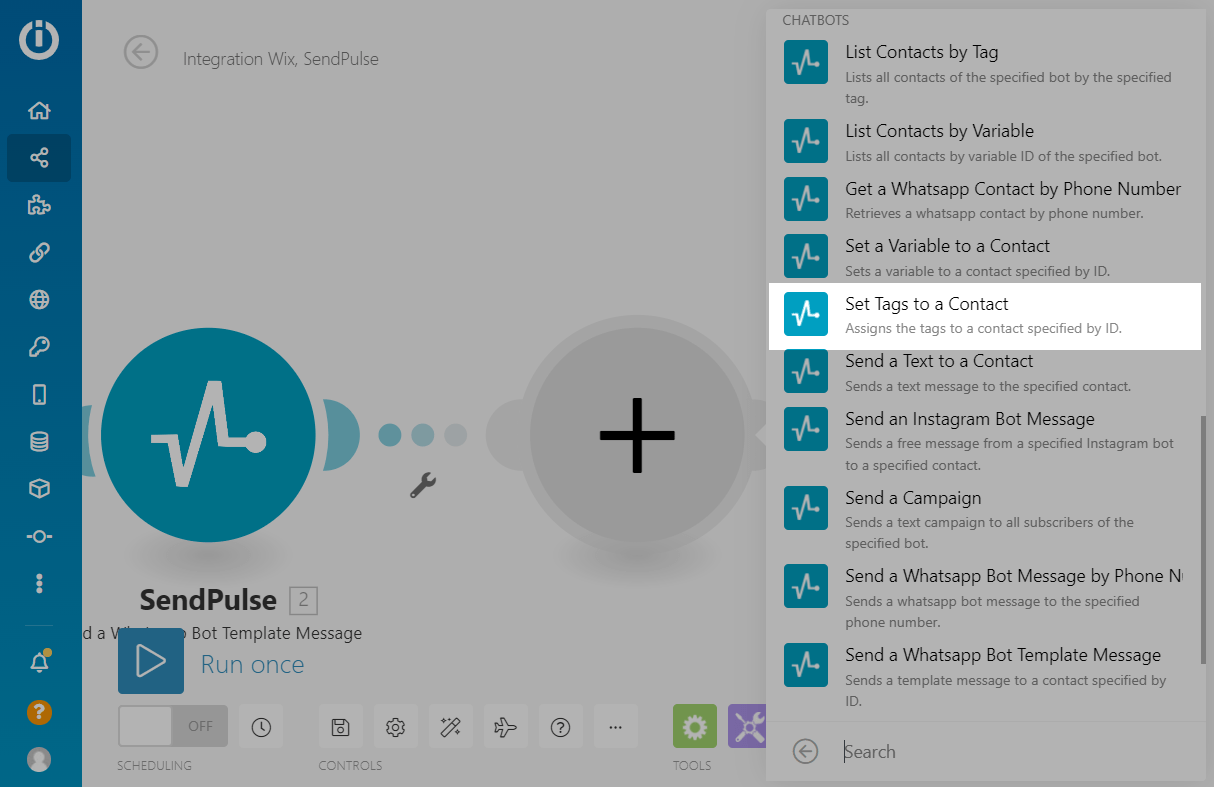
В поле Connection выберите созданное подключение к SendPulse.
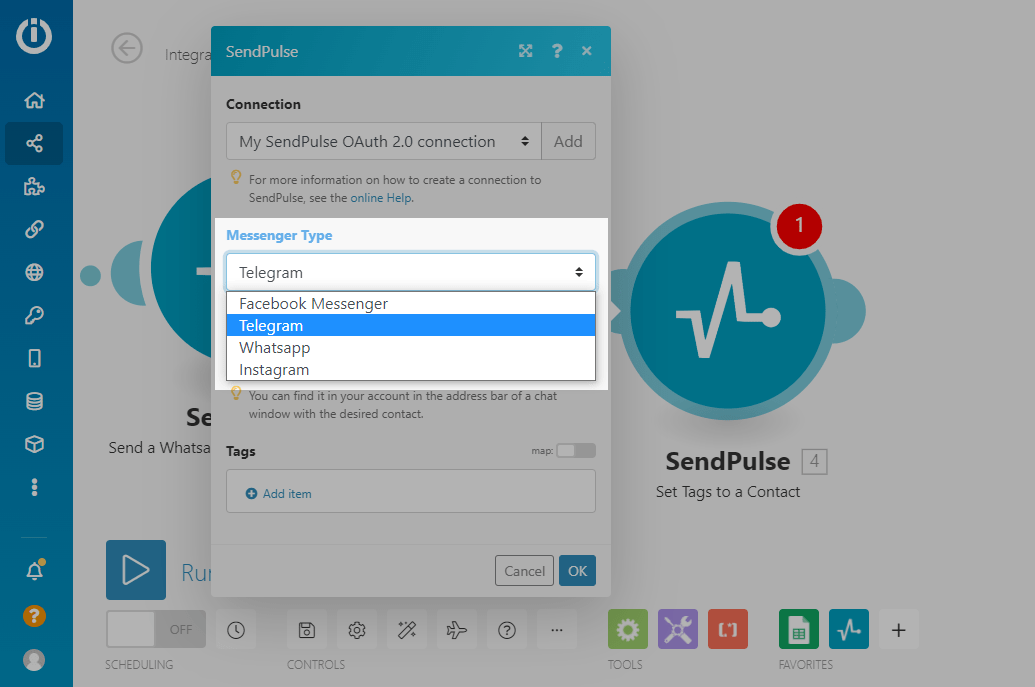
Выберите мессенджер, в который нужно отправить сообщение.
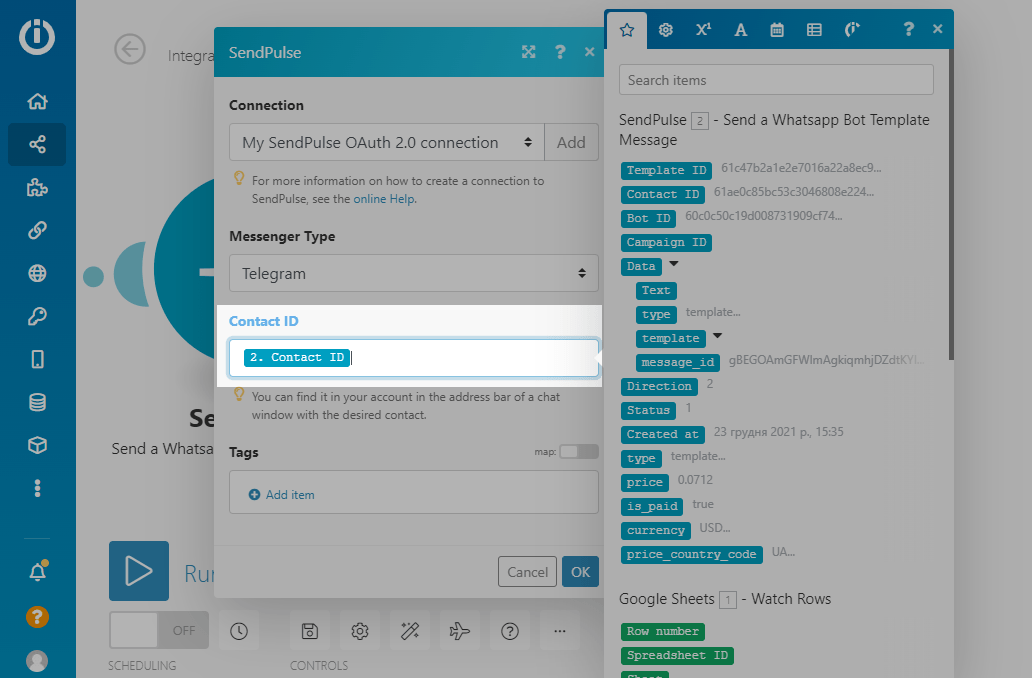
Выберите переменную contact_id, полученную в предыдущем блоке.
Введите значение тега.
Дополнительные возможности
Вы также можете добавить дополнительные элементы и автоматизировать обработку информации.
Фильтр по переменным
Вы можете добавить фильтр между основными элементами на получаемые и передаваемые данные, чтобы задействовать блок, только если передаваемый контакт имеет определенную информацию.
К примеру, вы можете использовать фильтр, когда клиент сделал особый заказ, и вам при общении с ним нужно передать другую информацию.
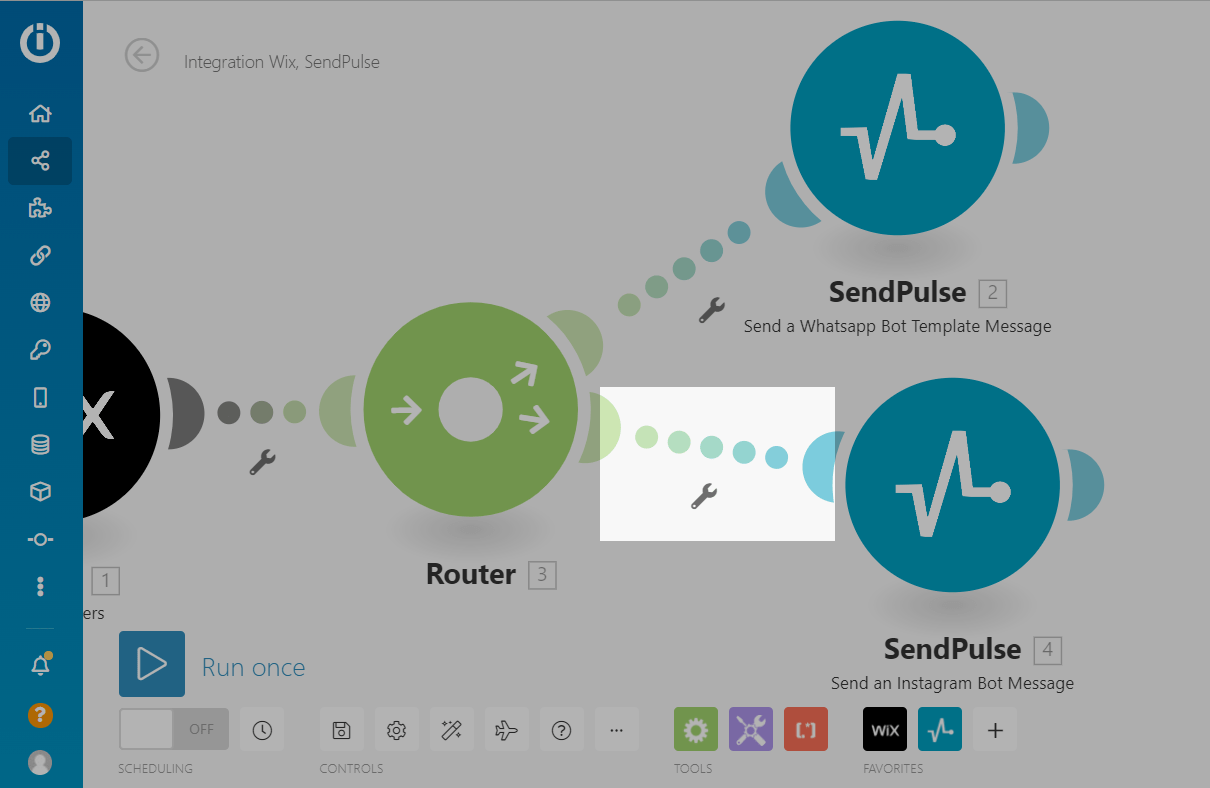
Чтобы разветвлять сценарии, в зависимости от результата фильтрации полученных данных и отправлять разные сообщения, добавьте между элементами Router. Далее от элемента Router настройте столько веток, сколько у вас фильтров. Затем нажмите на линию и задайте условия фильтра. Подробнее про работу с фильтрами читайте в разделе Как добавить фильтр данных по переменным.
Обработчик ошибок
Вы также можете добавить обработчик ошибок — благодаря ему сценарий продолжится, даже если запуск блока завершился ошибкой.
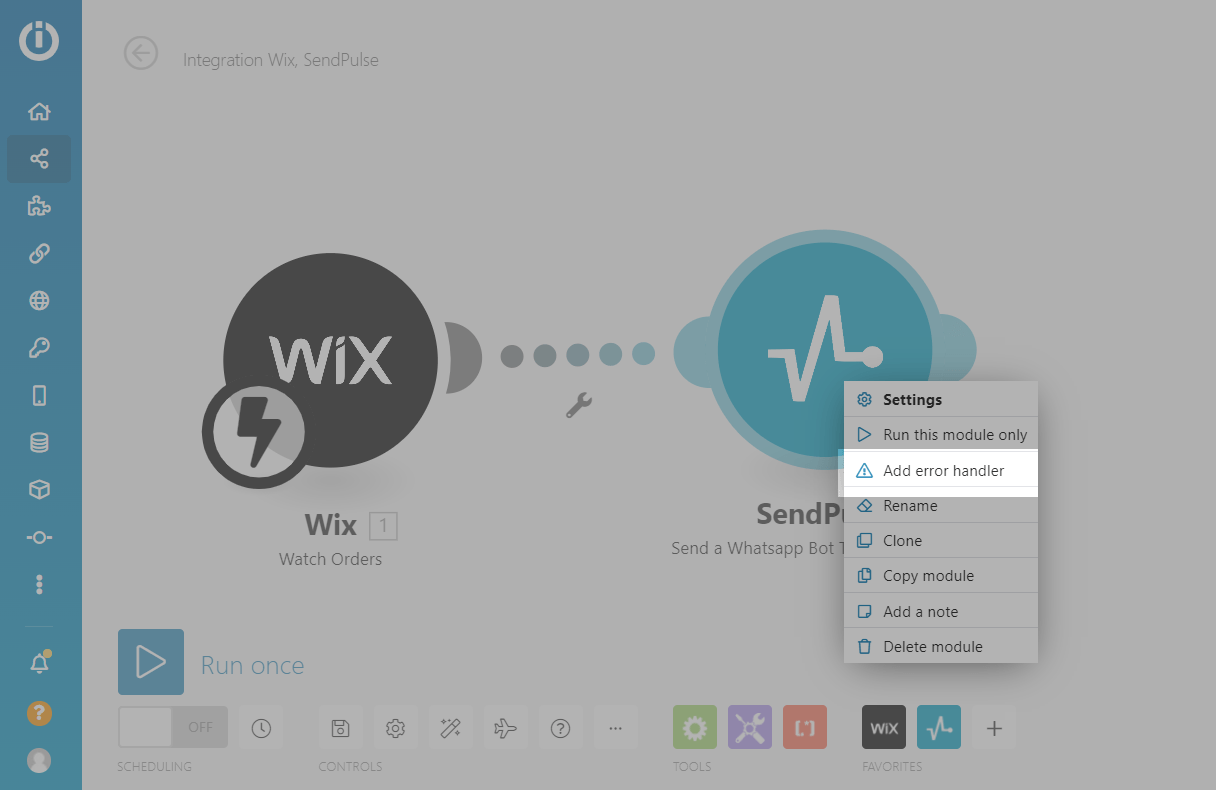
Чтобы добавить обработчик ошибок, нажмите правой клавишей по блоку, нажмите Add error handler и выберите правило или выполнение следующего блока.
К примеру, если пользователь сменил номер или ввел невалидный или перестал пользоваться мессенджером и отправка на номер неудачная, вы можете добавить блок отправки на другой мессенджер. Для ваших постоянных клиентов вы можете настроить отправку сообщений на их мессенджер, используя contact_id.
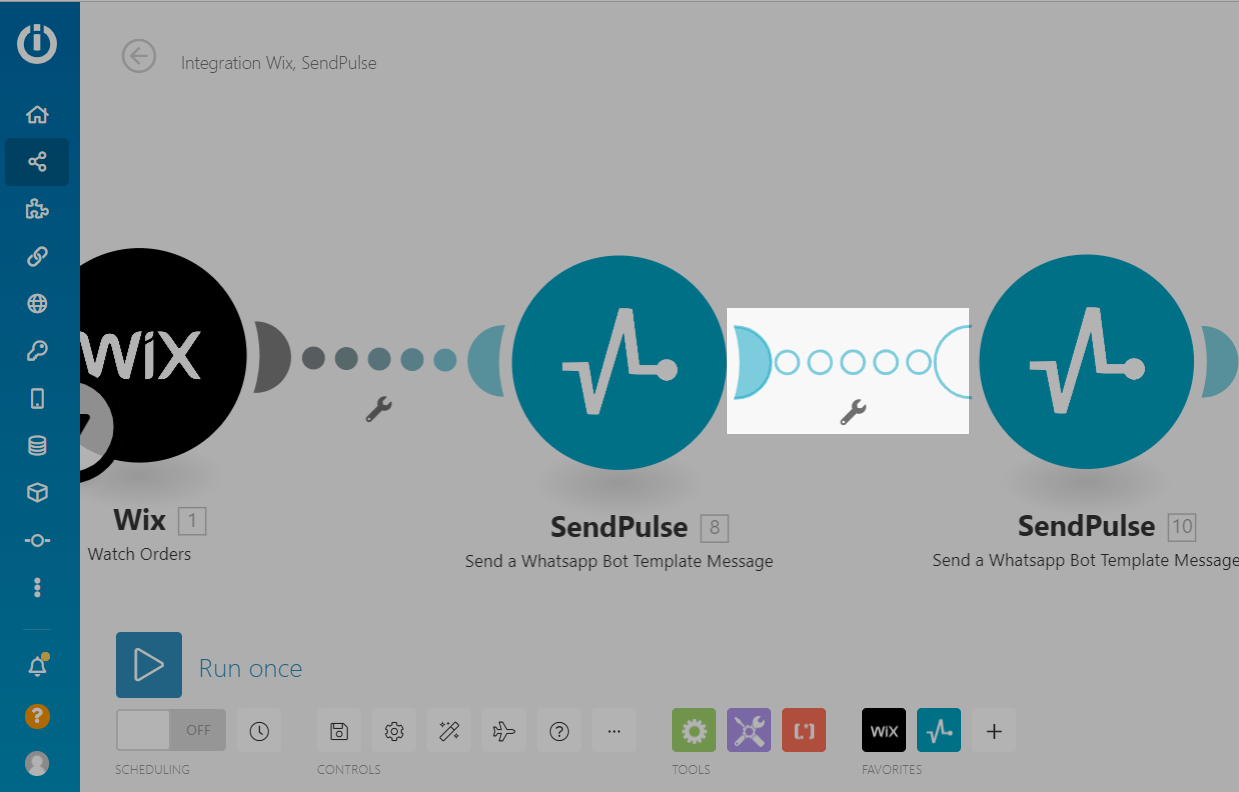
Отличить ветку сценария, которая исполняется, если предыдущий блок выполнился успешно, от ветки сценария, которая исполняется, если предыдущий блок выполняется с ошибкой, вы можете по цвету линии. Линия между блоками, один из которых добавлен через элемент Error handler, будет с незаполненными кружочками.
 Обновлено: 15.08.2025
![Лучшие альтернативы Manychat: сравнение цен и возможностей [2026]](https://www.spcdn.org/blog/wp-content/uploads/2023/09/manychat-alternatives-cover-255x167.png)
![Лучшие платформы для SMS-маркетинга [2026]](https://www.spcdn.org/blog/wp-content/uploads/2023/06/sms-platform-cover-255x167.png)
![Выбираем лучший конструктор лендингов: обзор 11 платформ [2026]](https://www.spcdn.org/blog/wp-content/uploads/2019/06/constructors-255x167.png)
![Аналоги Taplink: лучшие сервисы мультиссылок [2026]](https://www.spcdn.org/blog/wp-content/uploads/2022/05/cover-taplink-analogues-255x167.png)

или