Как передавать события чат-ботов SendPulse с Conversions API
Используйте Conversions API, чтобы передавать события конверсий из чат-бота Messenger, Instagram или WhatsApp в Meta Ads Manager. Meta получает точные данные о вашей рекламе с переходом в переписку и показывает ее пользователям, которые с наибольшей вероятностью выполнят целевое действие.
Например, онлайн-школа может передавать в Meta событие лида, когда участник команды присваивает подписчику тег qualified. Тогда Meta оптимизирует рекламу именно на квалифицированных лидов, а не на начатые диалоги.
Рассмотрим, как подключить Conversions API, выбрать события для передачи, протестировать настройку и просмотреть отправленные события.
Выберите способ передачи событий
Передавать события в Meta можно четырьмя способами, которые при необходимости комбинируют:
| Отправлять общие события об активности подписчиков (Send general events about subscriber activity) |
SendPulse передает стандартные события, когда подписчик начинает диалог, предоставляет контактные данные или оплачивает. Используйте этот вариант, чтобы получать базовые события без дополнительной настройки. |
| Отправлять автоматические события через Conversions API (Send automatic events via Conversions API) |
Meta распознает лидов и покупки в диалогах, которые начинаются с вашей рекламы с переходом в WhatsApp, а SendPulse передает эти события в Meta. Этот вариант работает только в чат-ботах WhatsApp. |
| Правила конверсионных событий без кода (No-code conversion event rules) |
SendPulse передает событие, когда подписчик получает тег, переменная получает определенное значение или отправляется шаблонное сообщение WhatsApp. Используйте правила, чтобы отслеживать ключевые действия, не меняя цепочки. |
| Элемент Цель (Goal) |
SendPulse передает событие, когда подписчик достигает определенного шага цепочки. Используйте его для большего числа типов событий, пользовательских событий и параметров событий. |
SendPulse передает одно и то же событие для одного и того же подписчика только раз в 60 секунд. Если несколько способов отправляют это событие одновременно, Meta получает его один раз.
Проверьте требования
Прежде чем настраивать интеграцию, убедитесь, что у вас есть следующее:
| Чат-бот WhatsApp, Instagram или Messenger |
Conversions API работает в чат-ботах этих каналов. Подключайте чат-бот Instagram через Facebook Login или Meta for Business. Если ваш чат-бот подключен напрямую через Instagram, во всплывающем окне Conversions API нажмите Переключить бота на Facebook Login (Switch bot to Facebook Login). |
| Реклама, которая ведет к вашему чат-боту |
SendPulse передает события только для подписчиков, которые начали диалог из вашей рекламы. Чтобы создать рекламу, воспользуйтесь инструкциями для рекламы WhatsApp, Instagram или Messenger. |
| Полный доступ к набору данных | Чтобы использовать существующий набор данных в чат-боте Instagram или Messenger, нужен полный доступ к нему в Meta Business Portfolio. |
Чтобы проверить события до запуска рекламы, воспользуйтесь тестовым режимом в чат-ботах Instagram и Messenger.
Включите Conversions API
Чтобы начать передавать события, подключите Conversions API в настройках чат-бота.
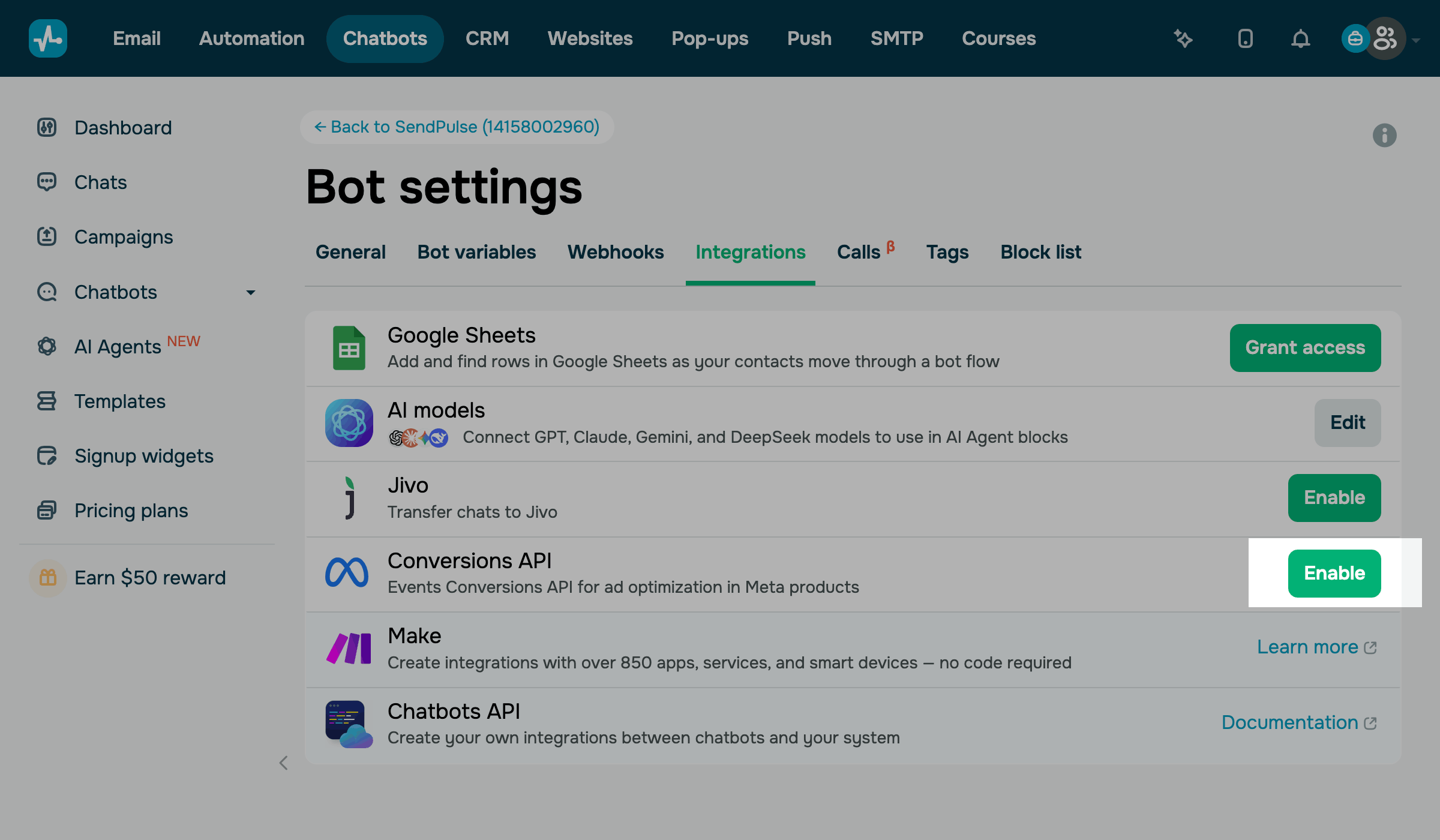
Перейдите в Чат-боты (Chatbots), выберите чат-бот и нажмите Настройки бота (Bot settings). Откройте вкладку Интеграции (Integrations) и нажмите Включить (Enable) рядом с Conversions API.
В разделе Набор данных в Events Manager (Events Manager Dataset) создайте или укажите набор данных, который будет получать ваши события.
В чат-ботах WhatsApp Meta автоматически связывает набор данных с вашим аккаунтом WhatsApp Business, поэтому изменить его в SendPulse нельзя. Чтобы использовать эти события в рекламе, выберите этот набор данных в настройках группы объявлений.
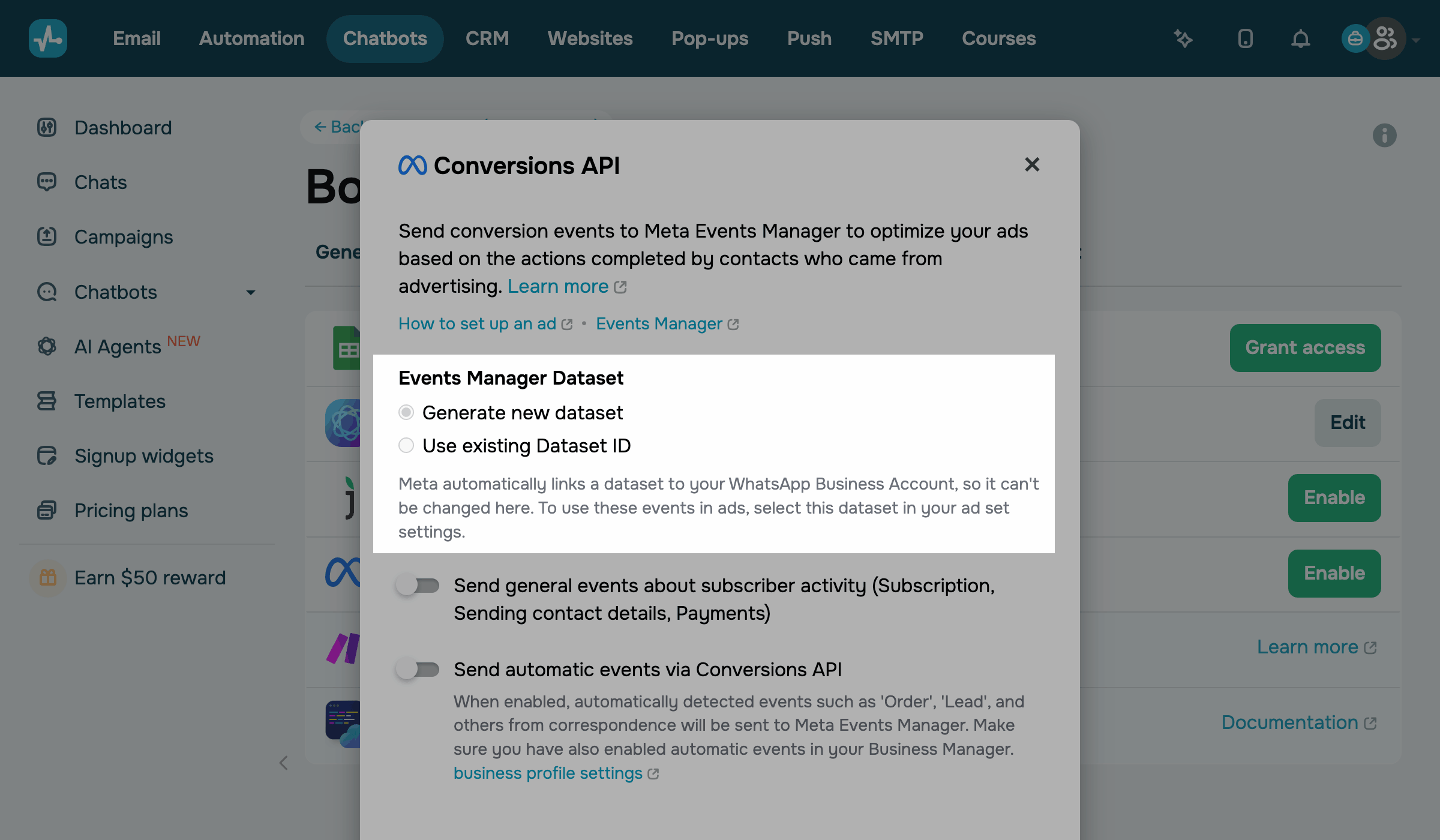
В чат-ботах Instagram и Messenger выберите один из вариантов:
| Создать новый набор данных (Generate new dataset) | SendPulse создает новый набор данных в Менеджере событий Meta и связывает его с вашим чат-ботом. |
| Использовать существующий Dataset ID (Use existing Dataset ID) | Скопируйте существующий Dataset ID из Менеджера событий Meta и вставьте его в поле Dataset ID. |
Чтобы найти ID существующего набора данных, откройте Менеджер событий Meta и выберите набор данных. Под названием набора данных скопируйте его ID.
Во всплывающем окне Conversions API включите переключатели для событий, которые хотите передавать. Чтобы узнать, что отправляет каждый переключатель, см. Выберите способ передачи событий. Затем нажмите Подключить (Connect).
После подключения на вкладке Интеграции в строке Conversions API отображается статус Включено (Enabled) и ID вашего набора данных.
Чтобы позже изменить настройки, рядом с Conversions API нажмите Включено (Enabled) и выберите Редактировать (Edit). Чтобы сохранить изменения, нажмите Сохранить (Save).
Чтобы выключить интеграцию, выберите Выключить (Disable).
Передавайте события об активности подписчиков
Общие события сообщают Meta, какие подписчики выполнили ключевые действия — например, поделились контактными данными или оплатили. Чтобы передавать их, во всплывающем окне Conversions API включите переключатель Отправлять общие события об активности подписчиков (подписка, отправка контактных данных, платежи) (Send general events about subscriber activity (Subscription, Sending contact details, Payments)).
SendPulse передает в Meta следующие действия как стандартные события:
| Подписка (Subscription) | ViewContent — когда подписчик начинает диалог с чат-ботом. |
| Отправка контактных данных (Sending contact details) | LeadSubmitted — когда подписчик предоставляет свой email адрес или номер телефона в ответ на вопрос чат-бота. |
| Платежи (Payments) | Purchase — когда подписчик оплачивает через чат-бот. |
Менеджер событий Meta показывает эти события в вашем наборе данных под теми же названиями.
Передавайте автоматические события из диалогов WhatsApp
В чат-ботах WhatsApp Meta может распознавать лидов и покупки в новых диалогах, которые начинаются с вашей рекламы с переходом в WhatsApp. SendPulse передает эти автоматические события в Meta через Conversions API.
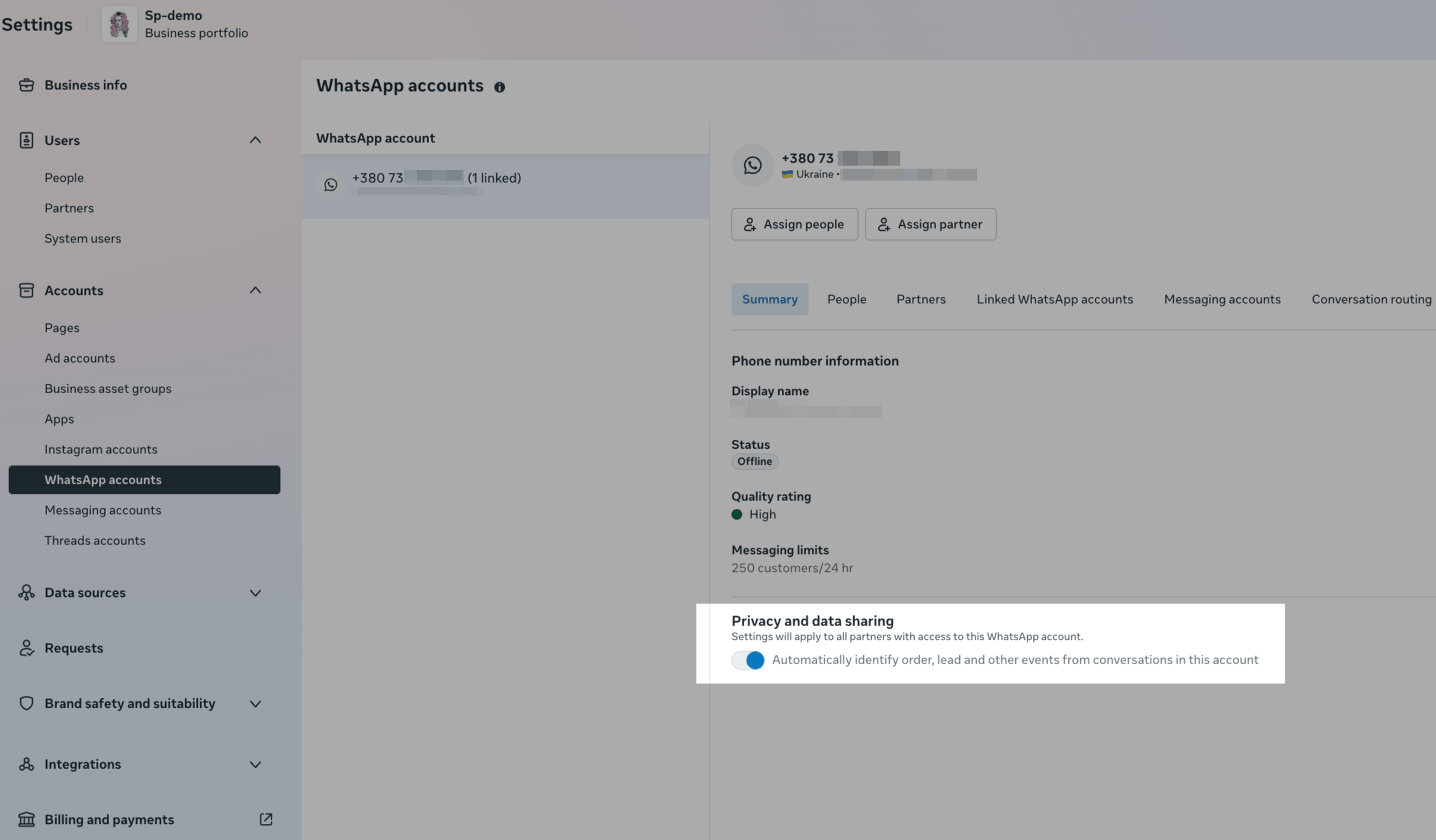
Чтобы передавать автоматические события, во всплывающем окне Conversions API включите переключатель Отправлять автоматические события через Conversions API (Send automatic events via Conversions API). Этот переключатель не меняет настройки в Meta, поэтому дополнительно включите автоматическое распознавание событий в Meta Business Suite.
Чтобы открыть эту настройку, нажмите Business profile settings в описании переключателя или перейдите в Settings > Accounts > WhatsApp accounts в Meta Business Suite. Затем выберите аккаунт WhatsApp, связанный с вашим номером телефона.
На вкладке Summary в разделе Privacy and data sharing включите переключатель Automatically identify order, lead and other events from conversations in this account.
Meta не предлагает автоматическое распознавание событий компаниям в Европейском Союзе, Великобритании и Японии. Подробнее: Automatic Events API.
Создайте правила конверсий без кода
Правила конверсий без кода передают событие, когда подписчик получает тег, переменная получает определенное значение или отправляется шаблонное сообщение WhatsApp. Правила работают независимо от того, где происходит действие: в цепочке, на вкладке Аудитория (Audience) или вручную в Чатах.
Чтобы создать правило, во всплывающем окне Conversions API включите переключатель Правила конверсионных событий без кода (No-code conversion event rules).
В поле Отправить событие в рекламный кабинет Meta (Send event to Meta Ads Manager) выберите Purchase, Lead submitted или Initiate checkout. Это те же события Purchase, LeadSubmitted и InitiateCheckout, которые передает элемент Цель (Goal).
В поле Когда (When) выберите одно из действий:
| Отправлено шаблонное сообщение (Template message sent) |
Правило срабатывает, когда выбранный шаблон WhatsApp отправляется подписчику. Этот вариант работает только в чат-ботах WhatsApp. |
| Присвоен тег (Tag assigned) | Правило срабатывает, когда подписчик получает выбранный тег. |
| Изменена переменная (Variable changed) |
Правило срабатывает, когда выбранная переменная получает введенное вами значение. Значение чувствительно к регистру, поэтому |
Если вы выбрали Purchase, введите сумму покупки в поле Значение (Value) и выберите валюту.
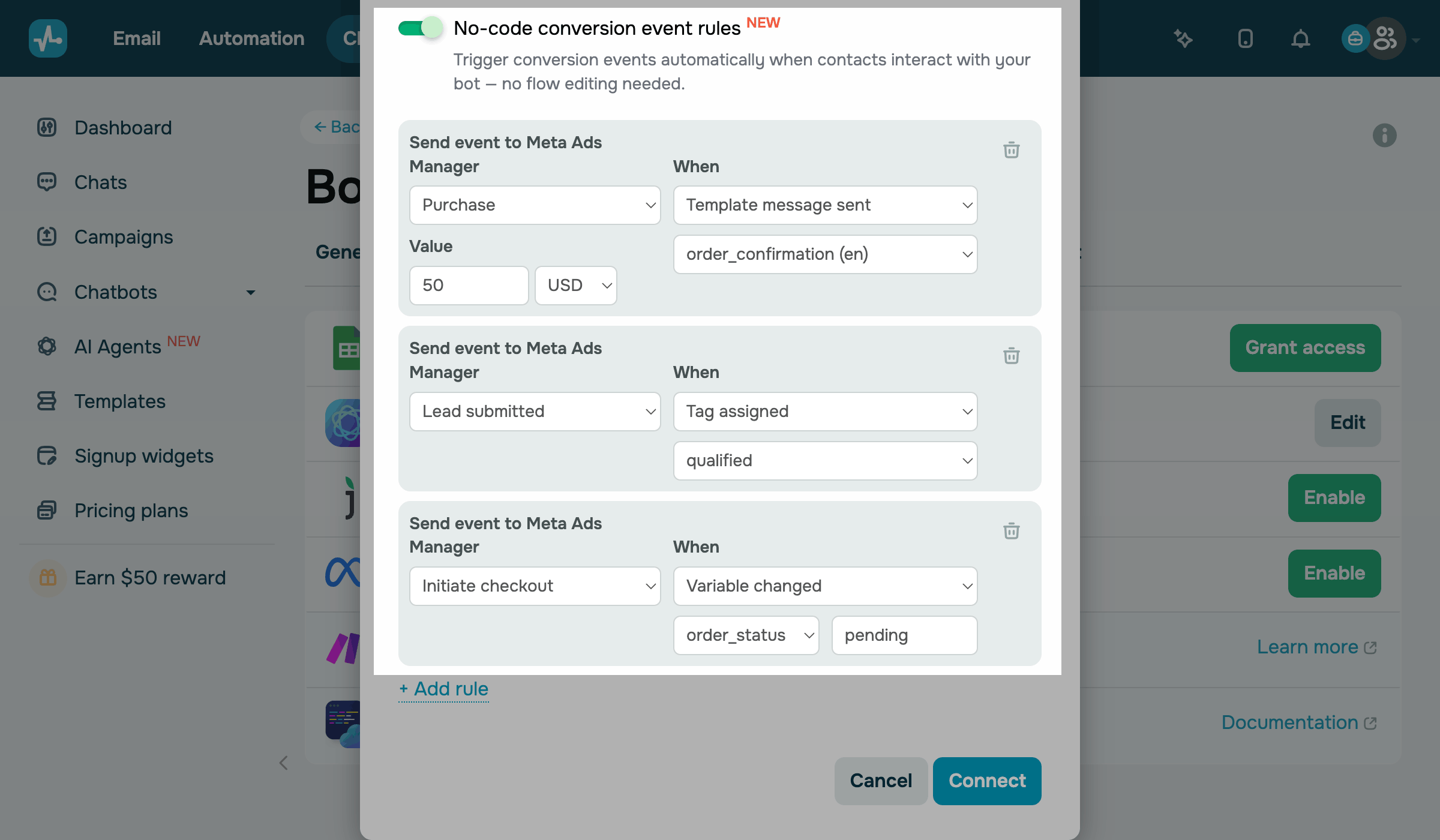
Чтобы добавить еще одно правило, нажмите Добавить правило (Add rule).
Каждый чат-бот поддерживает до 10 правил.
Чтобы удалить правило, нажмите иконку корзины рядом с ним. Последнее правило удалить нельзя, поэтому, чтобы перестать использовать правила, выключите переключатель Правила конверсионных событий без кода.
Заполните все поля в каждом правиле. SendPulse подсвечивает пустые поля и не сохраняет настройки, пока вы их не заполните. Затем нажмите Подключить (Connect).
Передавайте события из шага цепочки через элемент Цель
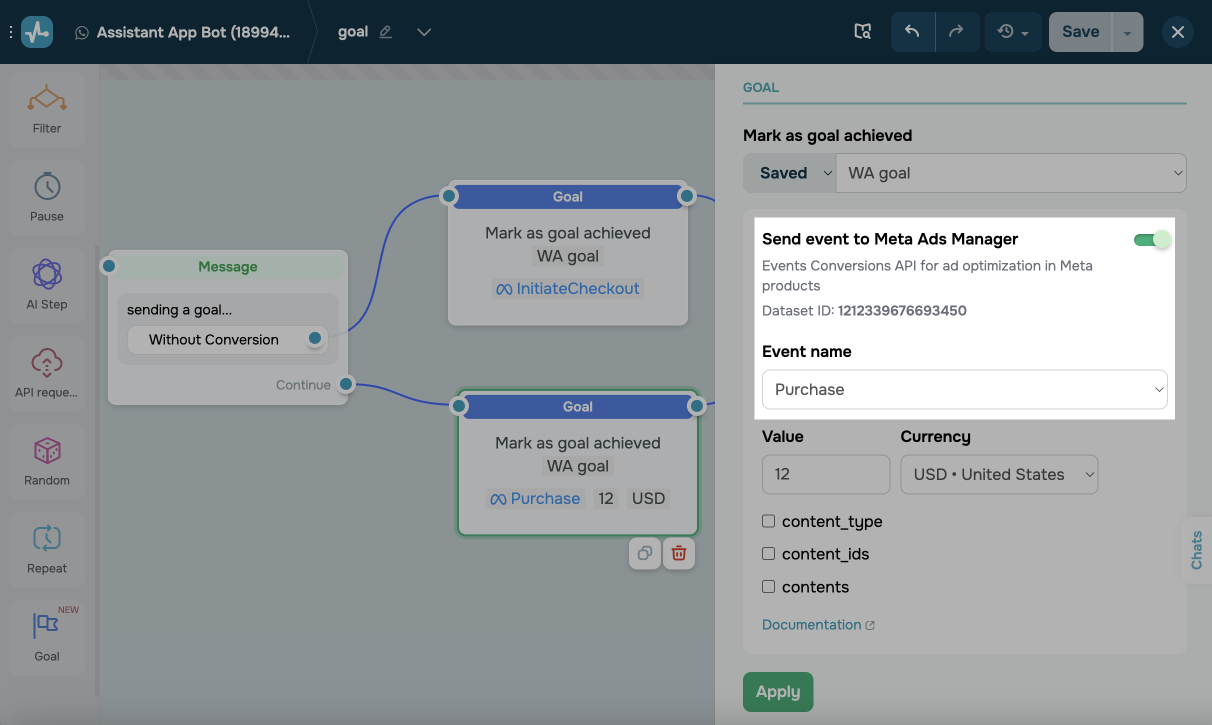
События можно передавать и из определенного шага цепочки с помощью элемента Цель (Goal). Он поддерживает больше типов событий — например, AddToCart и OrderShipped, — а также пользовательские события и параметры событий, такие как идентификаторы товаров.
Когда вы подключите Conversions API, в элементе Цель станет доступен переключатель Отправить событие в рекламный кабинет Meta.
Протестируйте настройку до запуска рекламы
В тестовом режиме можно проверить, что Meta получает ваши события, еще до запуска рекламы. SendPulse отправляет тестовые события даже для подписчиков, которые не пришли из рекламы.
Тестовый режим доступен в чат-ботах Instagram и Messenger. В чат-ботах WhatsApp проверяйте отправленные события на вкладке Эффективность рекламы (Ad performance) после запуска рекламы.
Чтобы получить тестовый код, откройте Менеджер событий Meta, выберите набор данных и откройте вкладку Тестовые события (Test events). На вкладке отображается тестовый код, например TEST48213.
В SendPulse откройте всплывающее окно Conversions API и включите переключатель Включить тестовый режим (Enable test mode). Вставьте код в поле Тестовый код (Test code).
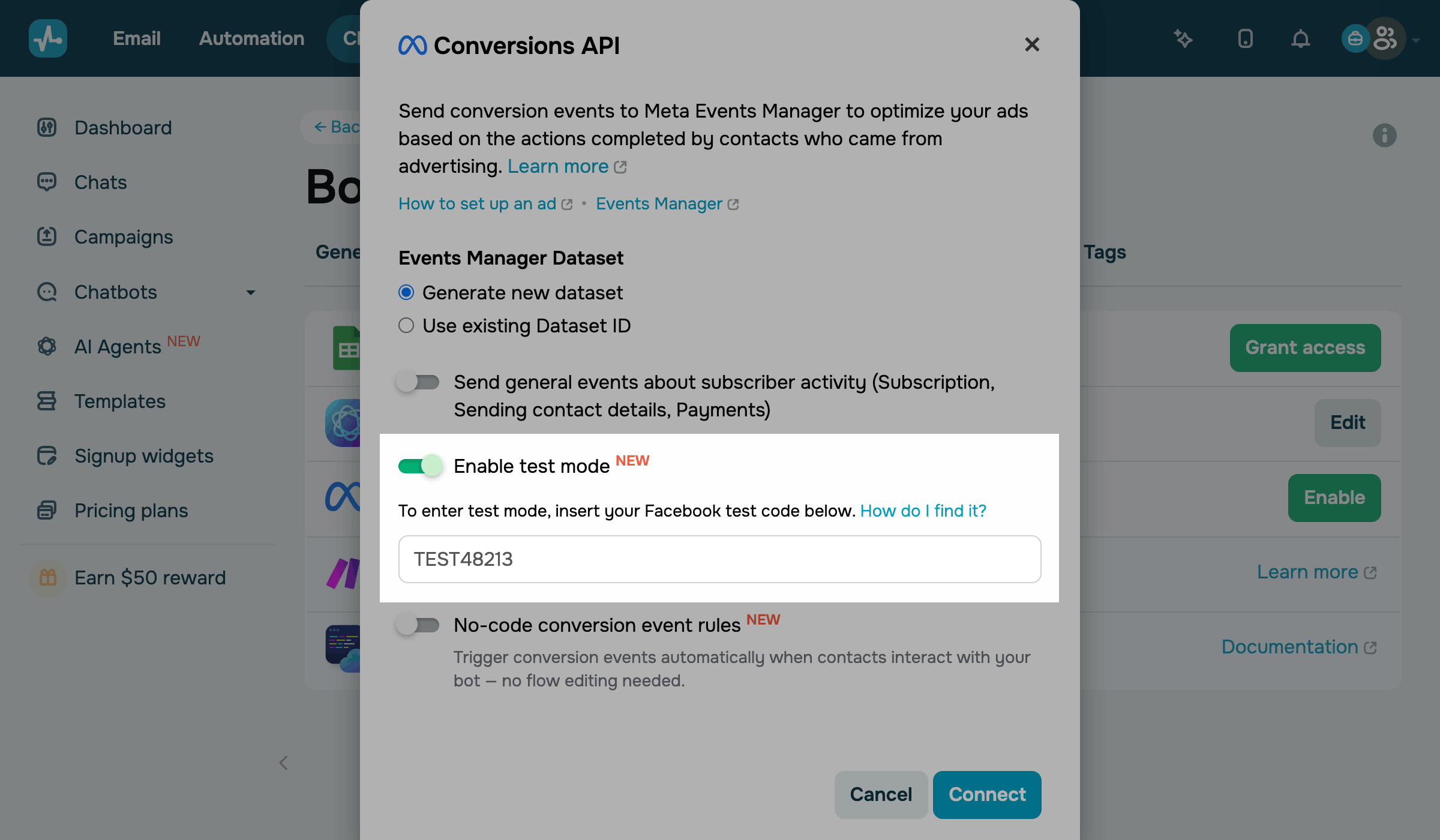
Нажмите Подключить (Connect). Затем выполните настроенное действие — например, присвойте тег qualified тестовому подписчику в Чатах.
В Менеджере событий событие появляется на вкладке Тестовые события (Test events). В чат-ботах Instagram Meta может показывать тестовые события с задержкой или как пользовательское событие TestEvent без деталей.
На вкладке Эффективность рекламы (Ad performance) SendPulse отмечает эти события как тестовые.
Когда завершите тестирование, выключите переключатель Включить тестовый режим (Enable test mode). Meta рекомендует отправлять тестовый код только во время проверки настройки.
Подробнее: Test Events tool.
Просматривайте отправленные события
Чтобы проверить, какие события SendPulse передал в Meta, перейдите в Чат-боты (Chatbots), выберите чат-бот и откройте вкладку Эффективность рекламы (Ad performance). В разделе Последние отправленные конверсии (Latest conversions sent) приведены последние события.
Если SendPulse не смог отправить событие, под названием события отображается ошибка.
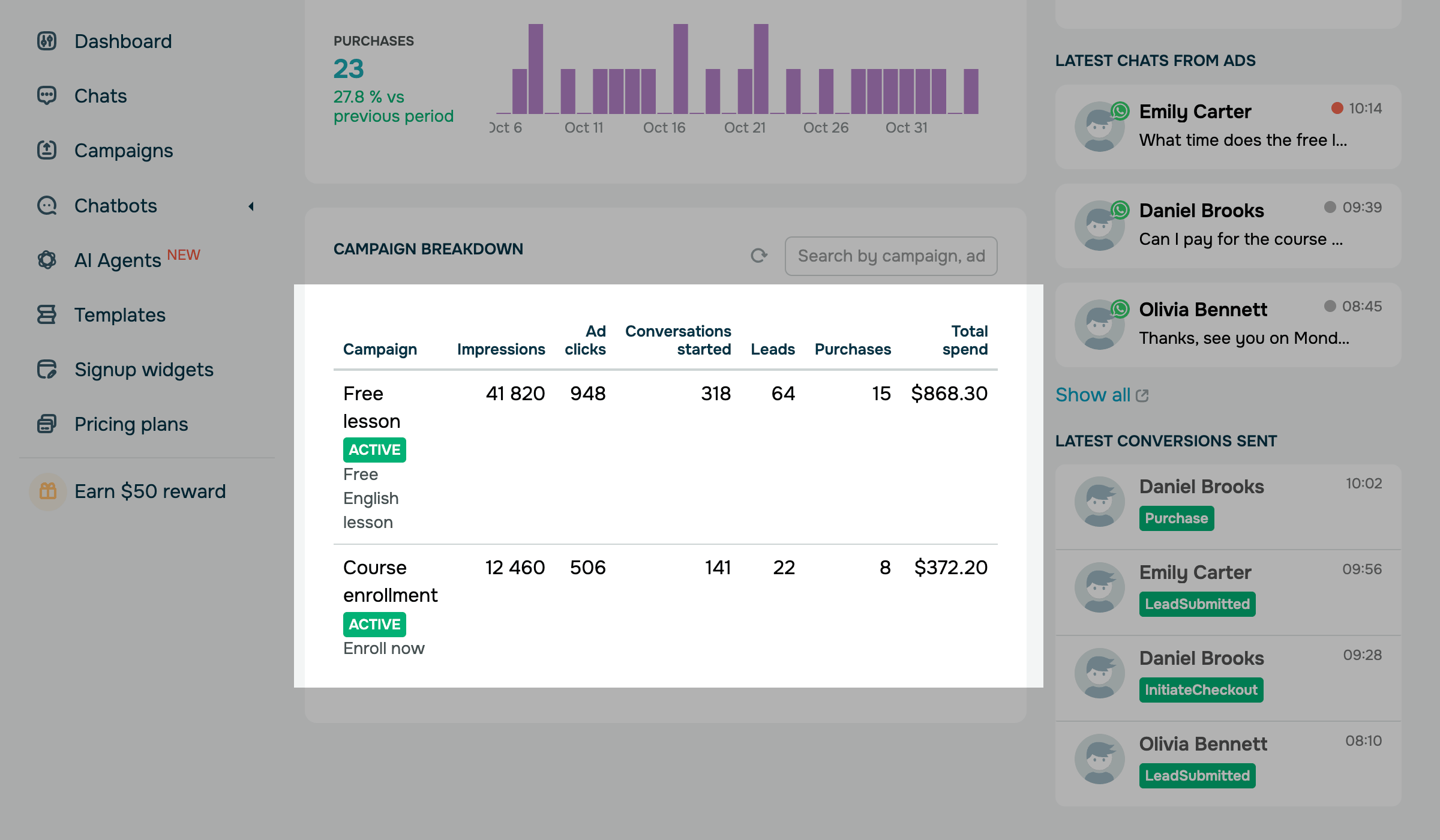
На вкладке Эффективность рекламы (Ad performance) также отображаются расходы на рекламу, лиды, покупки и последние чаты из рекламы.
Чтобы просмотреть события в Meta, откройте Менеджер событий и выберите набор данных.
Подробнее: Как отслеживать эффективность рекламы в SendPulse.
Устраните проблемы с Conversions API
Если не удается настроить интеграцию или события не поступают в Meta, вероятна одна из причин:
При сохранении настроек SendPulse возвращает ошибку: No access to the dataset. |
Это означает, что у вас нет полного доступа к этому набору данных в Meta Business Portfolio. Попросите владельца набора данных предоставить полный доступ или выберите Создать новый набор данных (Generate new dataset). |
В чат-боте Instagram всплывающее окно Conversions API показывает сообщение: To enable the functionality, you need to update the access permissions for the page. |
Это означает, что ваш чат-бот Instagram подключен напрямую через Instagram. Conversions API работает только в чат-ботах Instagram, подключенных через Facebook Login или Meta for Business. Чтобы обновить разрешения доступа, нажмите Переключить бота на Facebook Login (Switch bot to Facebook Login). |
| События не появляются на вкладке Эффективность рекламы (Ad performance) или в Менеджере событий |
В чат-ботах Instagram и Messenger воспользуйтесь тестовым режимом, чтобы проверить настройку без рекламы. Вне тестового режима SendPulse передает события только для подписчиков, которые начали диалог из вашей рекламы. |
На вкладке Эффективность рекламы (Ad performance) отображается сообщение: Failed to load ad accounts |
Это означает, что SendPulse нужны обновленные разрешения доступа к вашей странице. Повторно выполните шаги для подключения чат-бота. |
Теперь ваш чат-бот передает события конверсий в Meta, и Meta может использовать их для оптимизации рекламы.
Когда Meta получит не менее 10 событий лида или покупки в течение 30 дней, вы можете оптимизировать рекламу с переходом в WhatsApp на лиды. Для этого выберите цель эффективности Maximize number of leads through messaging, если она доступна для вашего аккаунта.
Чтобы начинать диалоги в других каналах, создайте рекламу Instagram или рекламу Messenger, которая ведет к вашему чат-боту.
 Обновлено: 15.08.2025




или