Как использовать SendPulse API в цепочках
В сервисе чат-ботов SendPulse есть элемент Запрос API, который позволяет отправлять и получать данные от внешних и внутренних сервисов. Это даёт возможность выполнять действия, выходящие за рамки стандартных сценариев — например, создавать новые объекты или отправлять сообщения через API.
В этой статье рассмотрим, как авторизоваться и делать запросы к SendPulse через API.
Настройте параметры для авторизации
Для работы с запросами вам нужно настроить авторизацию, чтобы подтвердить вашу личность и предоставить чат-боту доступ к функциям SendPulse через API.
Скопируйте данные аккаунта SendPulse
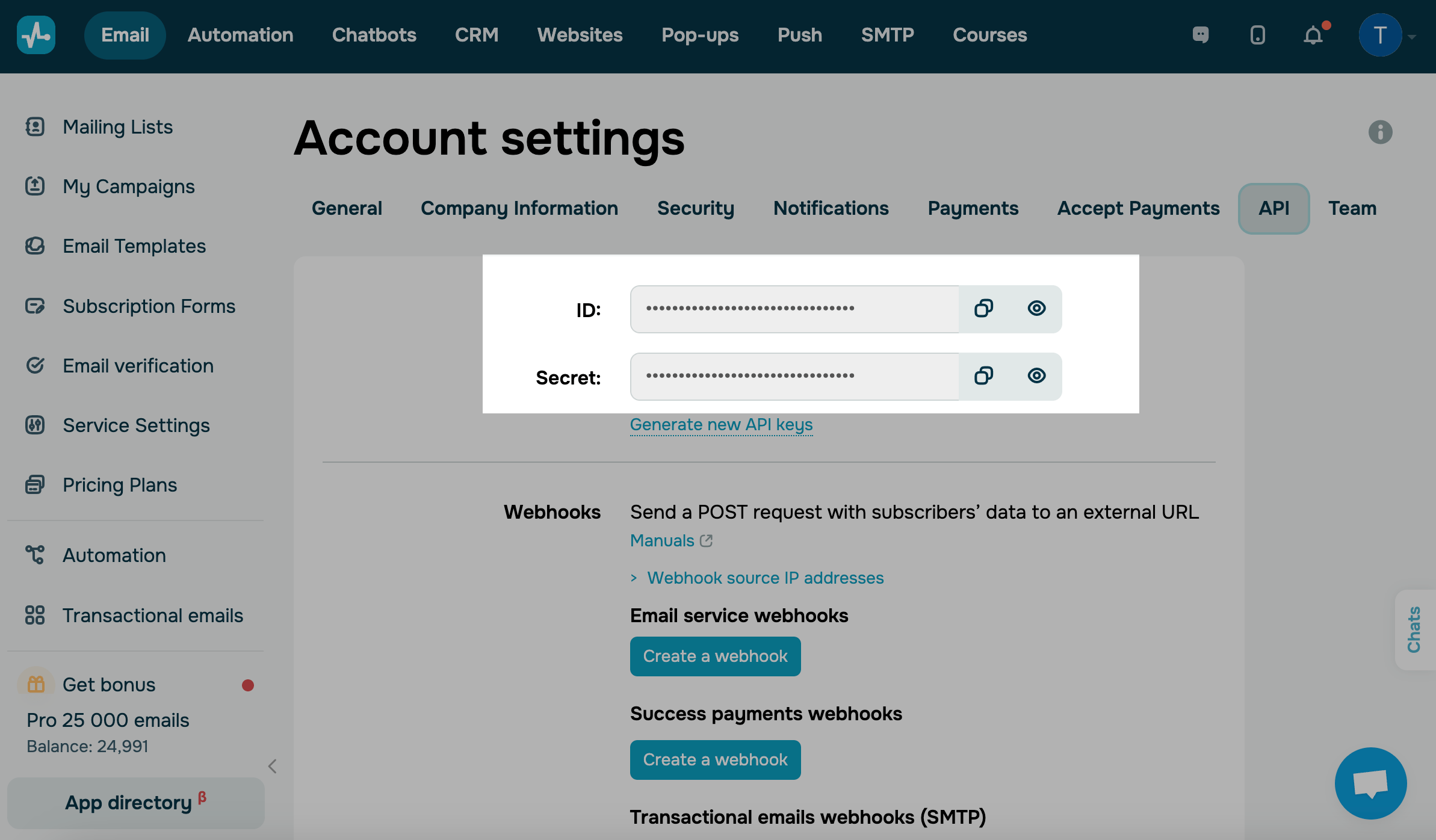
Перейдите в раздел Настройки > API. Скопируйте значения ID и Secret, которые понадобятся для получения токена. Их мы будем использовать при создании переменных чат-бота.
Создайте переменные чат-бота
Чтобы авторизовывать API-запросы, создайте в чат-боте глобальные переменные, где будут храниться ваши данные для авторизации.
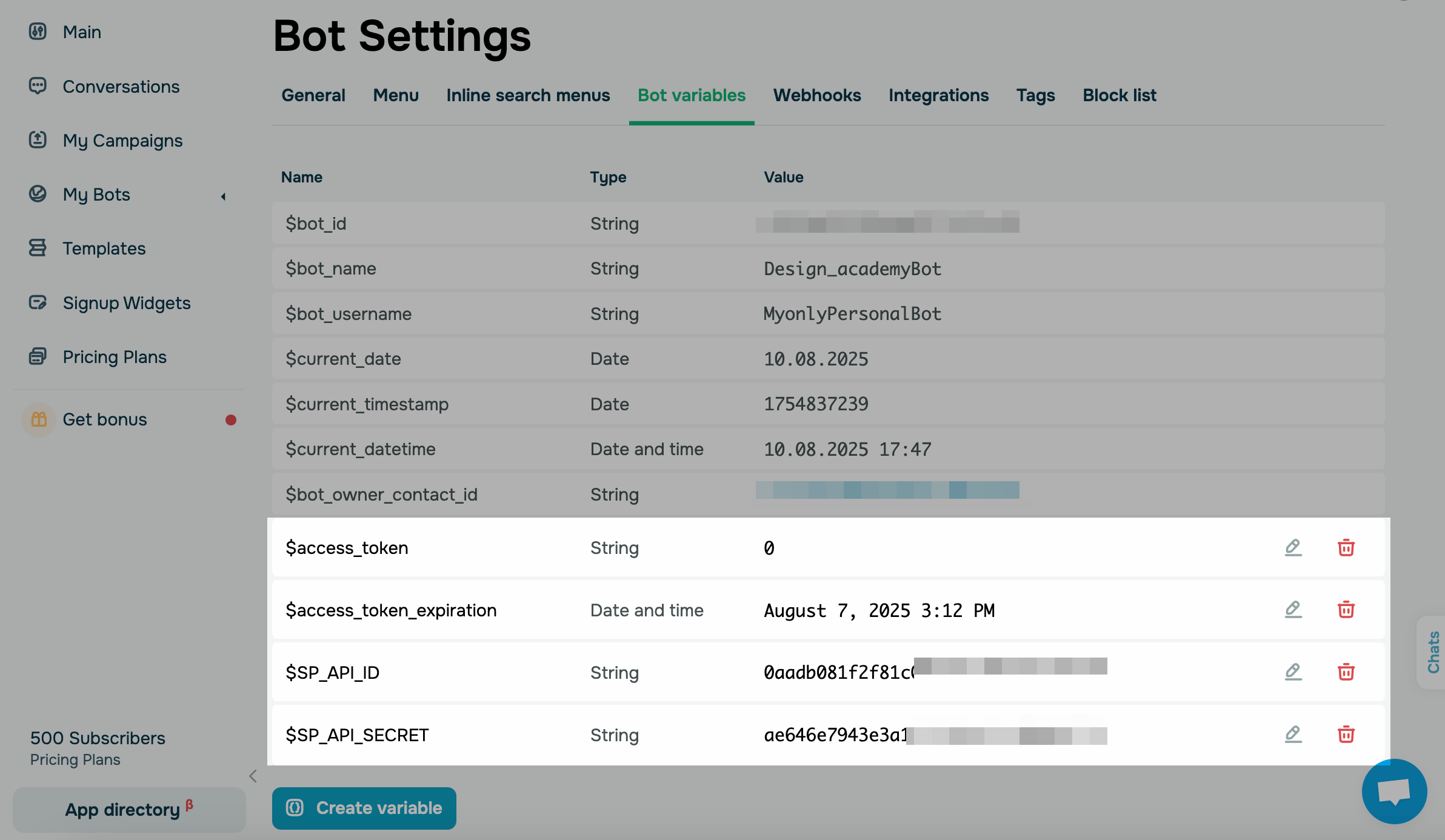
Чтобы создать глобальную переменную, перейдите в вашего бота > Настройки бота > Переменные бота и нажмите Создать переменную (Create variable).
Добавьте такие переменные для дальнейшего получения токена:
$access_token |
String |
Хранит актуальный токен доступа, полученный от API SendPulse после авторизации. Используется в заголовке авторизации для выполнения запросов. В поле Значение вставьте |
$access_token_expiration |
DateTime | Дата и время, когда текущий токен станет недействительным.
В поле Значение вставьте |
$SP_API_ID |
String | Используется для получения токена.
В поле Значение вставьте |
$SP_API_SECRET |
String | Используется вместе с client_id для авторизации.
В поле Значение вставьте |
Получите токен авторизации
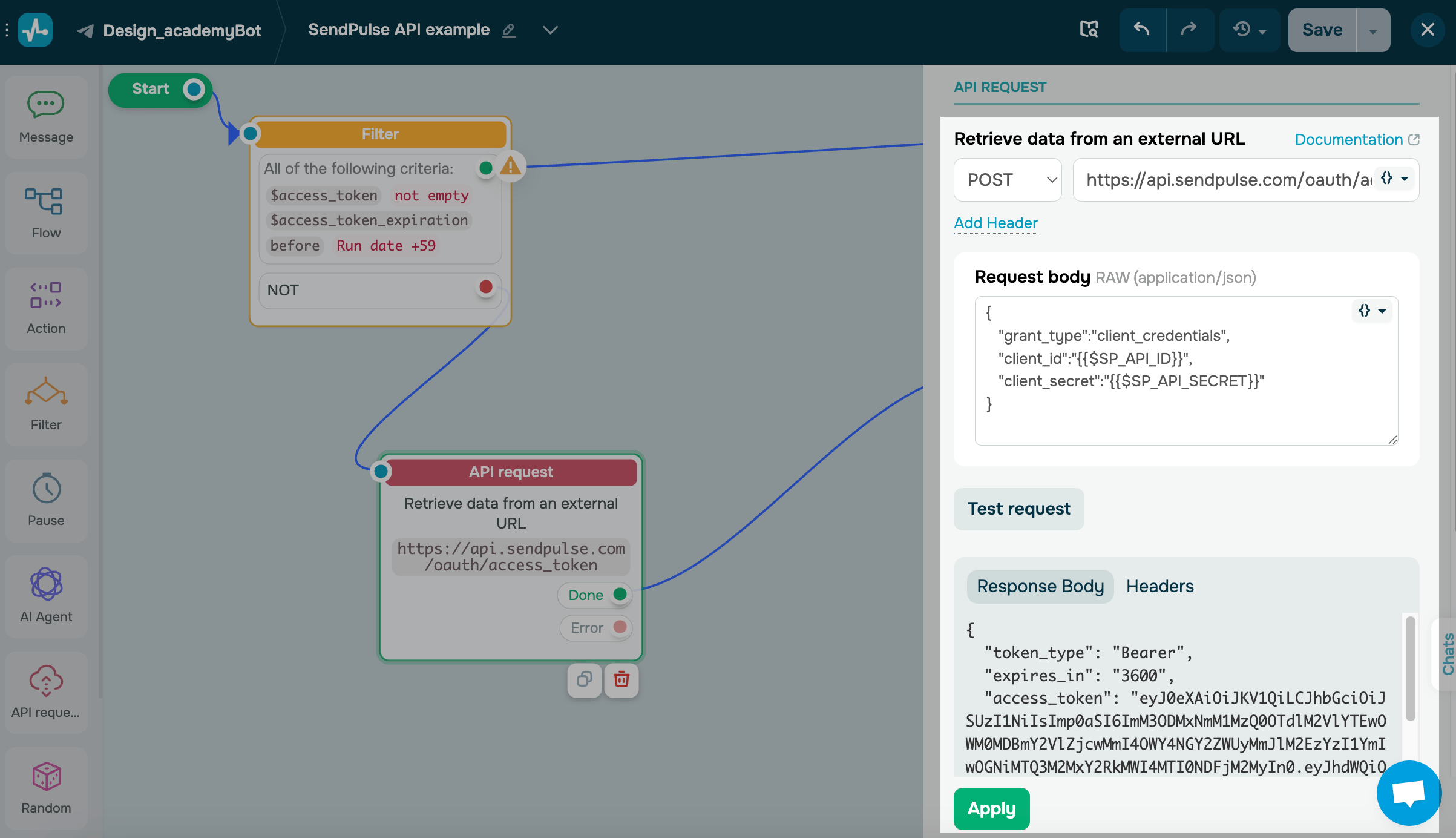
Токен или ключ авторизации нужен для каждого запроса к API SendPulse — его можно получить через элемент Запрос API в вашей цепочке бота.
Перетащите элемент Запрос API (API Request) в рабочую область и выберите тип запроса POST на адрес: https://api.sendpulse.com/oauth/access_token.
В поле Тело запроса (Request body) добавьте JSON:
{
   "grant_type":"client_credentials",
   "client_id":"{{$SP_API_ID}}",
   "client_secret":"{{$SP_API_SECRET}}"
}
Подробнее об авторизации читайте в SendPulse Service REST API.
Нажмите Проверить запрос (Test Request). В случае успешного выполнения в теле ответа вы получите данные, которые необходимо сохранить.
Полученный ключ действителен в течение 1 часа и не требует дополнительных запросов для каждого запуска цепочки.
Сохраните токен в переменной чат-бота
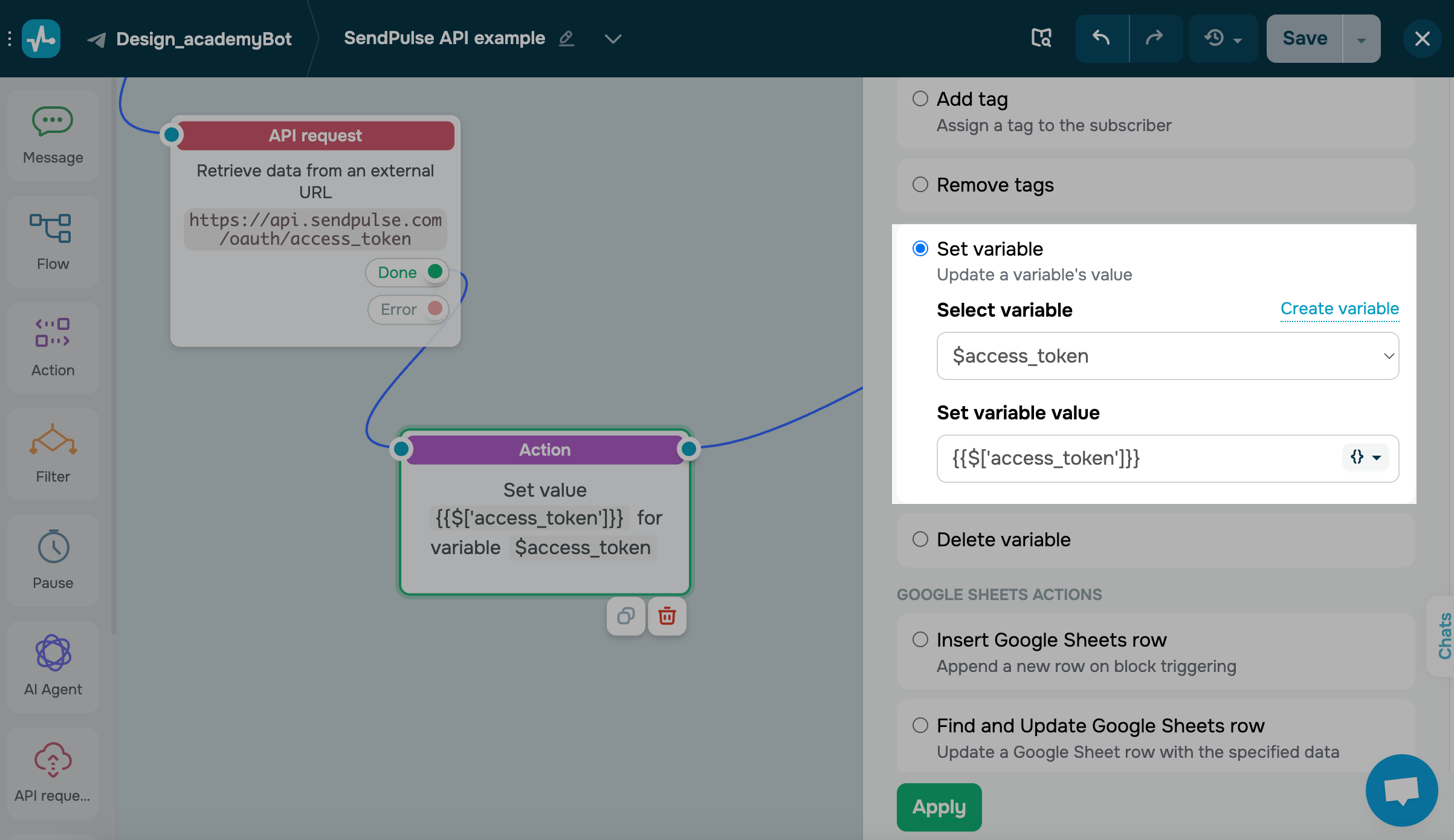
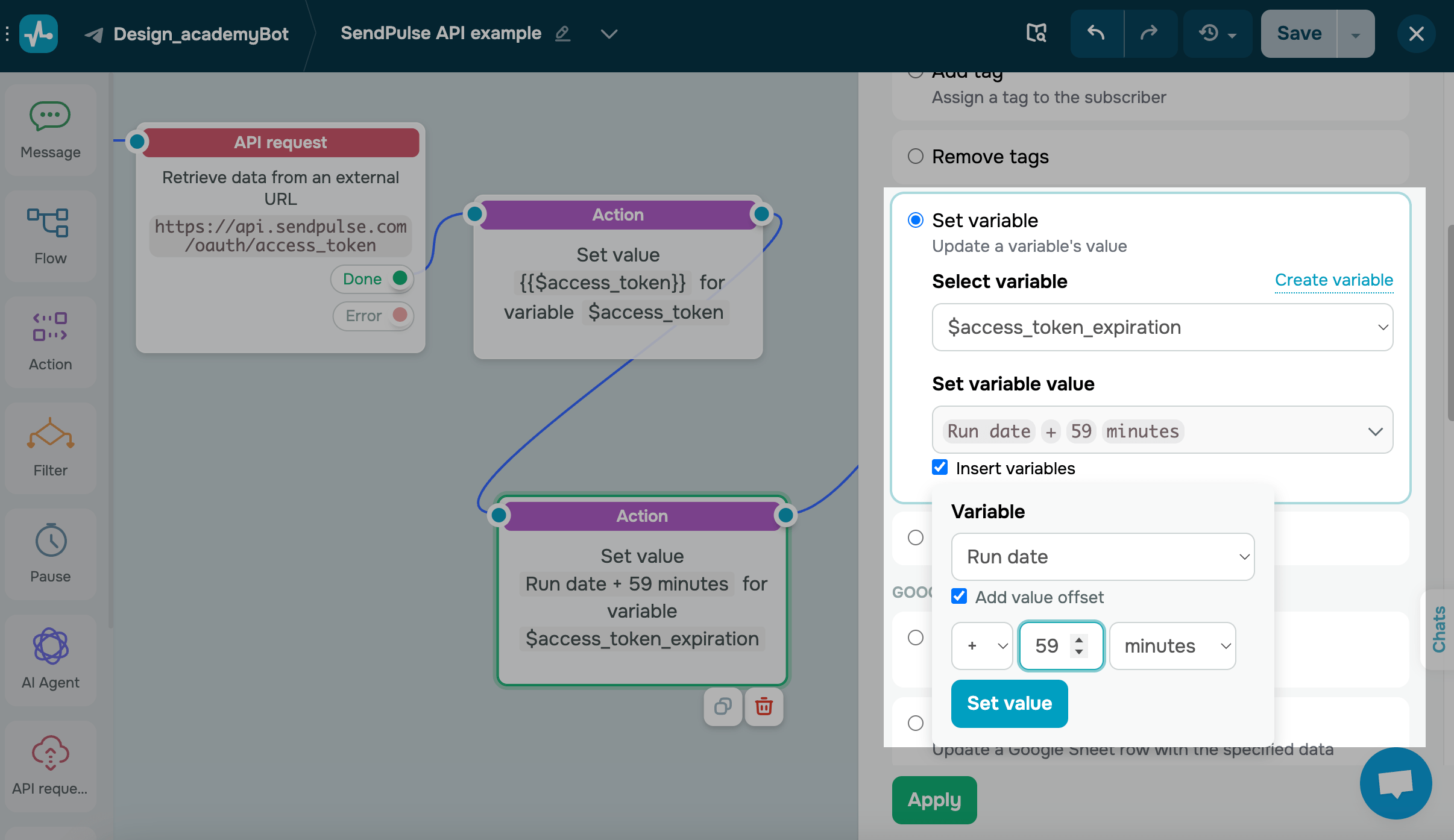
Настройте сохранение токена с помощью элемента Действие — Установить переменную. Выберите созданную глобальную переменную $access_token и добавьте значение из предыдущего элемента в формате JSONPath {{$['access_token']}}.
По аналогии настройте сохранение глобальной переменной $access_token_expiration. Так как токен действителен 1 час, эта переменная позволяет проверять перед каждым запросом, нужно ли получить новый токен или можно использовать существующий. Соответственно, необходимо настроить значение переменной.
В поле Значение переменной (Set variable value) активируйте опцию Вставить переменную (Insert variable) и выберите Дата запуска. Активируйте опцию Добавить отклонение значения (Variable offset) и задайте динамическое значение + 59 минут.
Используйте SendPulse API
После того как токен получен и сохранён в переменной чат-бота, его можно использовать для выполнения следующих запросов к API SendPulse. Для этого каждый новый API-запрос должен содержать заголовок авторизации, в котором передаётся ваш токен.
Все актуальные методы для всех сервисов можно просмотреть в SendPulse Service REST API.
Добавьте следующий элемент API-запрос (API Request) в рабочую область и настройте его.
| Метод | Зависит от задачи, например, используйте POST для отправки сообщения в Telegram, а метод GET — для получения информации. Далее добавьте ссылку из метода. |
| Заголовки | Добавьте Authorization со значением Bearer {{$access_token}}
Токен автоматически подставится из переменной. |
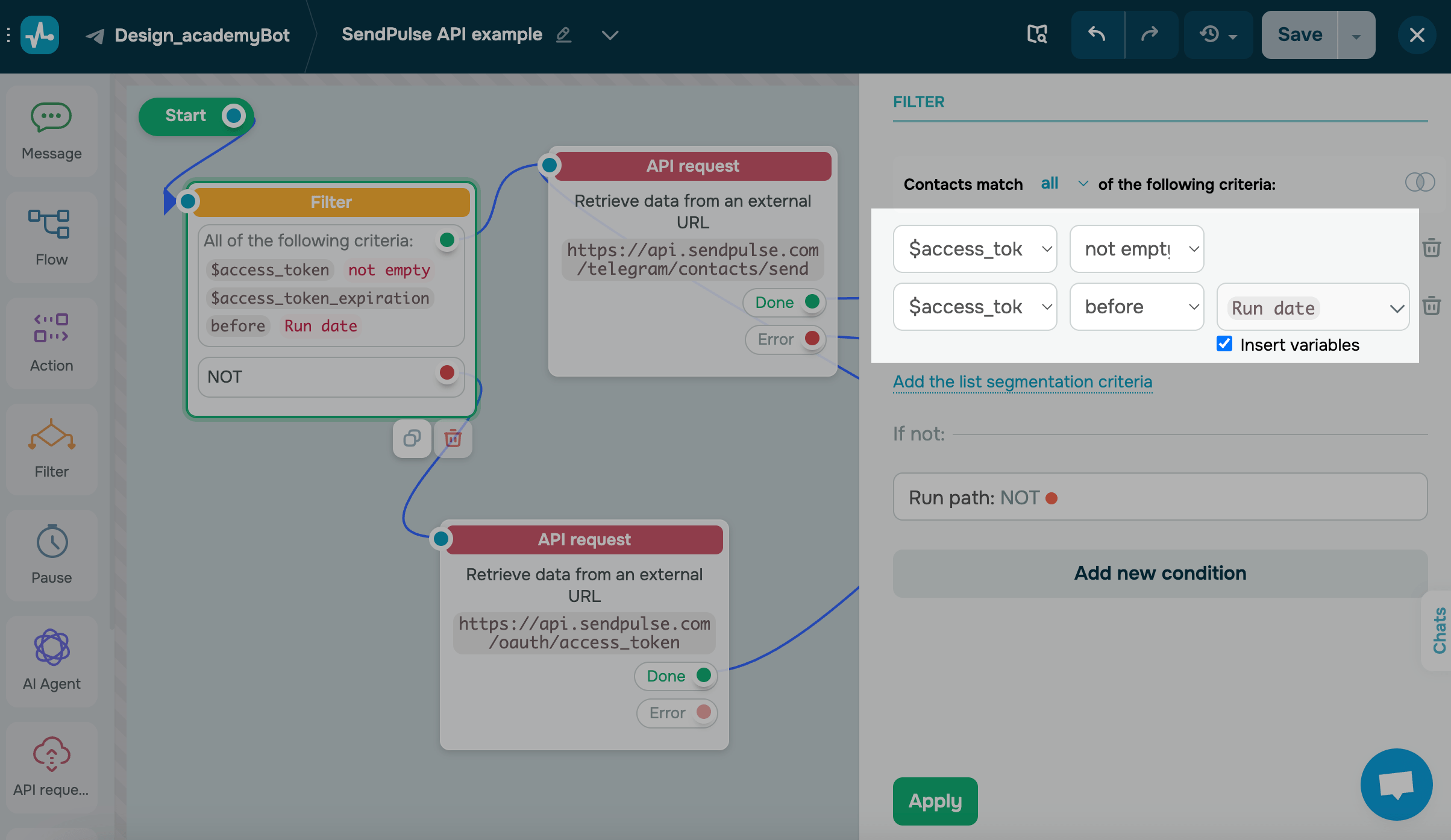
Также в начале цепочки вам необходимо добавить элемент Фильтр — Значение переменной, который будет проверять, не пустое ли значение токена и действителен ли он. В настройках выберите две глобальные переменные и настройте условия:
$access_token |
Выберите оператор условия не пустая (not empty). |
$access_token_expiration |
Выберите оператор условия перед (before), активируйте Вставка переменных (Insert variables) и выберите переменную Дата срабатывания (Run date). |
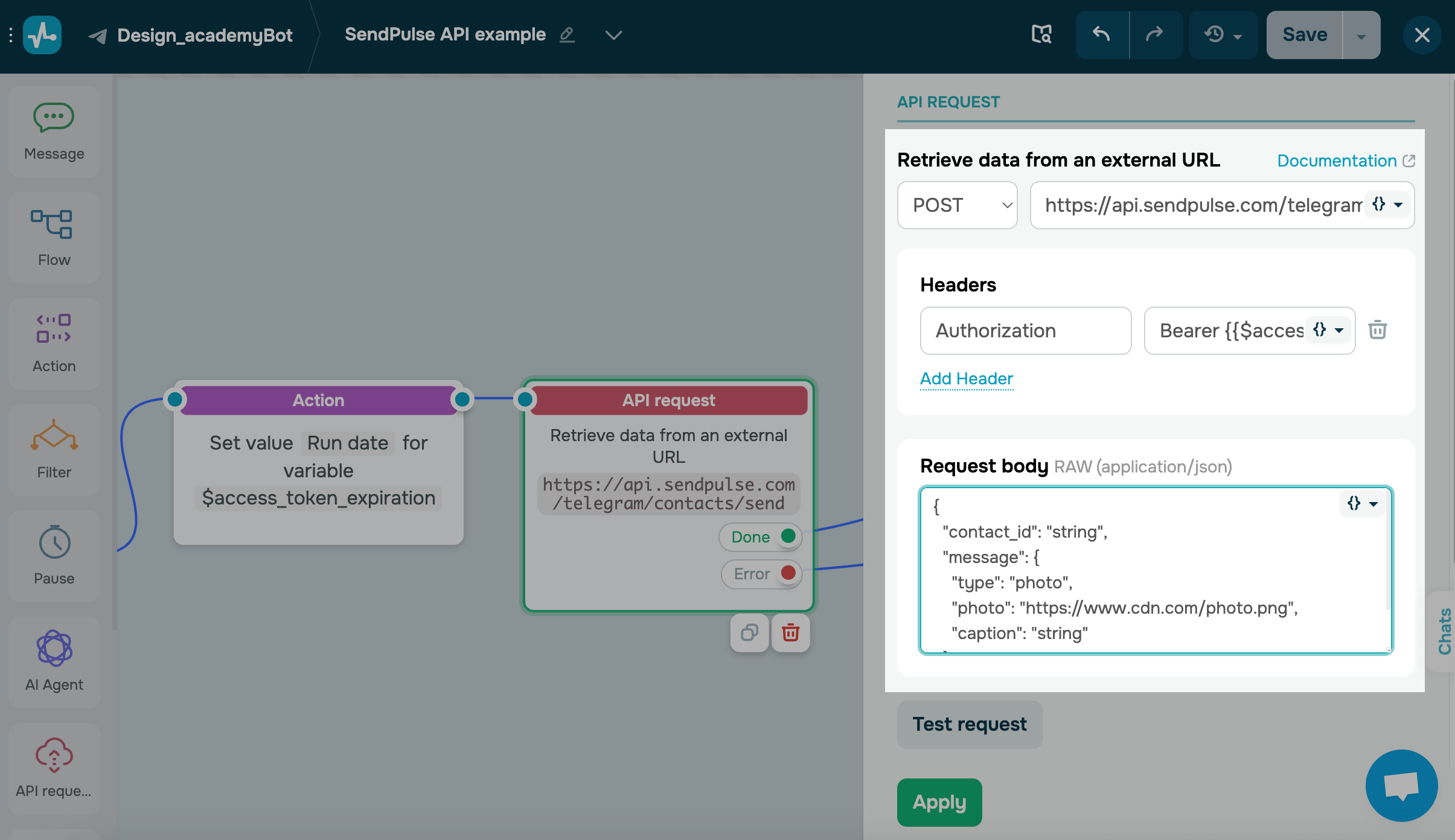
Разберём пример отправки сообщения другому контакту через Telegram. В элементе API-запрос выберите метод POST и вставьте URL: https:/api.sendpulse.com/telegram/contacts/send.
Нажмите Добавить заголовок (Add header) и укажите в первом поле Authorization, а в следующем — Bearer {{$access_token}}.
Добавьте тело запроса и укажите все необходимые параметры. Пример запроса:
{
  "contact_id": "string",
  "message": {
    "type": "photo",
    "photo": "https://www.cdn.com/photo.png",
    "caption": "string"
  }
}
Также вы можете использовать готовый шаблон в разделе Чат-боты (Chatbots) > Шаблоны (Templates) > API.
 Обновлено: 12.08.2025
![Лучшие альтернативы Manychat: сравнение цен и возможностей [2026]](https://www.spcdn.org/blog/wp-content/uploads/2023/09/manychat-alternatives-cover-255x167.png)
![Лучшие платформы для SMS-маркетинга [2026]](https://www.spcdn.org/blog/wp-content/uploads/2023/06/sms-platform-cover-255x167.png)
![Выбираем лучший конструктор лендингов: обзор 11 платформ [2026]](https://www.spcdn.org/blog/wp-content/uploads/2019/06/constructors-255x167.png)
![Аналоги Taplink: лучшие сервисы мультиссылок [2026]](https://www.spcdn.org/blog/wp-content/uploads/2022/05/cover-taplink-analogues-255x167.png)

или