Как создать рекламу в WhatsApp и запустить чат-бота
Вы можете настроить таргетированную рекламу в Facebook, чтобы продвигать товары и услуги через WhatsApp и запускать диалоги чат-бота с пользователями, которые взаимодействовали с вашей рекламой. Реклама помогает укрепить имидж бренда, привлекать новых клиентов и поддерживать с ними связь.
В статье рассмотрим, как создать рекламную кампанию, определить аудиторию, добавить рекламный текст и выбрать шаблон сообщения, который пользователи увидят, когда начнут диалог с вами в WhatsApp.
Прежде чем создавать рекламу для чат-бота WhatsApp, нужно создать и верифицировать бизнес-аккаунт Facebook, создать чат-бот WhatsApp и подключить номер к WhatsApp Business API.
Как подключить страницу Facebook к WhatsApp
Прежде чем начать, убедитесь, что номер телефона, который вы используете в WhatsApp Business API, подключен к вашей странице Facebook.
Перейдите в Page settings и выберите раздел WhatsApp.
В своем аккаунте Facebook перейдите в Settings & privacy и выберите вкладку Linked WhatsApp.
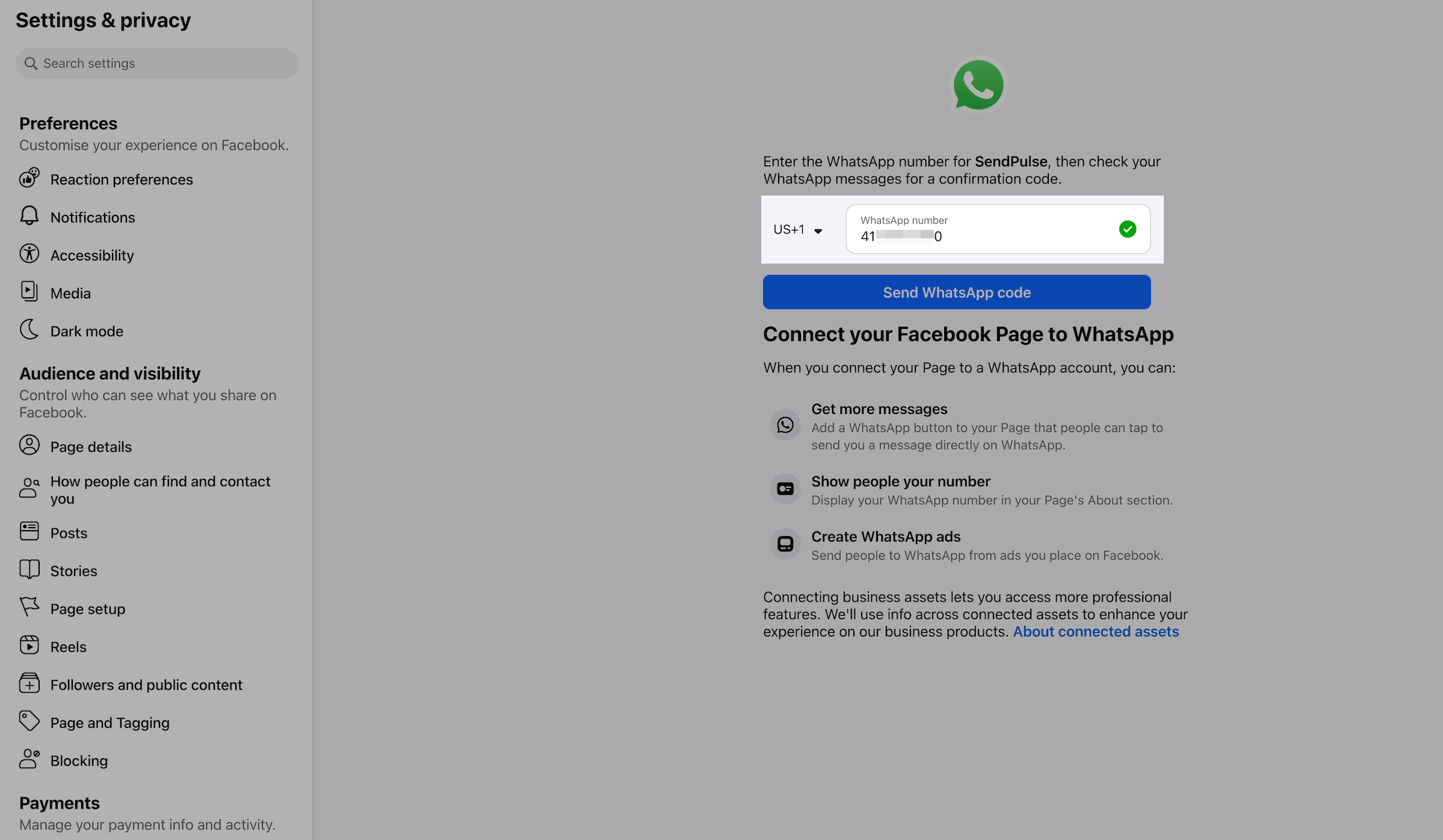
Если номер телефона неверный, нажмите на него и введите номер, подключенный к WhatsApp Business API.
Когда вы подключите номер WhatsApp к странице Facebook, вы можете запускать рекламу, чтобы привлекать новых подписчиков и продвигать товары и услуги через автоматизированное общение. За входящие сообщения от пользователей, которые перешли по рекламной ссылке, плата не взимается.
Когда клиент пишет вам из рекламы с переходом в WhatsApp, открывается бесплатное окно входа. Оно длится до 7 дней. В течение этого времени все сообщения, которые вы отправляете, — и шаблонные, и нешаблонные — бесплатные. Это действует, даже если ваш номер телефона уже использовал 1000 бесплатных сервисных сообщений за месяц.
Подробнее: Новые цены и правила тарификации сообщений WhatsApp.
Как создать новую кампанию
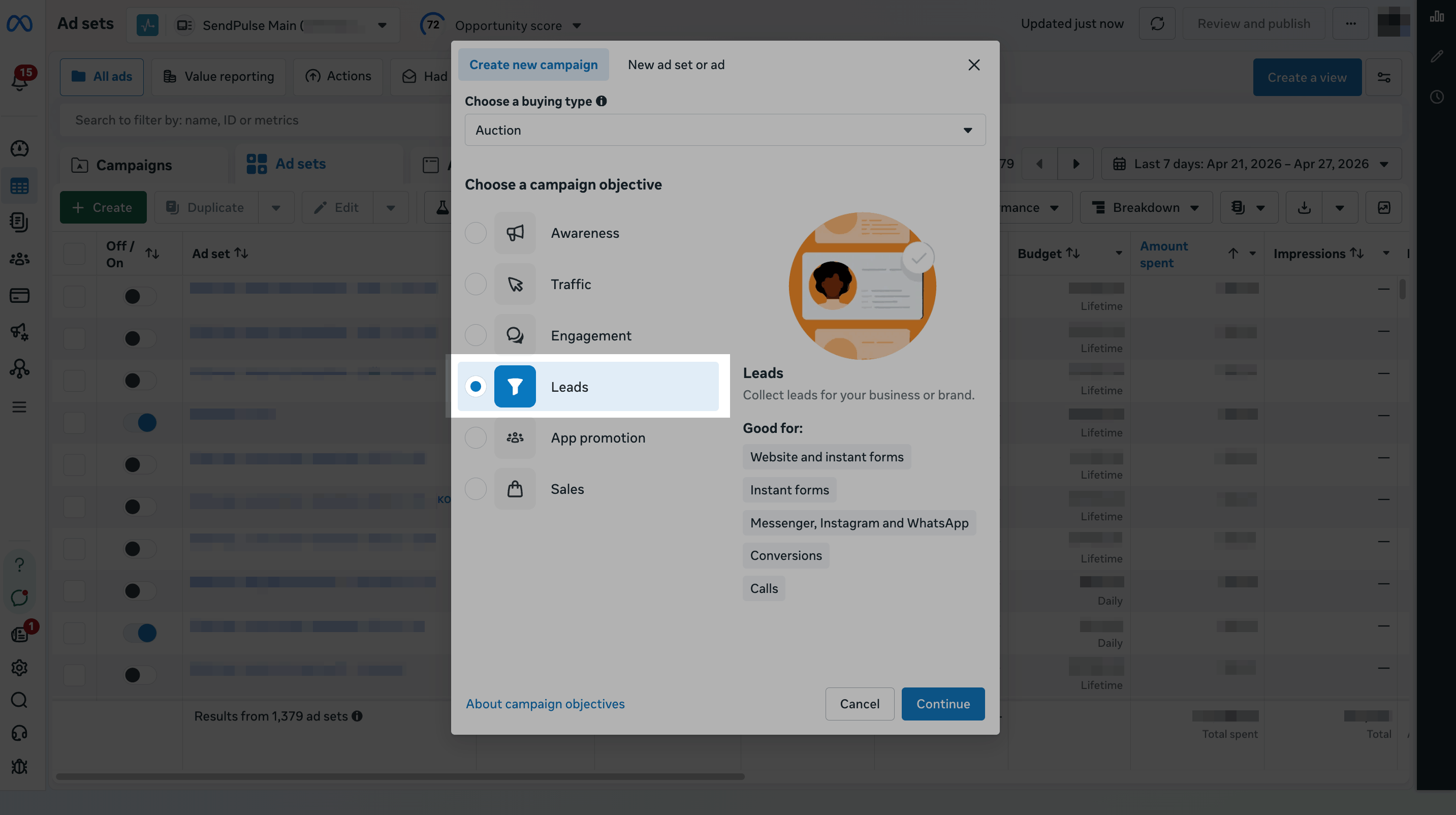
Выберите цель рекламы
Войдите в Ads Manager, нажмите Create и выберите цель Leads.
Реклама WhatsApp поддерживает четыре цели кампании. У каждой цели своя стратегия настройки и оптимизации.
| Traffic | Оптимизирует показы под клики и показывает рекламу пользователям, которые с наибольшей вероятностью нажмут Send Message. Более простой, устаревший вариант. |
| Engagement | Оптимизирует под диалоги, начатые в мессенджерах. Более простой, устаревший вариант. |
| Leads (рекомендуется) | Оптимизирует под максимальное количество диалогов сегодня. Meta постепенно внедряет цель эффективности Maximize number of leads through messaging. Если вы не видите этот вариант, он пока недоступен для вашего аккаунта. |
| Sales | Оптимизирует под фактические конверсии, которые вы отслеживаете через Conversions API. Поддерживается, только когда выбрано несколько мест конверсии, например WhatsApp и Messenger. Не поддерживается для рекламы только для WhatsApp. |
Подробнее: Choose the right objective.
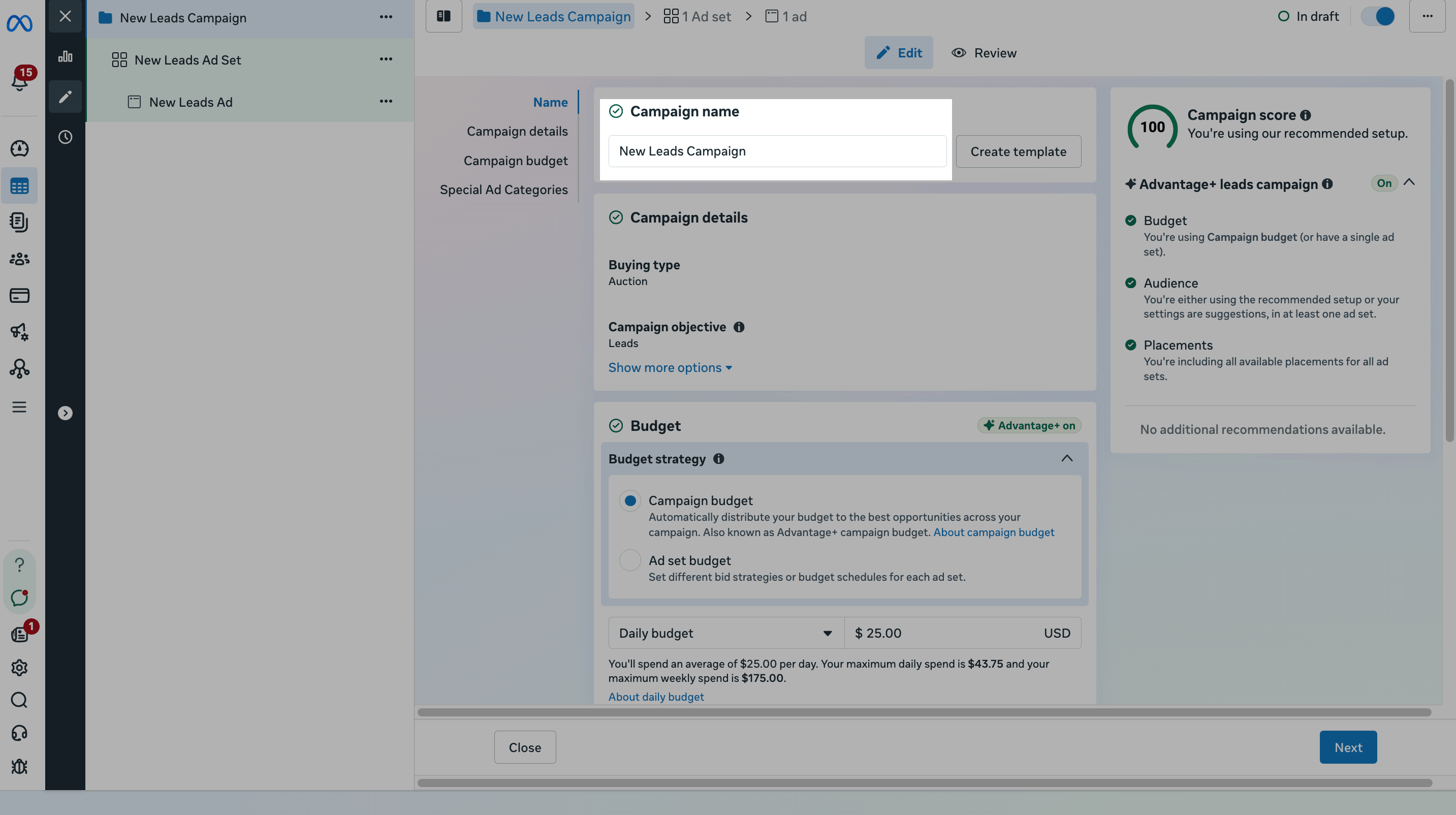
Укажите название кампании
Откройте вкладку кампании. В разделе Campaign name введите название рекламной кампании, чтобы быстро ее находить.
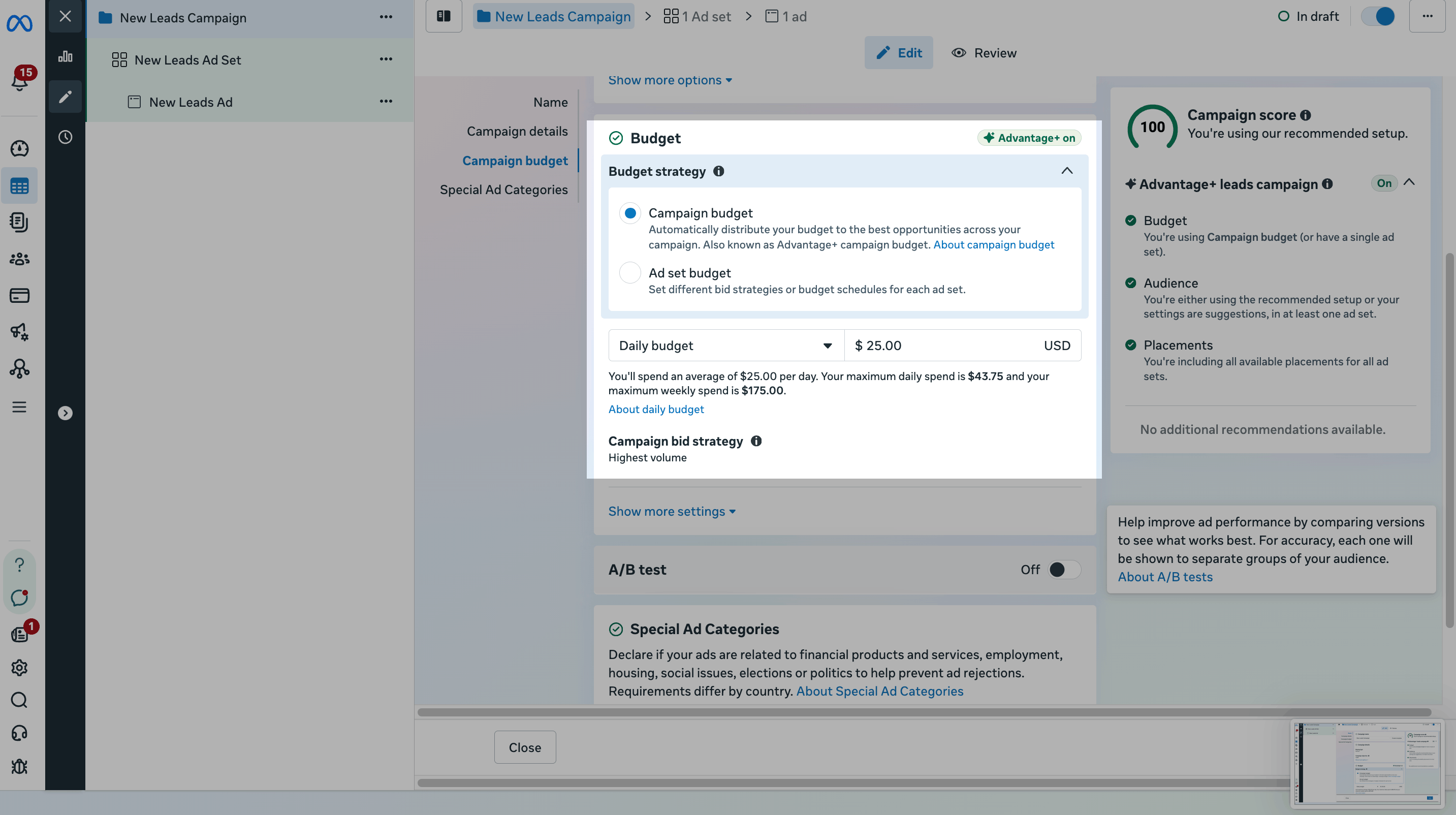
Установите бюджет рекламы
В разделе Budget выберите, где применить бюджет. Выберите Campaign budget, чтобы Meta автоматически распределяла расходы между группами объявлений. Выберите Ad set budget, чтобы управлять расходами каждой группы объявлений вручную. Затем введите сумму бюджета и выберите дневной или общий бюджет.
Daily budget — это сумма, которую вы хотите тратить на конкретную кампанию в день.
Lifetime Budget — это сумма, которую вы хотите потратить за все время работы кампании.
Подробнее: About Advantage+ campaign budget и About daily budgets.
Как настроить показ рекламы
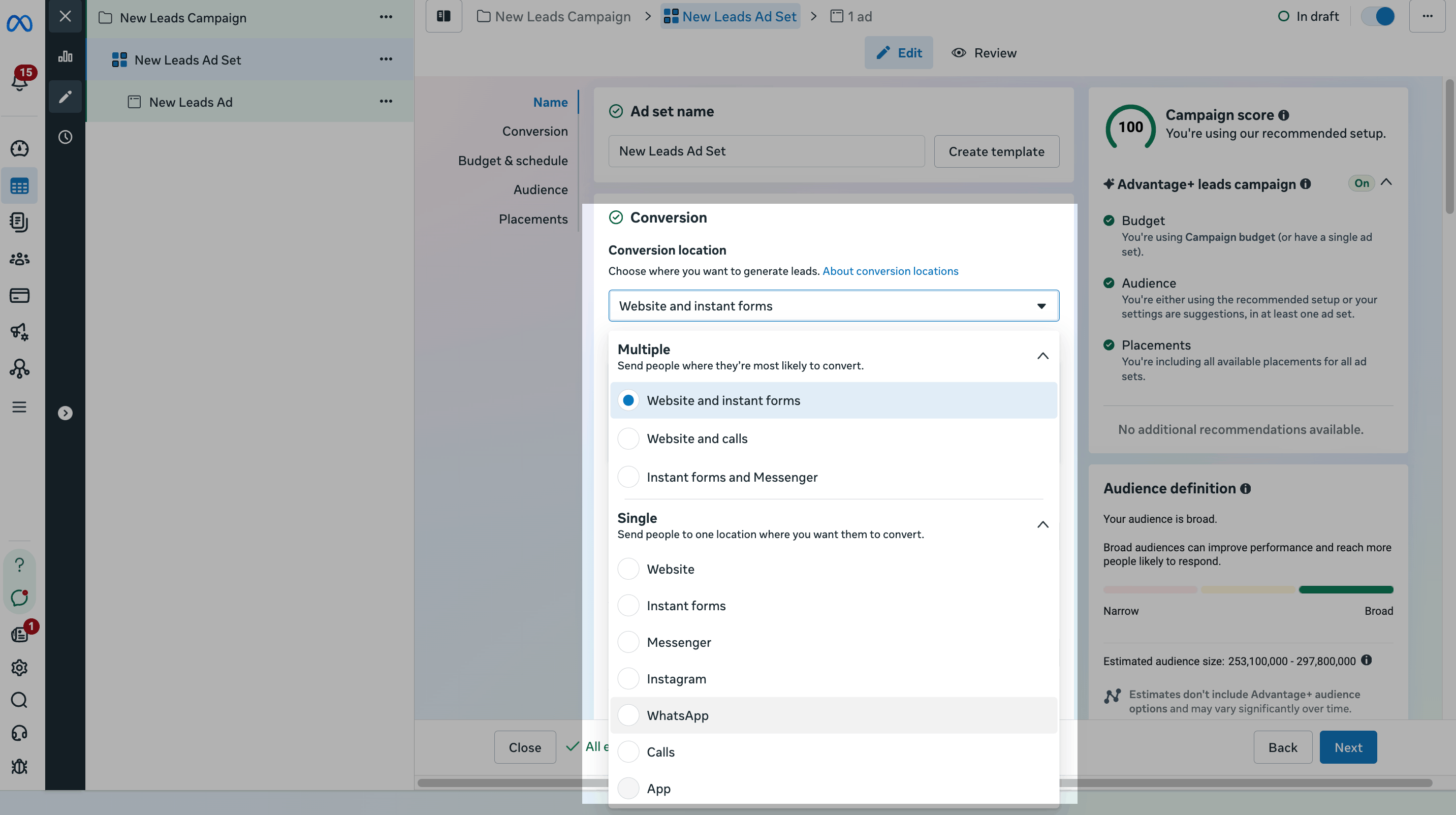
Укажите место назначения рекламы
Место назначения рекламы определяет, где пользователи будут писать вам после нажатия кнопки объявления.
В разделе Conversion разверните Single и выберите WhatsApp.
Читайте также: Как создать рекламу в Facebook с переходом в Messenger и запустить чат-бота и Как создать рекламу в Instagram и запустить чат-бота.
Установите цель эффективности
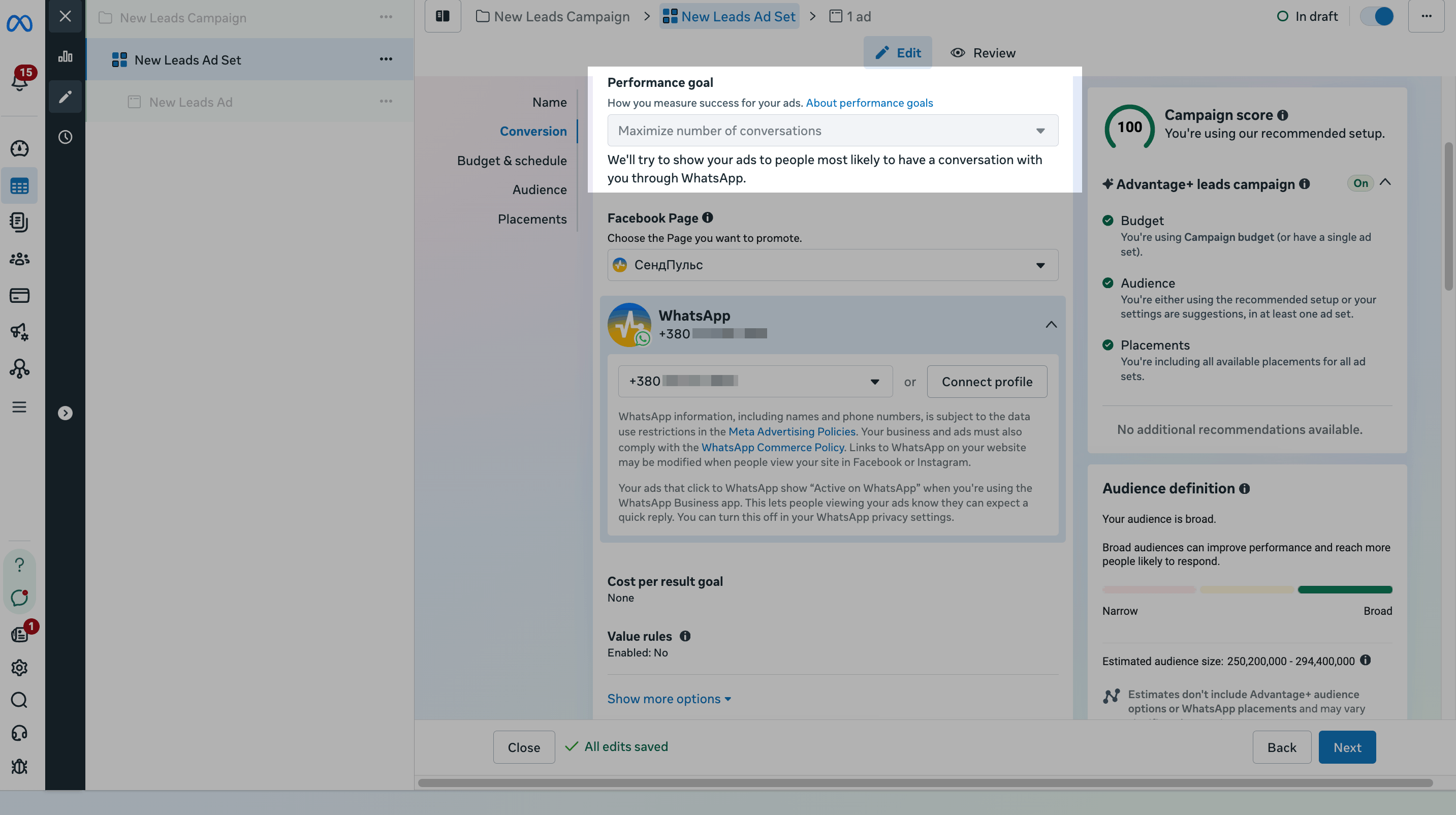
Откройте вкладку группы объявлений. В разделе Performance goal выберите, как Meta должна оптимизировать вашу рекламу.
Вариант по умолчанию — Maximize number of conversations. Meta будет показывать вашу рекламу людям, которые с наибольшей вероятностью начнут диалог с вами через WhatsApp.
В некоторых аккаунтах доступна цель эффективности Maximize number of leads through messaging. Если ее не видно, возможно, она пока недоступна для вашего аккаунта. Этот вариант также будет недоступен, если вы не настроили Conversions API и не начали передавать события лидов.
Чтобы использовать Maximize number of leads through messaging как цель эффективности для рекламы с переходом в WhatsApp, нужно передать в Meta не менее 10 событий лидов или покупок в течение 30 дней. Это можно сделать через приложение WhatsApp Business или через Conversions API. Как передавать события, см. Conversions API.
Выберите аккаунты
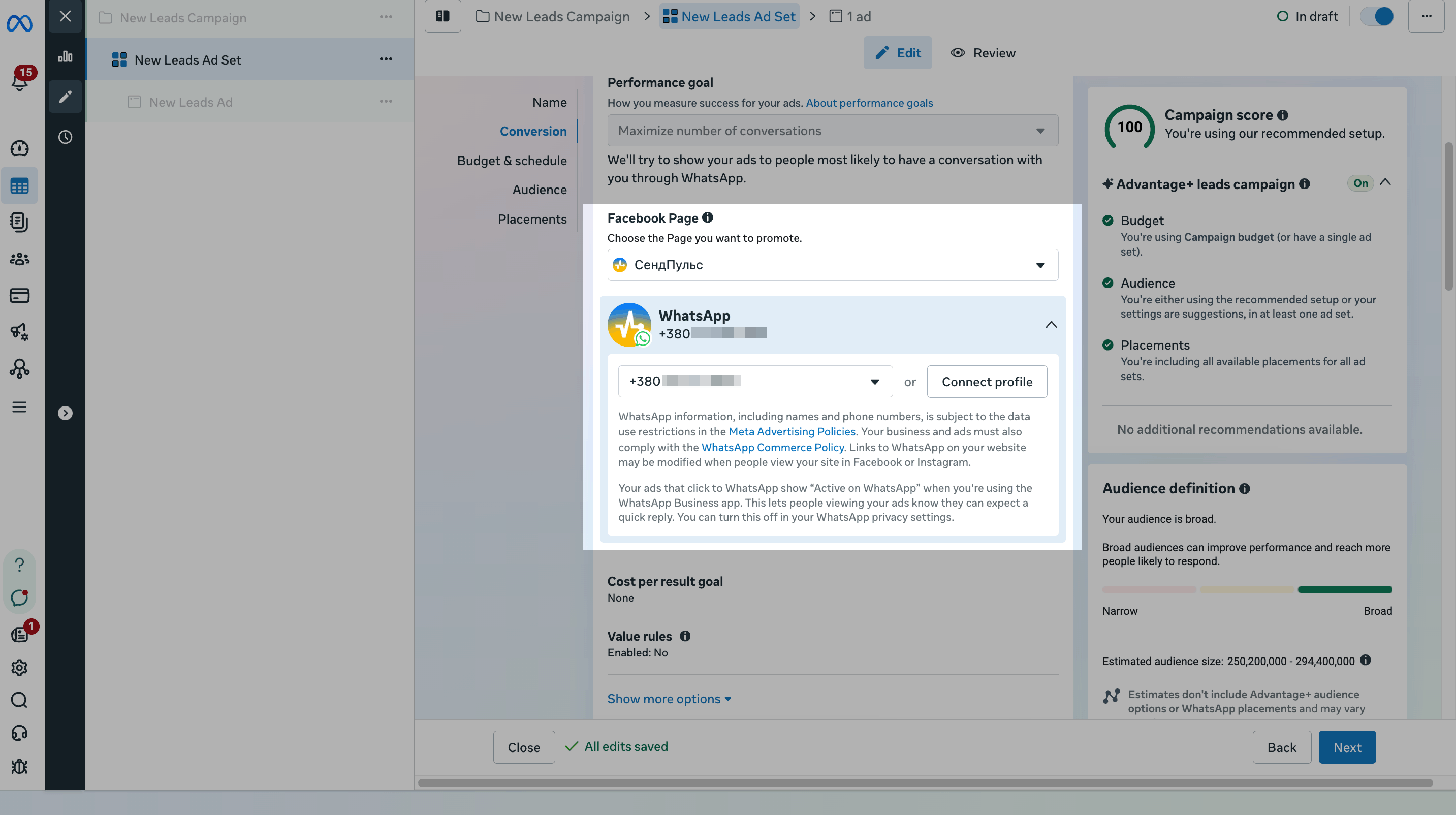
В разделе Facebook page выберите страницу Facebook, от имени которой хотите запускать рекламу.
Выберите WhatsApp и подключенный номер телефона.
На вашей странице должен быть номер телефона, связанный с WhatsApp Business API. Чтобы изменить номер телефона, нажмите ссылку Page settings под меню.
Подробнее: Подключите страницу Facebook к WhatsApp.
Установите график кампании
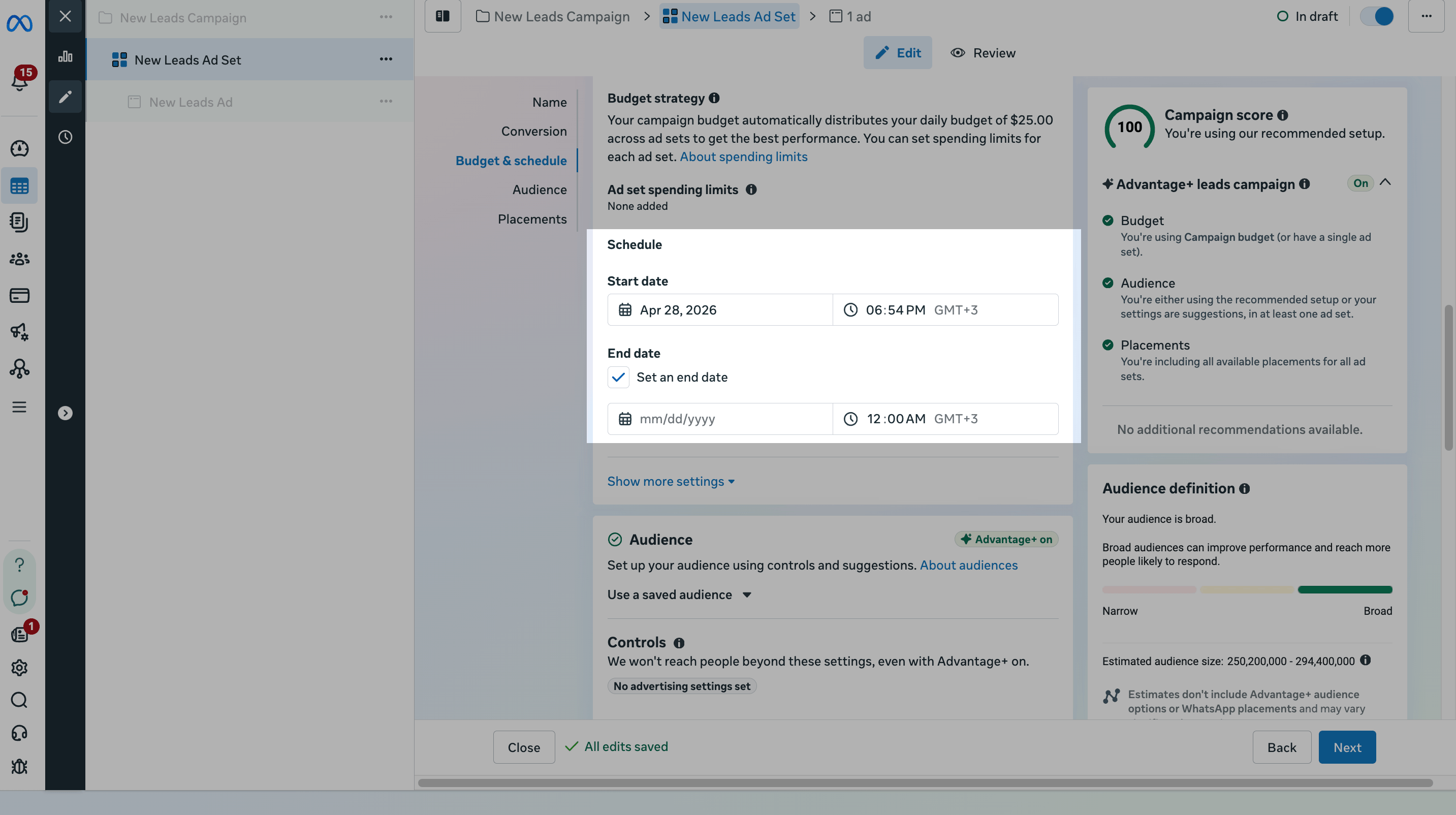
В разделе Schedule установите дату начала и завершения рекламной кампании.
Установите целевую аудиторию
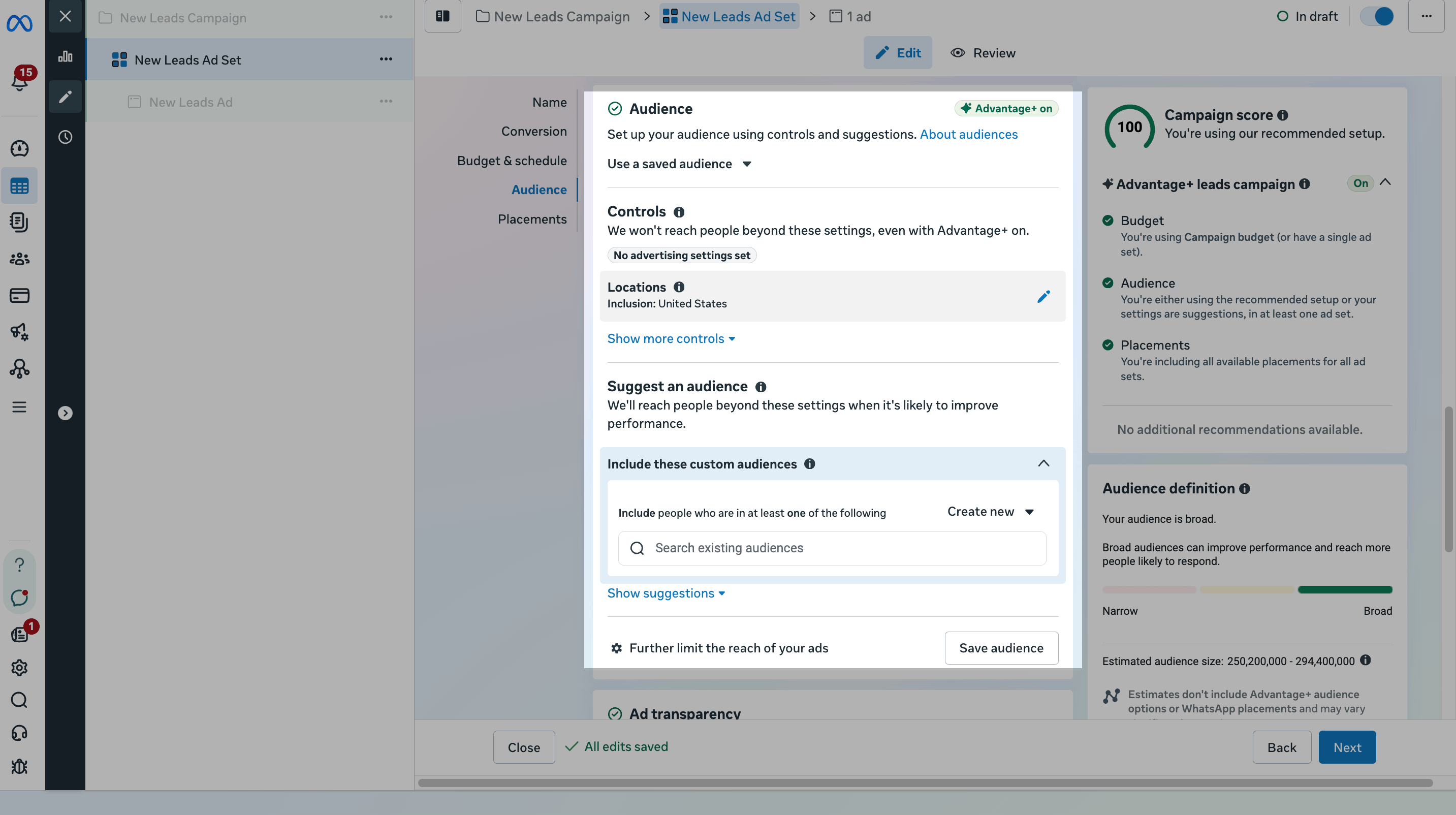
В разделе Audience определите целевую аудиторию. Задайте местоположение, возраст и язык аудитории в разделе Controls. Задайте пол, интересы и демографию в разделе Suggest an audience или выберите готовые аудитории.
Выберите места размещения рекламы
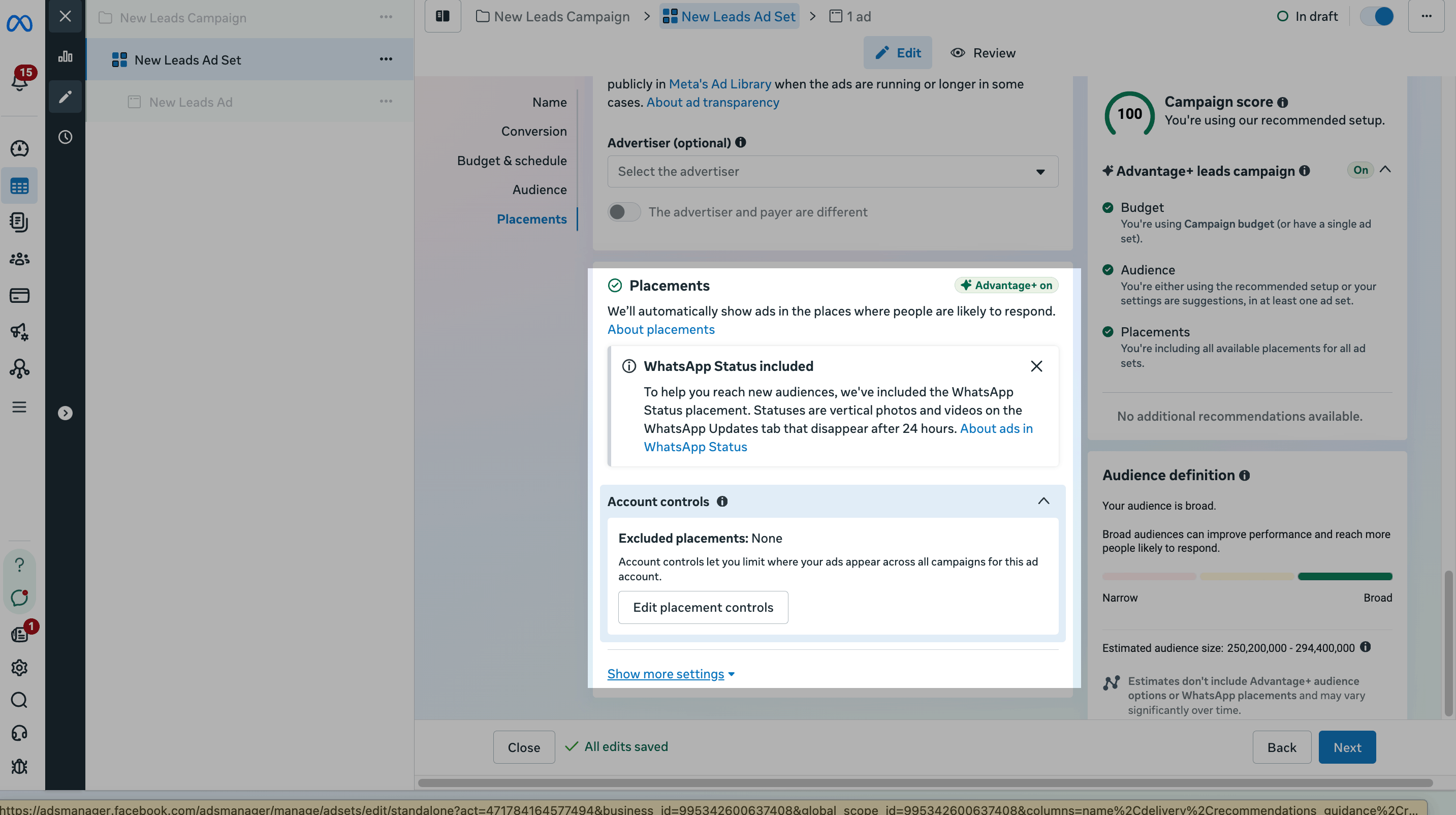
Чтобы показывать рекламу в WhatsApp, в разделе Placements можно выбрать автоматическое размещение.
Чтобы настроить размещение вручную, нажмите Show more settings и отфильтруйте размещения по устройству, операционной системе или платформе.
Как настроить содержимое рекламы
Выберите формат объявления
Откройте вкладку объявления. В разделе Ad setup выберите макет в поле Format: Single image or video или Carousel. Опционально включите Multi-advertiser ads, чтобы показывать вашу рекламу рядом с другими компаниями в одном рекламном блоке.
Meta внедряет Format display options в Ad creative, чтобы унифицировать выбор макета. Когда это изменение появится в вашем аккаунте, селектор Format из Ad setup может переместиться в Ad creative.
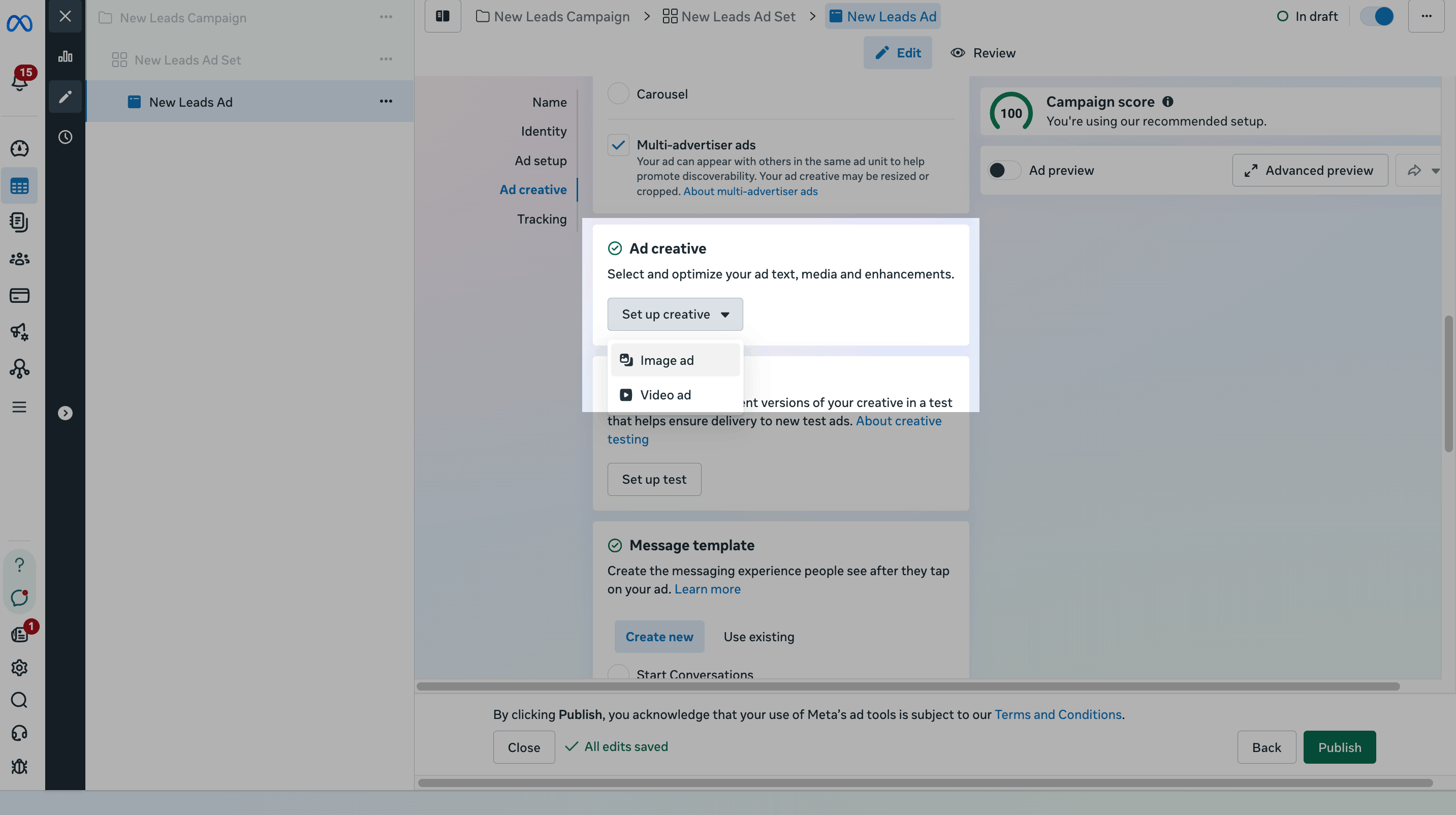
Затем в разделе Ad creative нажмите Set up creative и выберите Image ad или Video ad.
Подробнее о форматах рекламы: About image ads, About video ads, About carousel ads и About Multi-advertiser ads.
Добавьте медиафайлы
В окне Set up your creative настройте следующие параметры:
| Media | Загрузите изображение или видео либо выберите из вашего аккаунта, Business Manager, аккаунта Instagram или библиотеки страницы. |
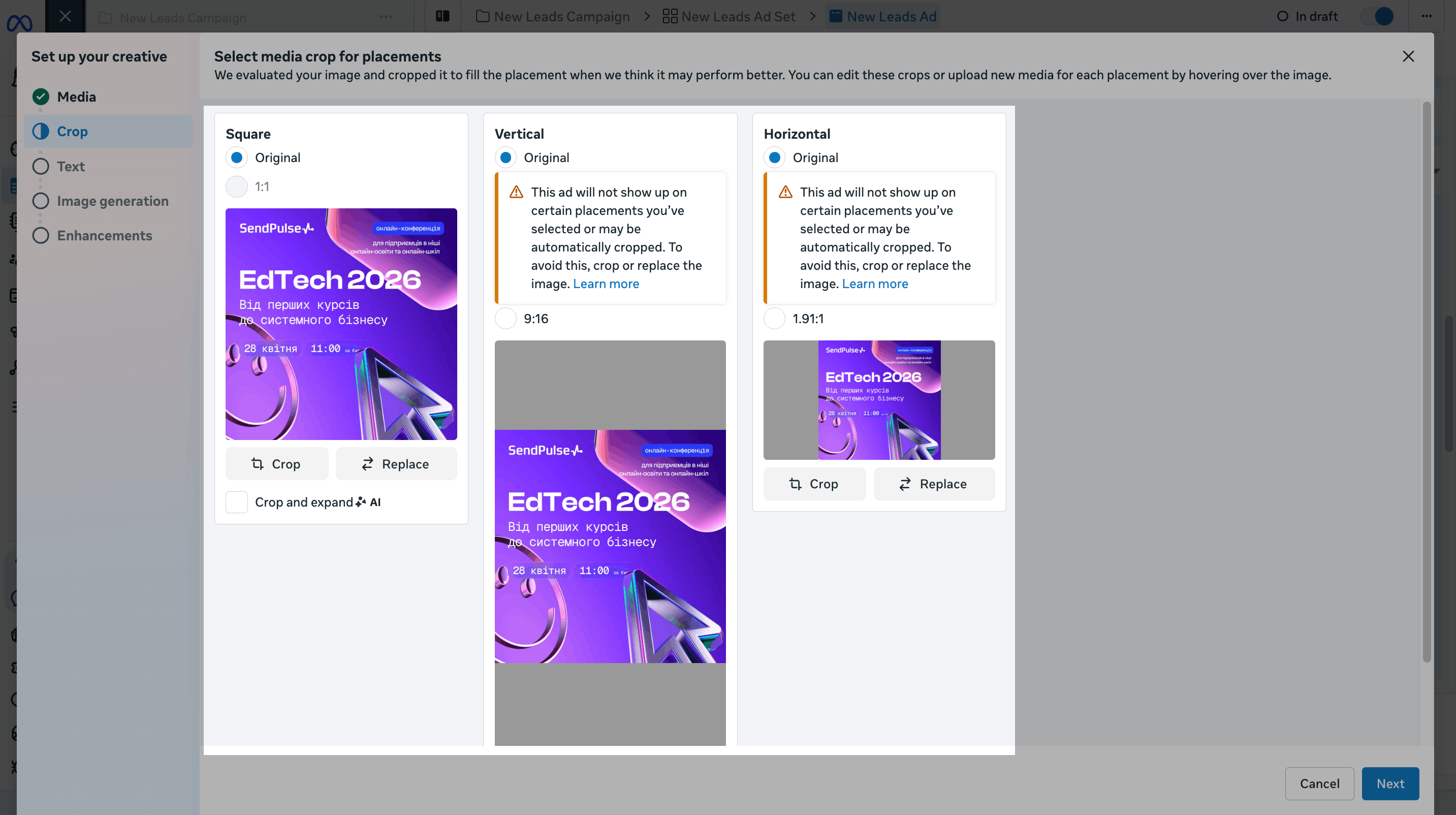
| Crop | Просматривайте и корректируйте кадрирование для конкретных размещений. Доступные варианты: Square (1:1), Vertical (9:16) и Horizontal (1.91:1). Используйте Crop или Replace на карточке, чтобы исправить отмеченные размещения. |
| Text | Добавьте Primary text, Headline и необязательное Description. Выберите Call to action, например Send WhatsApp message для рекламы WhatsApp. |
| Image generation (опционально) | Включите Meta Advantage+ AI, чтобы сгенерировать варианты изображений для рекламы. |
| Enhancements (опционально) | Просмотрите улучшения на базе ИИ, такие как Enhance media text, Translate text, Add overlays и Visual touch-ups. Включайте или выключайте их для каждой кампании по необходимости. |
Помните, что для Stories и Reels нужно вертикальное кадрирование Vertical (9:16). Если вы его не выберете, Meta может автоматически обрезать или скрыть рекламу в этих размещениях.
Читайте также: On customizing creatives for different placements и Call to action buttons available for different purposes.
Создайте шаблон сообщения
Чтобы создать шаблон сообщения для пользователей, которые нажимают вашу рекламу, в разделе Message template выберите, как подписчики будут попадать в чат-бот, и нажмите Create.
Доступны следующие варианты шаблона сообщения:
| Start Conversations (рекомендуется для цепочек чат-бота) | Перенаправляет пользователей в диалог WhatsApp с вашей компанией. Пользователи видят приветственное сообщение и заранее заполненное сообщение, которое можно отправить одним нажатием. |
| Collect info with a form in WhatsApp | Предлагает пользователям заполнить короткую регистрационную форму перед началом диалога. После отправки формы их перенаправляет в WhatsApp. |
| Partner app | Использует существующую цепочку вашего чат-бота на базе SendPulse. |
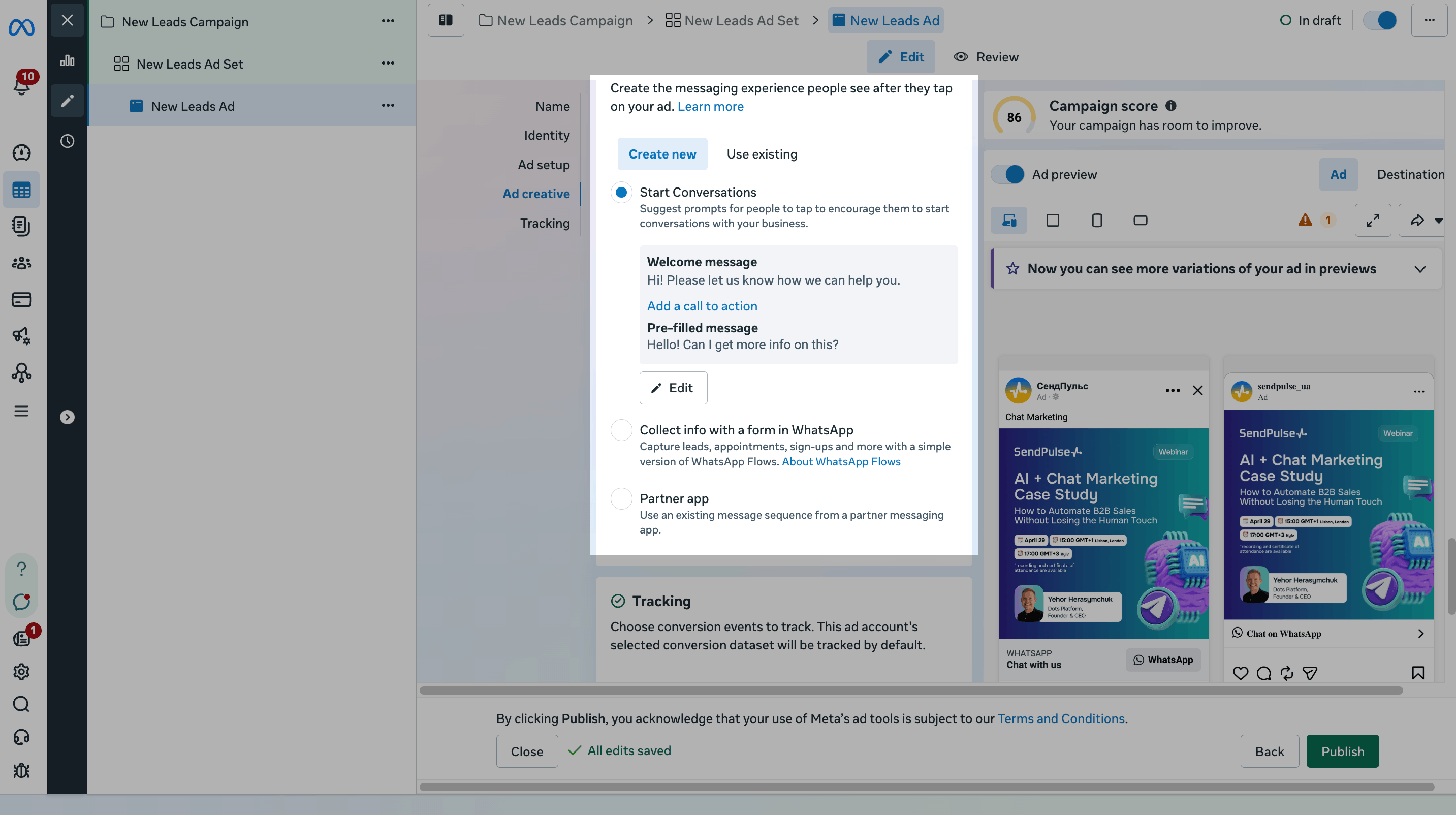
Если вы используете цепочку чат-бота, оставьте выбранным Start Conversations и нажмите Edit, чтобы настроить шаблон.
В диалоговом окне Edit template заполните:
| Set up your welcome message | Добавьте автоматическое сообщение, которое пользователи видят после нажатия рекламы. Доступные варианты: Text — автоматическое приветствие. Call to action — кнопка, которая побуждает пользователей выполнить действие: купить, открыть ссылку или подписаться. |
| Suggest messages or questions people can send | Предложите релевантные сообщения. Доступные варианты: Pre-filled message (рекомендуется для цепочек чат-бота) — первое сообщение с возможностью редактирования, которое пользователи отправляют одним нажатием. Текст сообщения отправляется точно так, как написано, поэтому триггеры чат-бота срабатывают надежно. Frequently asked questions — список подсказок для нажатия, до 80 символов каждая. |
| Template name | Задайте внутреннее название, чтобы позже находить и повторно использовать шаблон. |
Чтобы запустить цепочку чат-бота, убедитесь, что ваши FAQ содержат ключевые слова, заданные как триггеры, которые запускают нужную цепочку в чат-боте.
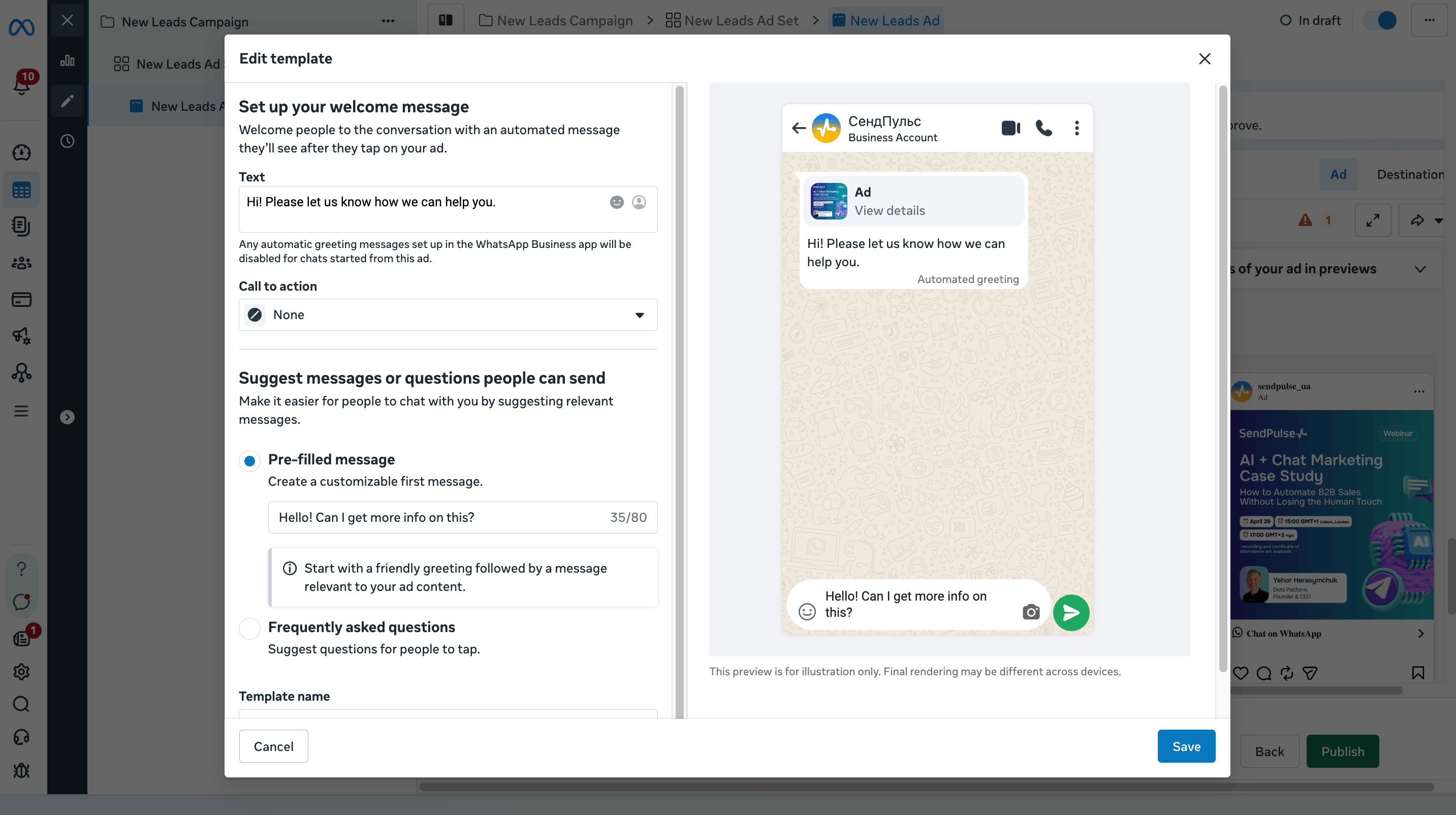
Нажмите Save. Затем нажмите Publish, чтобы отправить рекламную кампанию на проверку.
После публикации реклама отмечается как Pending review, пока Meta проверяет ее на соответствие рекламным политикам. Обычно проверка занимает несколько часов, но в пиковые часы возможны задержки до 24 часов.
Реклама начинает показываться автоматически после одобрения.
Как начать диалог с чат-ботом через рекламу
Когда пользователи видят вашу рекламу в соответствии с выбранным размещением и нажимают на нее, они видят список настроенных FAQ. Далее пользователи выбирают нужный вопрос и отправляют его в WhatsApp, что запускает определенную цепочку чат-бота.
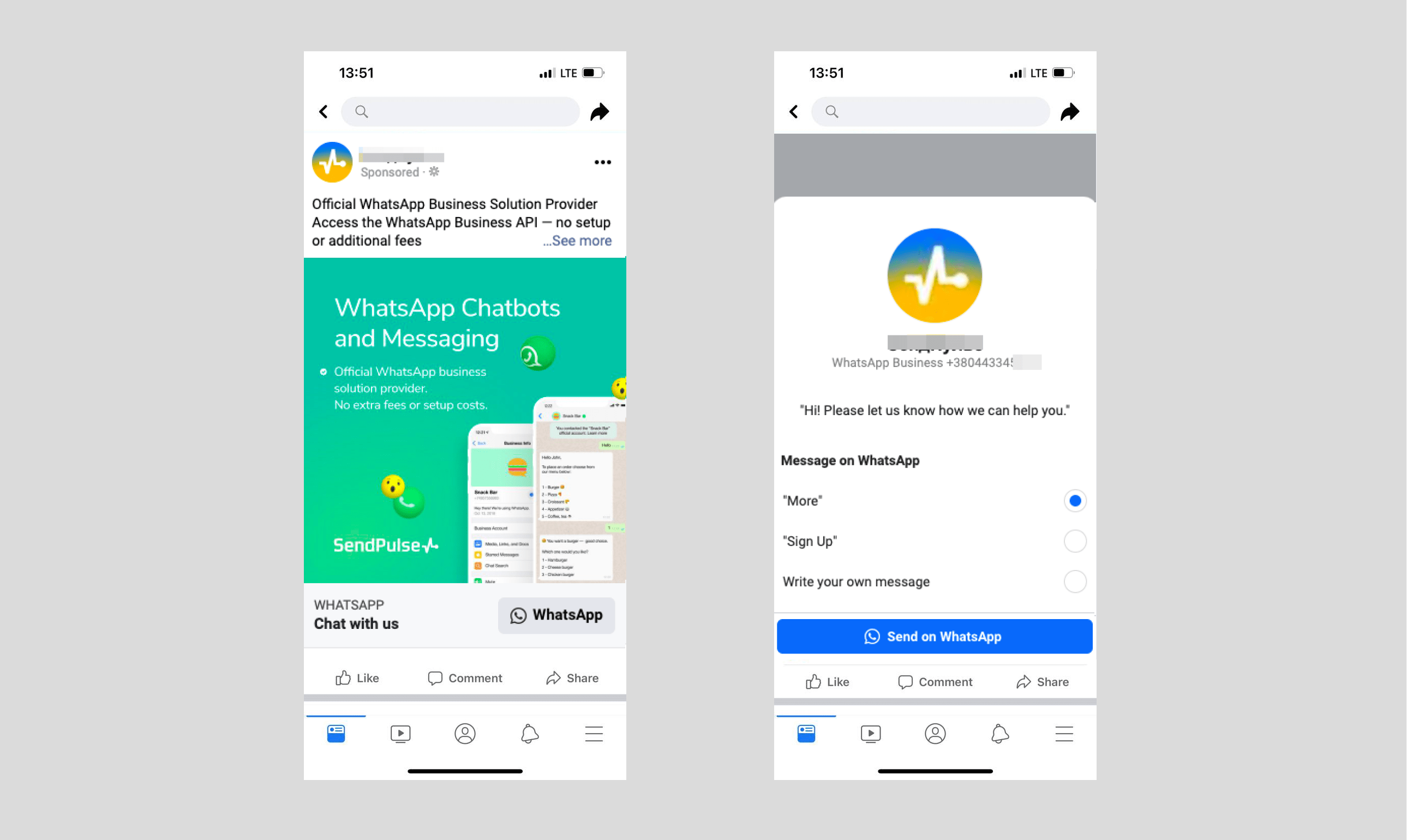
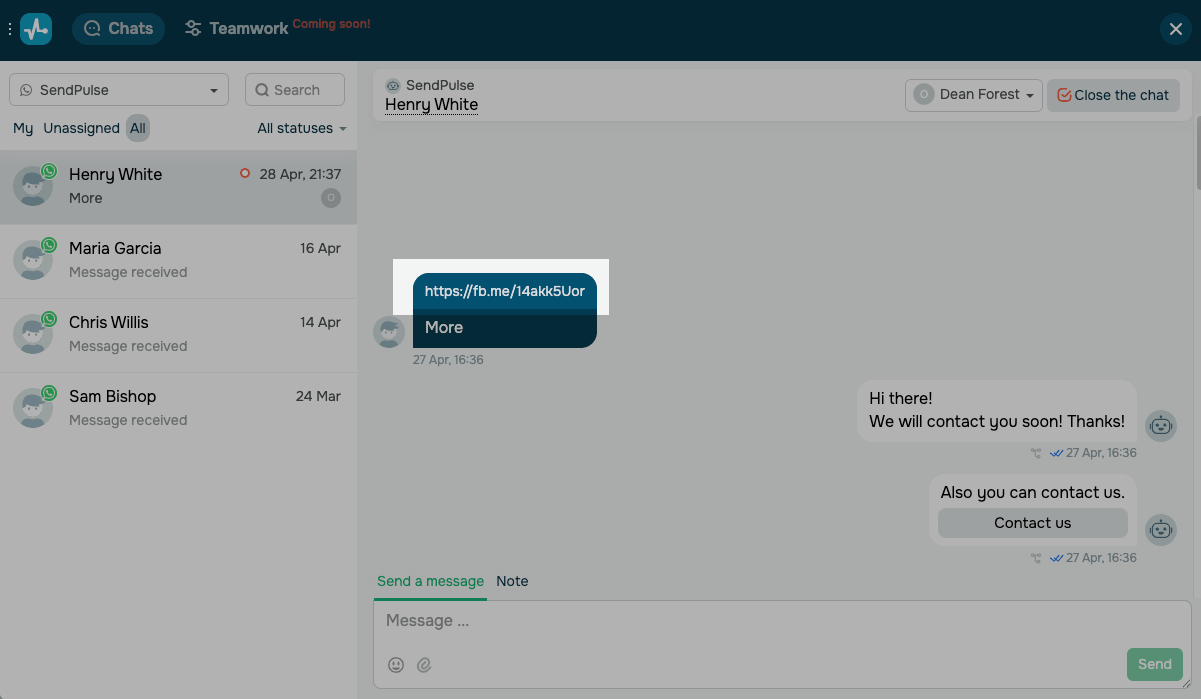
В чатах вы увидите название последней рекламы, на которую ответил подписчик. Сообщение будет содержать ссылку на эту рекламу.
Как сохранить данные рекламы в переменные
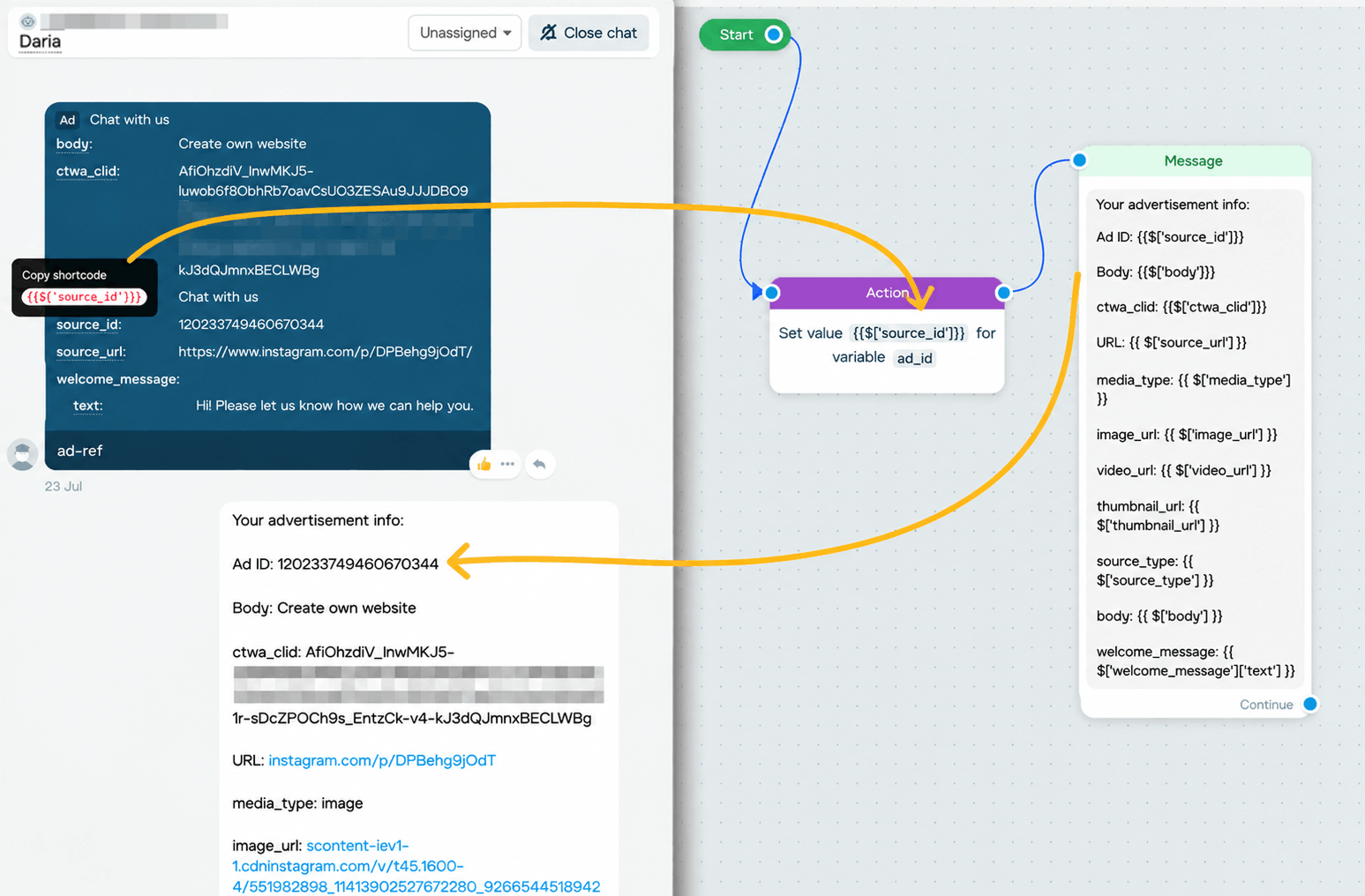
Когда подписчик нажимает вашу рекламу и начинает диалог, SendPulse получает данные рекламы — например, ID рекламы, заголовок и click ID. Вы можете сохранить эти данные в переменные и использовать их в цепочке, например, чтобы передать ID рекламы в аналитический инструмент для отслеживания конверсий.
Чтобы получить шорткод для данных рекламы, перейдите в Диалоги и откройте чат с подписчиком, который пришел из вашей рекламы. SendPulse показывает данные рекламы рядом с первым сообщением подписчика. Чтобы увидеть шорткод для ключа данных, наведите указатель на подчеркнутый ключ.
Чтобы скопировать шорткод, нажмите на ключ. Например, ключ source_id имеет шорткод {{$['source_id']}}. Шорткоды для вложенных ключей содержат название группы, например {{$['welcome_message']['text']}}.
Чтобы автоматически сохранить значение в переменную, перейдите в цепочку, которая запускается из этой рекламы, и вставьте шорткод в действие Установить переменную. Например, задайте переменной ad_id значение {{$['source_id']}}. Шорткод также можно вставить в текст сообщения.
Как оптимизировать кампании с помощью Conversions API
Чтобы улучшить оптимизацию рекламы Meta, включите Conversions API на вкладке Интеграции (Integrations) вашего чат-бота WhatsApp. SendPulse будет передавать в Meta события конверсий — подписки, отправку форм и покупки. Это помогает Meta оптимизировать показ рекламы, охватывать пользователей, которые с наибольшей вероятностью конвертируются, и точнее отчитываться о стоимости результата.
Вы можете выбрать, какие события передает SendPulse, — например, событие лида, когда участник команды присваивает тег в Чатах. SendPulse также может передавать автоматические события: лидов и покупки, которые Meta распознает в диалогах, начатых из вашей рекламы.
Подробнее: Выберите способ передачи событий.
Conversions API необходим, если вы выбираете цель кампании Sales с несколькими местами конверсии, например WhatsApp и Messenger. Без передачи событий конверсий обратно в Meta оптимизация Sales не будет работать должным образом.
Для цели Leads Conversions API нужен, если вы хотите оптимизировать по цели эффективности Maximize number of leads through messaging.
Для других целей, таких как Engagement и Traffic, Conversions API рекомендован, но необязателен.
Как отслеживать эффективность рекламы
Отслеживайте в Meta Ads Manager
Перейдите в Campaigns и выберите кампанию из списка.
Вы можете просмотреть результаты кампании, приблизительный размер аудитории, количество показов, стоимость за результат и потраченную сумму.
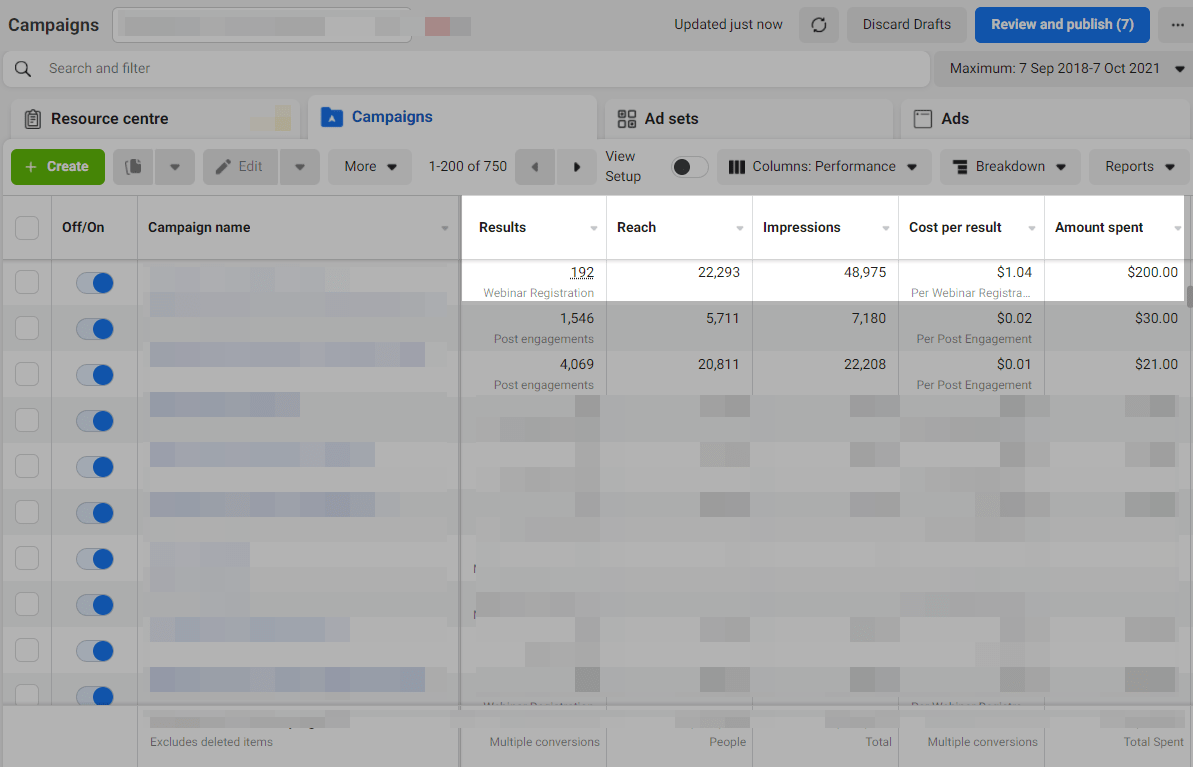
Также можно просмотреть больше статистики, например о вовлеченности и реакциях пользователей. Нажмите Columns: Performance и выберите метрику.
Читайте также: How to use ad relevance diagnostics.
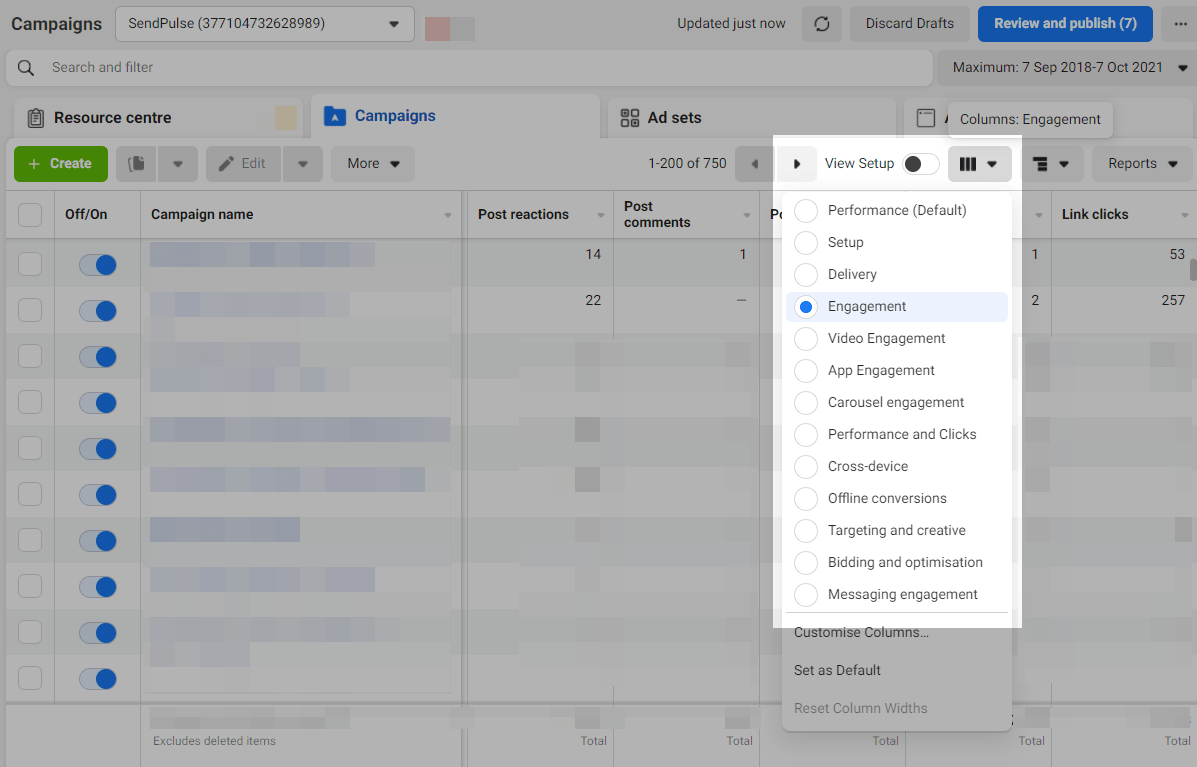
Также можно применять фильтры, чтобы сегментировать данные в отчетах и точнее определять целевые аудитории. Вы можете сегментировать аудиторию по возрасту и анализировать эффективность рекламы по местоположению.
Отслеживайте в SendPulse
Статистика диалогов чат-бота, начатых после перехода пользователей по рекламной ссылке, доступна в аккаунте SendPulse на странице статистики чат-бота.
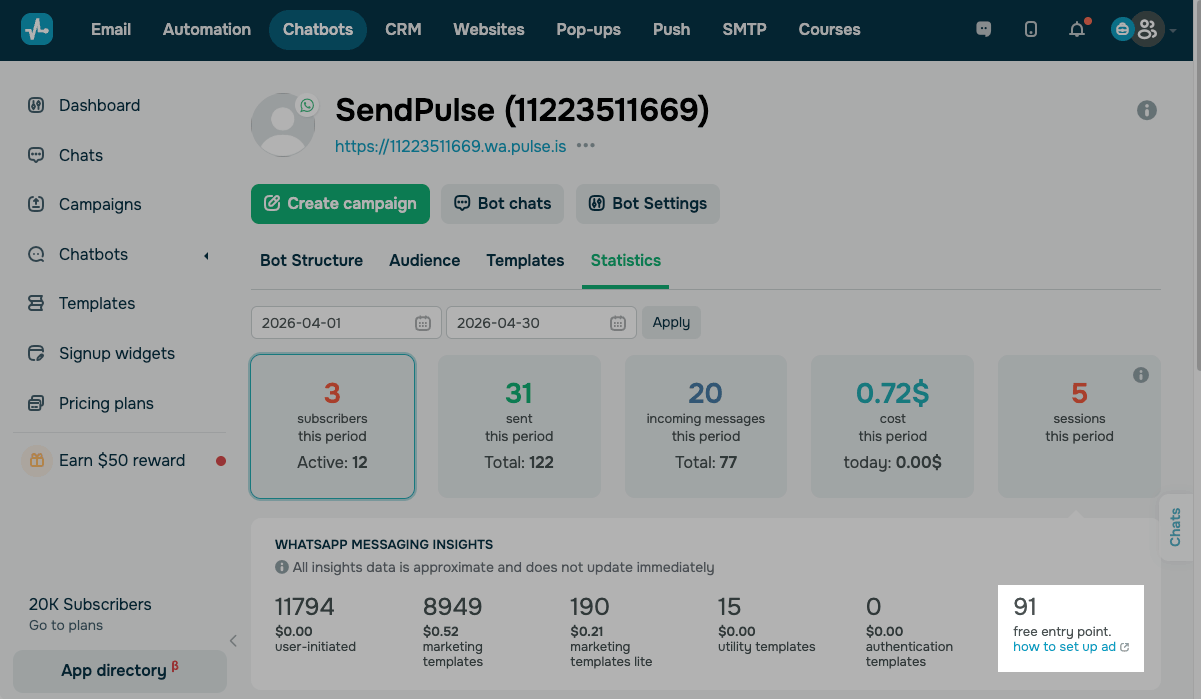
Чтобы увидеть эффективность рекламы, перейдите в Чат-боты (Chatbots), выберите чат-бот и откройте вкладку Эффективность рекламы (Ad performance). Выберите рекламный аккаунт и период.
Вы видите общие расходы, лиды, покупки, а также стоимость за лид и за покупку.
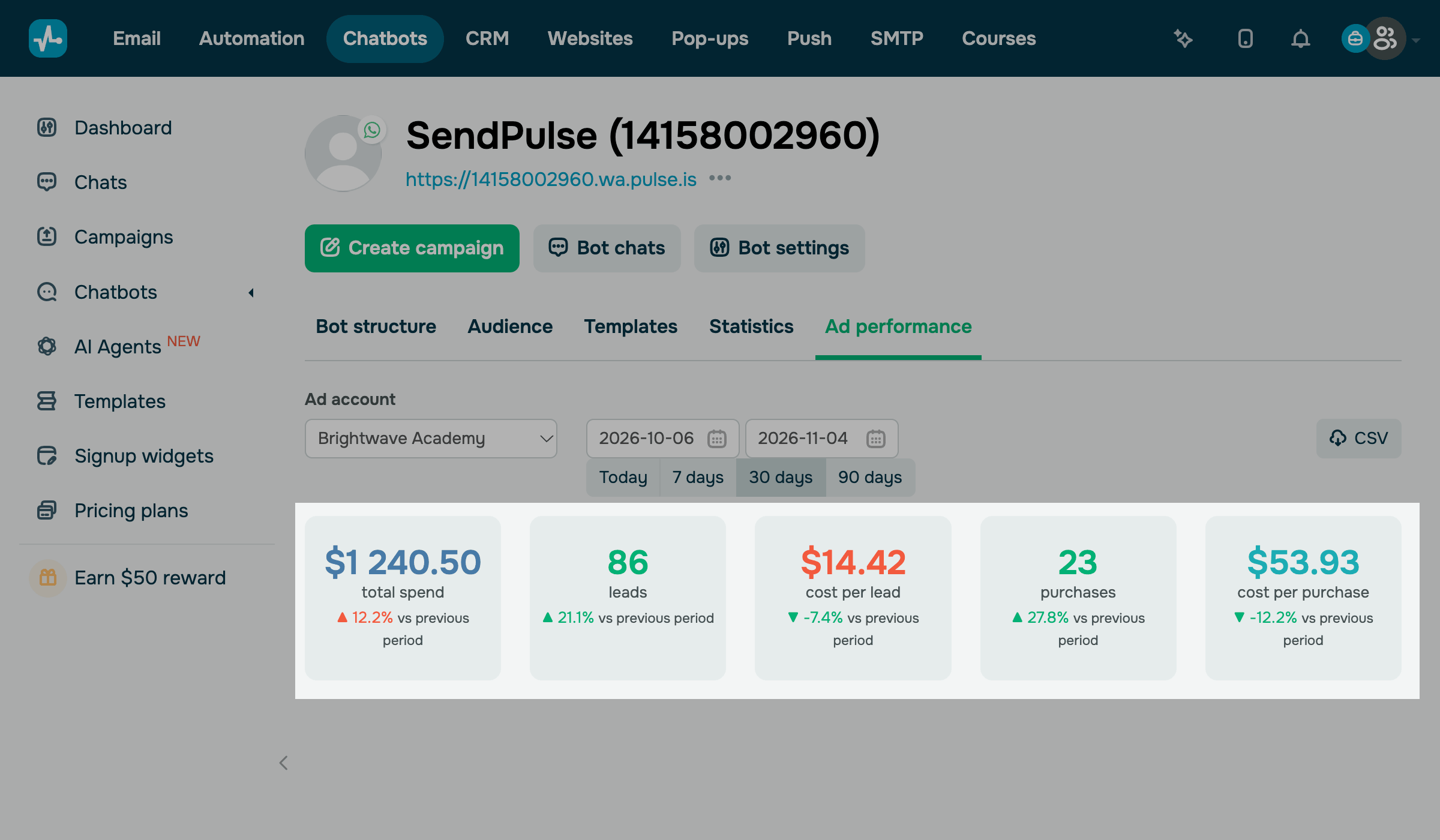
График Эффективность во времени (Performance over time) показывает, как ваши расходы, лиды и покупки меняются день за днем или неделя за неделей.
Раздел Рекламная воронка (Ad funnel) показывает, где пользователи отсеиваются между показами, кликами по рекламе, начатыми диалогами, лидами и покупками.
Таблица Разбивка по кампаниям (Campaign breakdown) сравнивает вашу рекламу по показам, кликам по рекламе, начатым диалогам, лидам, покупкам, общим расходам и стоимости за лид.
Раздел Последние чаты из рекламы (Latest chats from ads) содержит последние чаты с подписчиками, которые пришли из вашей рекламы. Любой из них можно открыть в Чатах.
Раздел Последние отправленные конверсии (Latest conversions sent) содержит последние события, которые SendPulse передал в Meta через Conversions API, например Purchase или LeadSubmitted.
Подробнее: Просматривайте отправленные события.
Как исправить ошибку Conversation option is unavailable
При создании рекламы выберите цель Traffic.
Если в Meta Ads Manager появляется ошибка Conversation option is unavailable, убедитесь, что ваш номер телефона в WhatsApp Business API подключен к странице Facebook. Затем проверьте, нет ли в вашем рекламном аккаунте географических или политических ограничений для рекламы Click-to-WhatsApp.
Если повторное подключение номера не решает проблему, в качестве временного решения выберите цель Traffic и выберите WhatsApp как место конверсии. Затем настройте рекламу.
 Обновлено: 12.11.2026




или