Элемент Видео в конструкторе курса
Элемент «Галерея» с типом «Видео» используется, чтобы добавлять в уроки видеоматериалы и структурировать их для дальнейшего просмотра студентами.
В курсах это применяют для лекций, демонстраций, обзорных уроков или записей практических заданий, когда нужно показать процесс или объяснение в формате видео.
В статье рассмотрим, как добавить видео и настроить его отображение.
Добавьте элемент
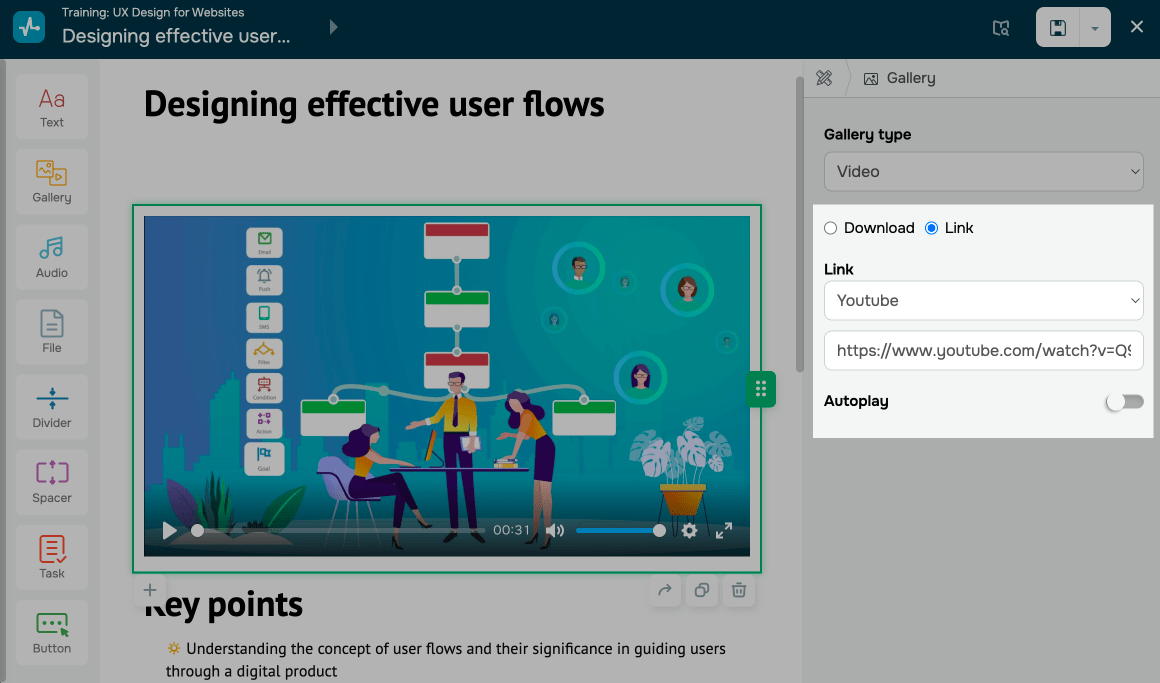
Перетащите элемент Галерея (Galery). В правой панели выберите тип медиа — Видео.
Вы можете выбрать источник файла — загрузить файл в менеджер файлов или добавить ссылку на внешний сервис.
Загрузить файл
Используется для загрузки файла в менеджер файлов SendPulse.
Добавьте файл
Нажмите Загрузить и выберите файл из менеджера файлов или загрузите новый.
По умолчанию для заставки подгружается первый кадр из видео. Чтобы добавить свое изображение, активируйте Заставка () и выберите файл из файлового менеджера.
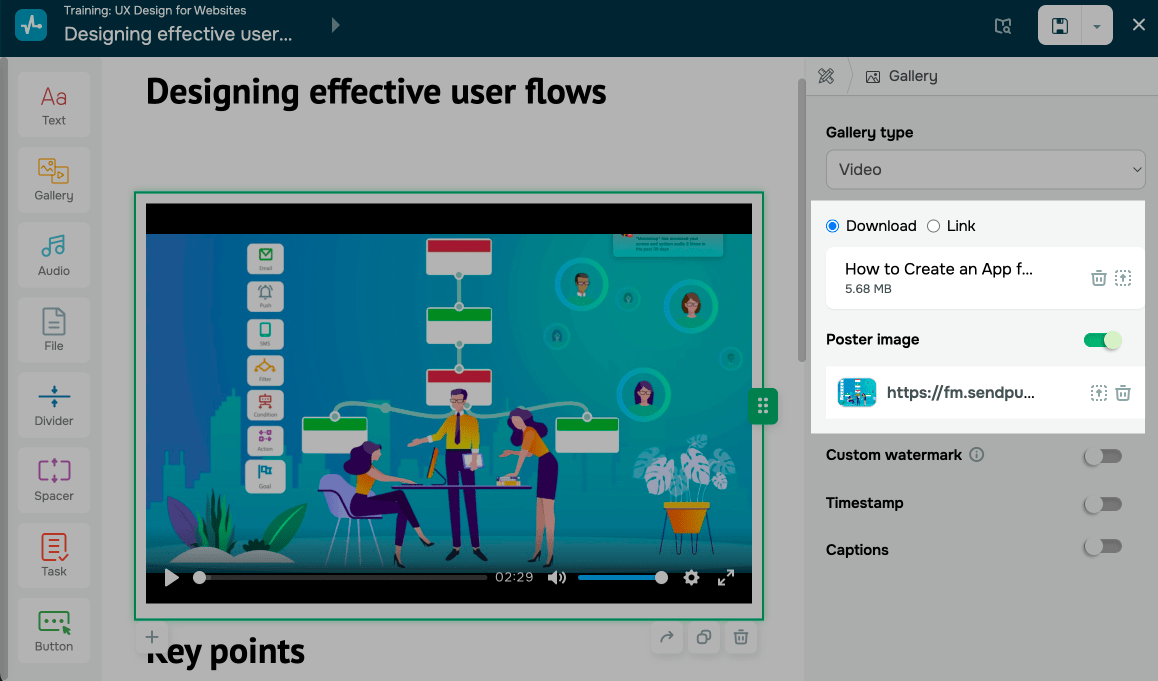
Чтобы заменить загруженный файл, нажмите значок загрузки. Чтобы удалить — значок корзины.
Добавьте водяной знак
Водяной знак используется, чтобы защитить видео от несанкционированного распространения или добавить айдентику вашей школы для лучшей узнаваемости бренда. Водяной знак будет доступен для просмотра только в веб-версии курса.
Вы можете добавить знак в виде текста или изображения. Активируйте переключатель Свой водяной знак (Custom watermark) и настройте показ знака:
| Текстовый блок (Text block) | Нажмите Настроить (Configure) и в поле Описание (Description) введите текст до 250 символов. Вы можете использовать переменные, которые будут автоматически подставлять данные из этого курса. Например, вы можете подставлять сайт школы с помощью переменной {{domain_name}}.
Чтобы просмотреть все переменные и скопировать нужные, нажмите Переменные для описания (Description variables). Для настройки внешнего вида выберите цвета фона и текста в палитре и отрегулируйте размер текста ползунком. Чтобы удалить текст или не добавлять его, активируйте опцию Изображение и добавьте файл. Затем выключите текстовый переключатель. Водяной знак обязательно должен содержать один из этих элементов. |
| Изображение (Image) | Переведите переключатель в активный режим и загрузите изображение или выберите одно из файлового менеджера.
Нажмите Настроить (Configure) и настройте размер относительно видео и прозрачность. |
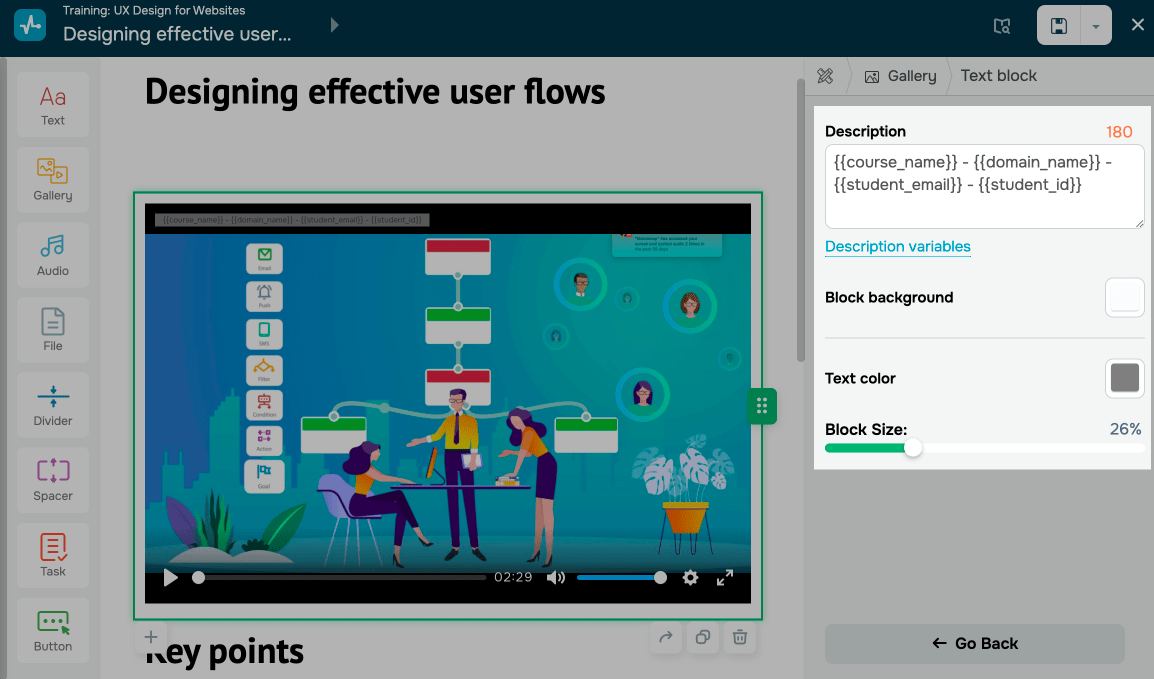
После добавления текста или изображения настройте показ и расположение знака относительно видео в следующих полях:
| Расположение (Position) | Выберите, где показывать водяной знак на видео. |
| Длительность показа (Display duration) | Выберите, как долго показывать знак: всегда или в течение определенного периода. |
| Частота показа (Display frequency) | Выберите, как часто показывать знак: всегда или один раз в течение определенного периода. |
Все изменения настроек знака на видео вы можете просматривать сразу в рабочей области конструктора.
Добавьте таймкоды
Таймкоды используются, чтобы студенты могли легко находить нужную им информацию на лекциях.
Активируйте переключатель Таймкод (Timestamp) и введите таймкоды в формате 00:00:03 - Название, где 00:00:03 — это время на таймлайне видео, где будет показан таймкод. Нажмите Сгенерировать код (Generate timestamp).
Добавьте нужное количество таймкодов к видео.
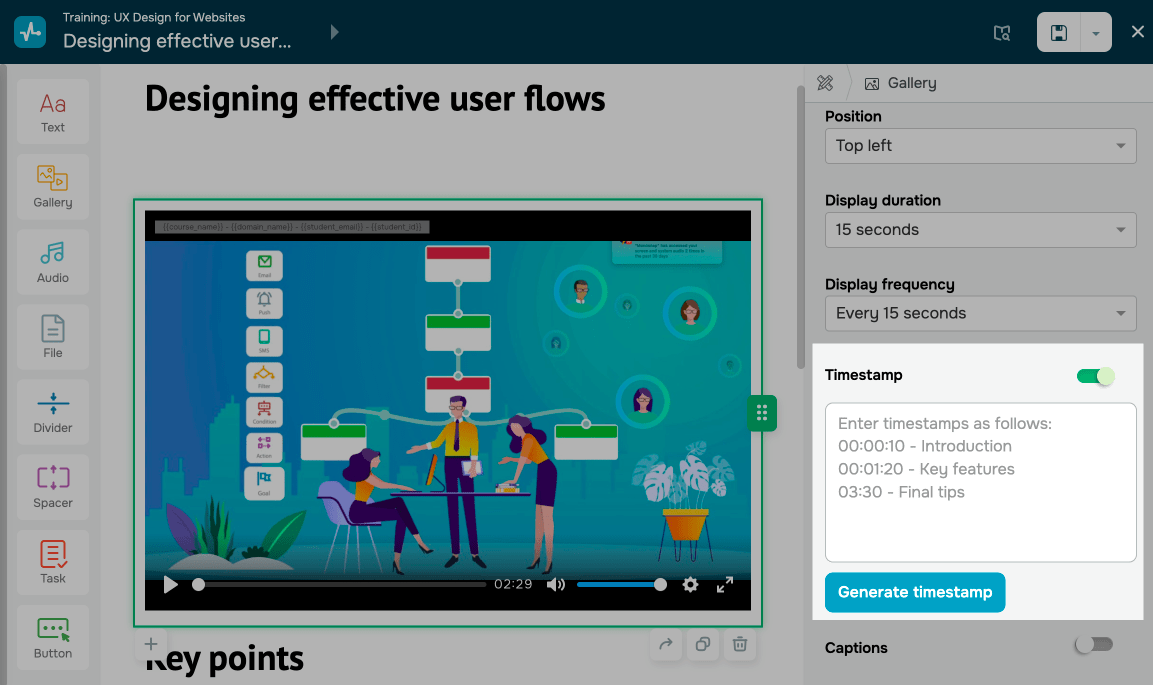
Чтобы внести изменения, в поле ввода отредактируйте данные и нажмите Сгенерировать код (Generate timestamp).
После сохранения урока таймкоды будут отображены в кабинете студента под видео, а также как метки на таймлайне плеера.
Добавьте субтитры
Субтитры используются, чтобы добавить больше языков и помочь студентам ориентироваться в материале.
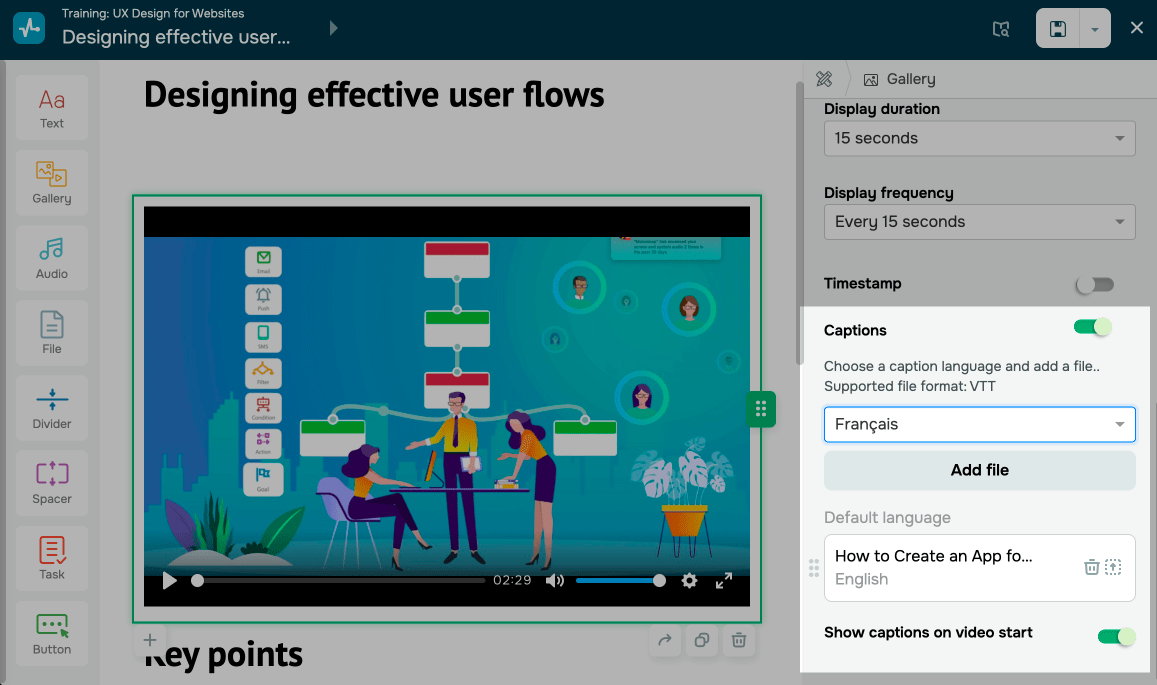
Выберите язык субтитров и добавьте файл субтитров. Рекомендуемый формат файла: VTT.
Также можете активировать показ субтитров при запуске просмотра видео.
Добавить ссылку
Используется для добавления видео, загруженного на других платформах.
Выберите платформу и добавьте ссылку.
Когда добавляете ссылку на сторонний сервис, убедитесь, что вы правильно выбрали платформу, ссылку с которой вставляете: для видео с YouTube — YouTube, а для видео с Vimeo — Vimeo.
Вы также можете активировать автозапуск видео при открытии урока.
 Обновлено: 26.05.2025
![Лучшие альтернативы Manychat: сравнение цен и возможностей [2026]](https://www.spcdn.org/blog/wp-content/uploads/2023/09/manychat-alternatives-cover-255x167.png)
![Лучшие платформы для SMS-маркетинга [2026]](https://www.spcdn.org/blog/wp-content/uploads/2023/06/sms-platform-cover-255x167.png)
![Выбираем лучший конструктор лендингов: обзор 11 платформ [2026]](https://www.spcdn.org/blog/wp-content/uploads/2019/06/constructors-255x167.png)
![Аналоги Taplink: лучшие сервисы мультиссылок [2026]](https://www.spcdn.org/blog/wp-content/uploads/2022/05/cover-taplink-analogues-255x167.png)

или