Como usar o add-on da SendPulse em lojas virtuais do CS-Cart
O CS-Cart é uma plataforma popular para lojas virtuais.
Use o módulo da SendPulse para CS-Cart para transferir os dados dos compradores para as listas de endereçamento da SendPulse.
Neste artigo, mostraremos a você como instalar e usar o módulo da SendPulse.
Primeiro, efetue login no painel de administrador da sua loja virtual no CS-Cart. Em seguida, acesse o menu Add-ons > Gerenciar add-ons:

Abra a guia Pesquisar todos os add-ons disponíveis e procure pelo nome SendPulse.
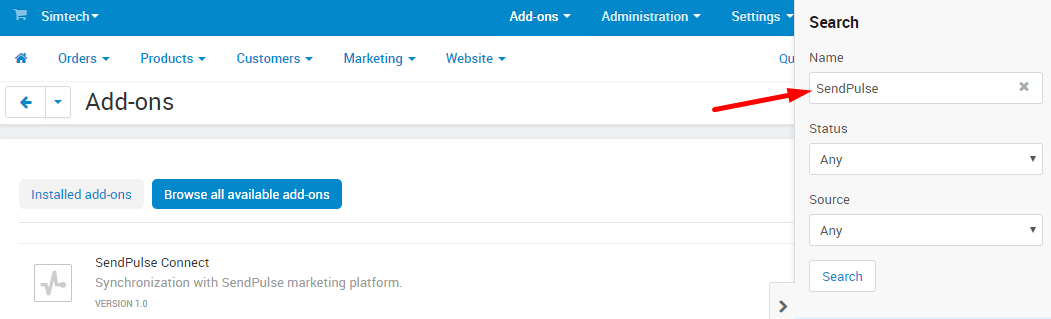
Assim que você encontrar o módulo, instale-o e clique no nome do módulo para abrir o menu de configurações de integração:

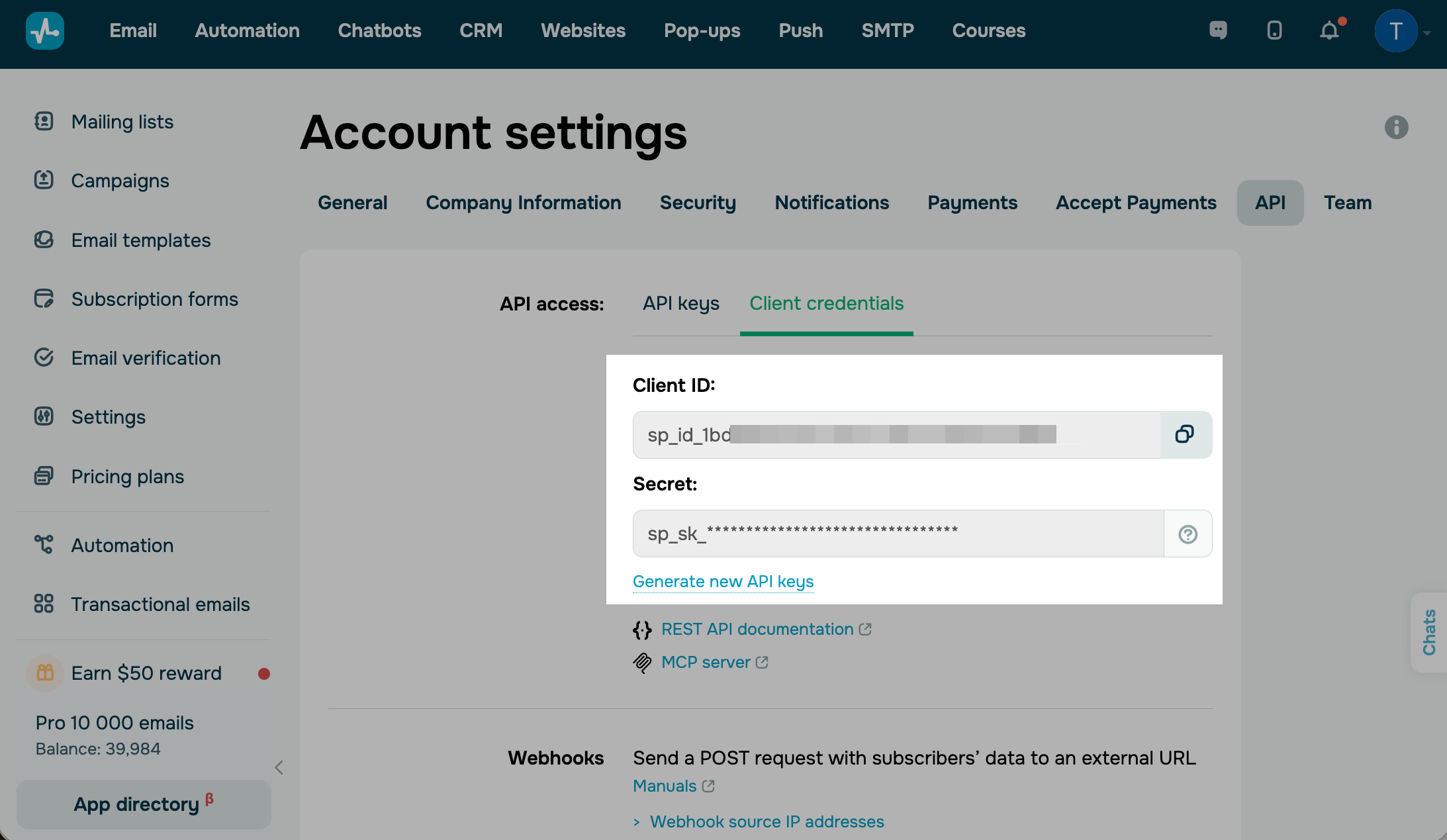
Acesse sua conta da SendPulse > Configurações da conta > API > Credenciais do cliente. Clique em Gerar novas chaves de API e copie o ID do cliente e a chave secreta.
Assim que suas credenciais forem geradas, salve-as no seu dispositivo, pois não será possível copiar sua chave secreta novamente. Saiba mais: Como gerar chaves para integrações.
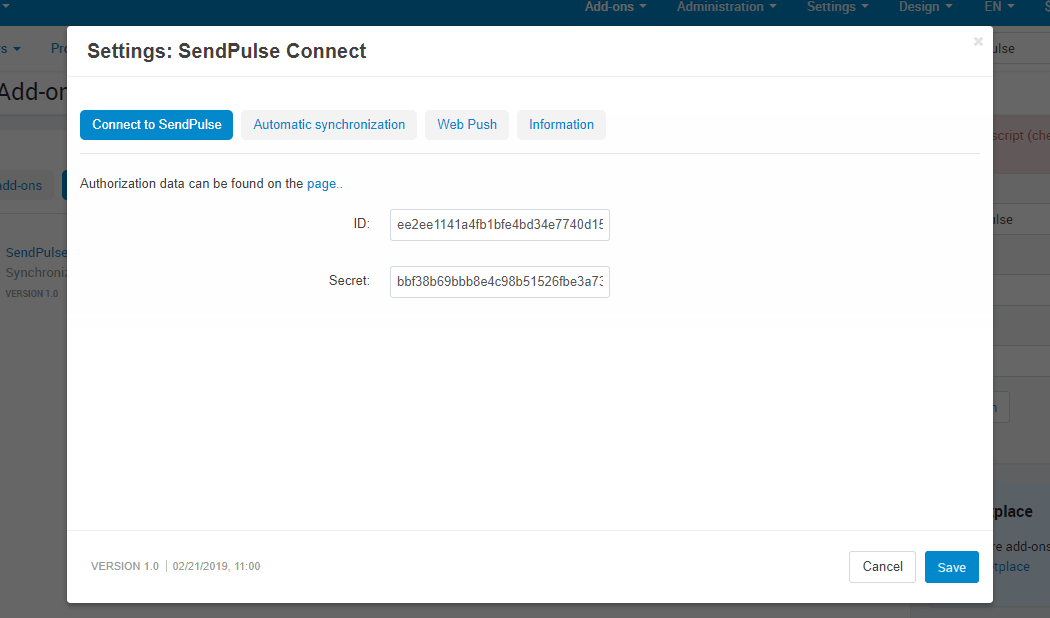
Copie os valores ID da API e segredo da API, cole-os nas caixas correspondentes nas configurações do add-on SendPulse Connect e, em seguida, clique em Salvar.
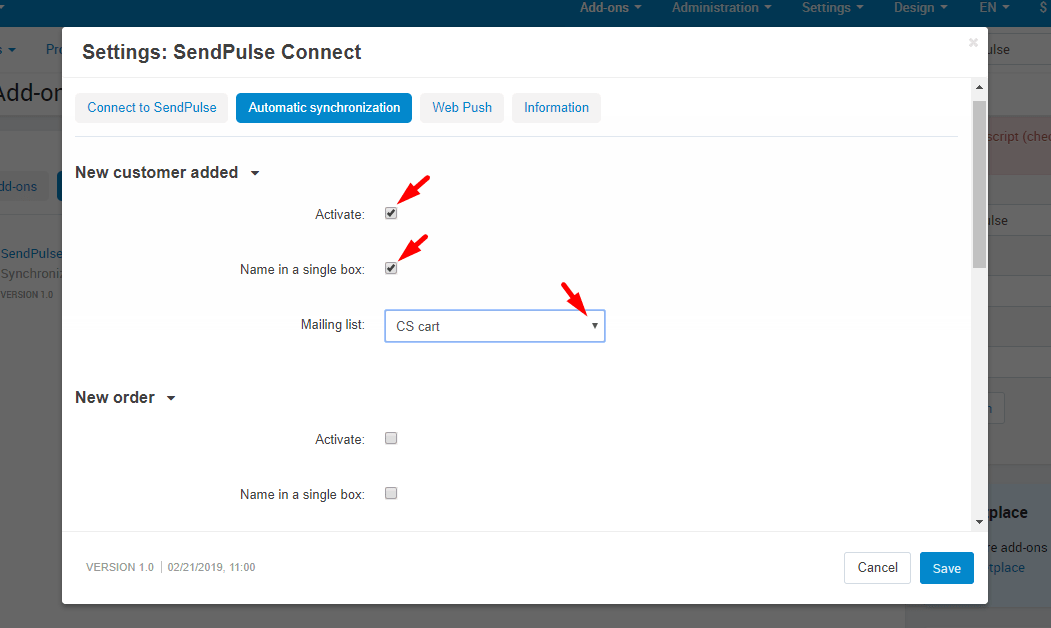
Agora, retorne às configurações do add-on e abra a guia Sincronização automática para configurar os parâmetros de exportação de dados do cliente.
Marque quais eventos acionarão a exportação de dados: Novo cliente adicionado, Novo pedido, Nova assinatura.
Para ativar a transferência de dados por um evento específico, marque a caixa Ativar; marque a caixa Nome em uma única caixa para transferir o primeiro nome e o sobrenome do comprador para uma mesma coluna na lista de endereçamento da SendPulse (caso contrário, o primeiro nome e o sobrenome serão colocados em colunas diferentes). Não se esqueça de especificar a lista de endereçamento da SendPulse para a qual os dados serão exportados:
No mesmo menu, role para baixo para exportar os parâmetros dos campos. Aqui você pode usar os botões < e > para adicionar ou excluir campos: clique em um campo listado na caixa Campos disponíveis para selecioná-lo e, em seguida, use o botão < para adicioná-lo à lista de campos selecionados. Da mesma forma, se você usar o botão >, você excluirá um campo dos campos selecionados.
Não se esqueça de clicar em Salvar para confirmar as alterações.
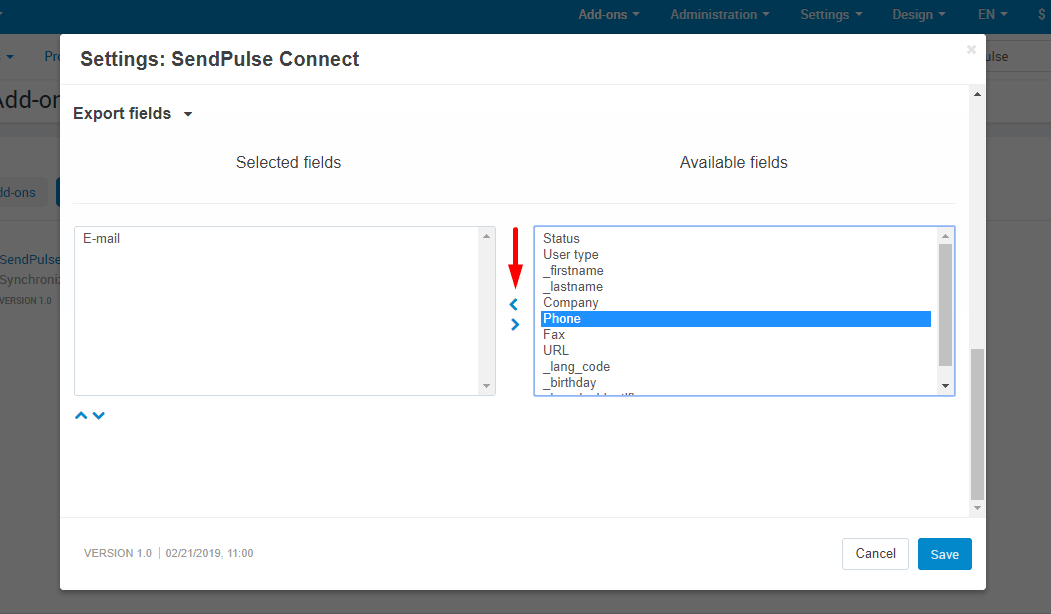
Além disso, no add-on SendPulse Connect, os usuários também podem ativar o serviço de notificações Web Push da SendPulse:
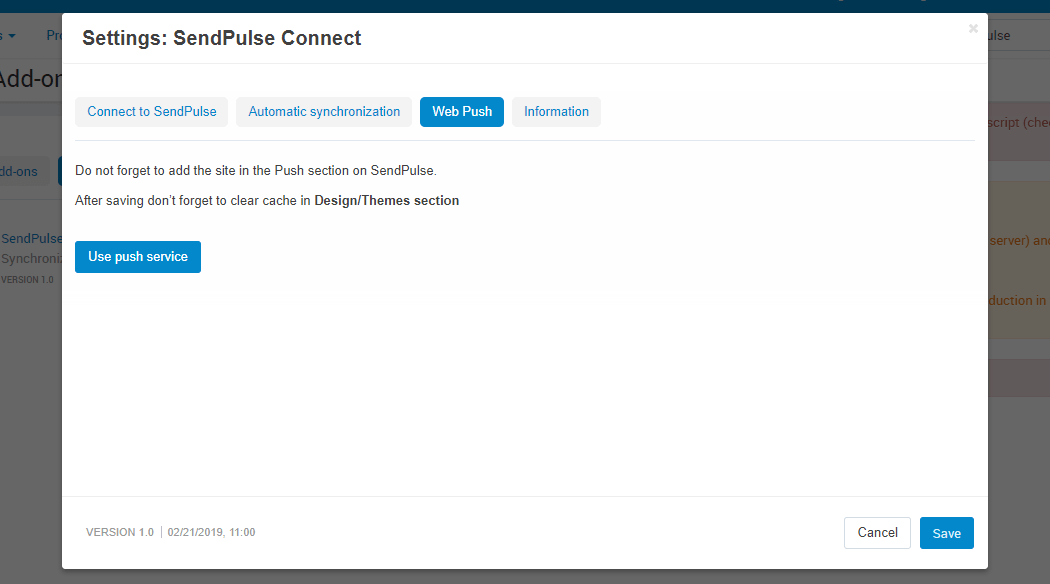
Vale lembrar que antes de clicar em Usar serviço de notificações Web Push, é necessário ativar o serviço de notificações Web Push para o site da sua loja virtual na sua conta da SendPulse. Consulte este artigo para saber como fazer isso.
Com o add-on SendPulse Connect, você também pode exportar os dados de contato do cliente manualmente.
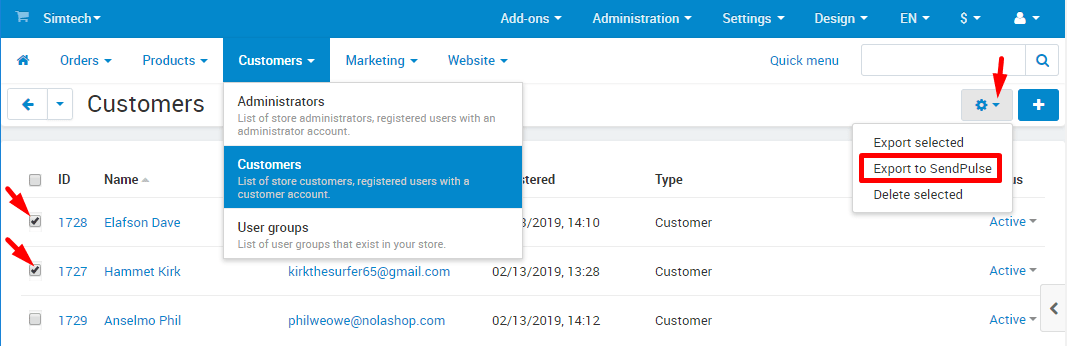
No painel de administração da sua loja, acesse o menu Clientes > Clientes, marque os clientes que deseja exportar para a lista de endereçamento da SendPulse e, em seguida, clique no ícone de engrenagem no canto superior direito e selecione Exportar para a SendPulse.
O próximo passo consiste em selecionar uma lista de endereçamento da SendPulse para a qual os dados serão exportados e também selecionar quais campos de dados serão exportados.
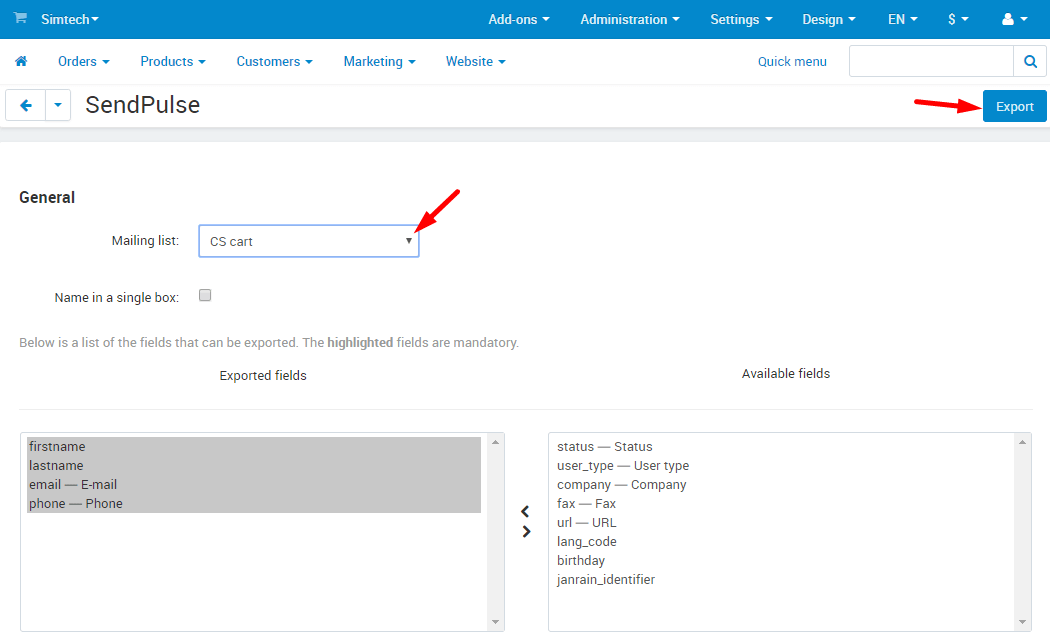
Em seguida, clique em Exportar transferência de dados.
 Última Atualização: 06.07.2026





ou