O elemento Carrossel em chatbots
Este elemento é usado para criar um carrossel de até 10 cartões. Por exemplo, ele pode ser usado para exibir vários produtos. Você pode adicionar uma imagem, título e botão a cada cartão.
Esse elemento é compatível com Facebook, Instagram, Telegram e chats ao vivo (neste caso, apresentado como cartões).
Para enviar produtos do catálogo do Facebook Commerce Manager em vez de um carrossel, use o elemento Catálogo. Saiba mais: Adicionar um cartão de produto a um chatbot do WhatsApp.
No elemento Mensagem, clique + Adicionar e selecione Carrossel.
Por padrão, o elemento Mensagem já inclui o elemento Texto. Adicione o elemento Carrossel. Após fazer isso, você poderá excluir o elemento Texto — passe o cursor sobre o lado direito do elemento e clique no ícone da lixeira.
Preencha nos campos:
| Imagem | Clique em Selecionar um arquivo e faça o upload da imagem. Você pode adicionar imagens de até 2 MB nos formatos PNG e JPG. |
| Título | Digite até 32 caracteres de texto. Você também pode adicionar emojis. |
| Legenda | Digite até 80 caracteres de texto. Você também pode adicionar emojis. |
| Botão | Clique em + Adicionar botão, digite seu texto e selecione um tipo de botão. Preencha os campos com base no tipo de botão e clique em Adicionar para salvar as configurações do botão. |
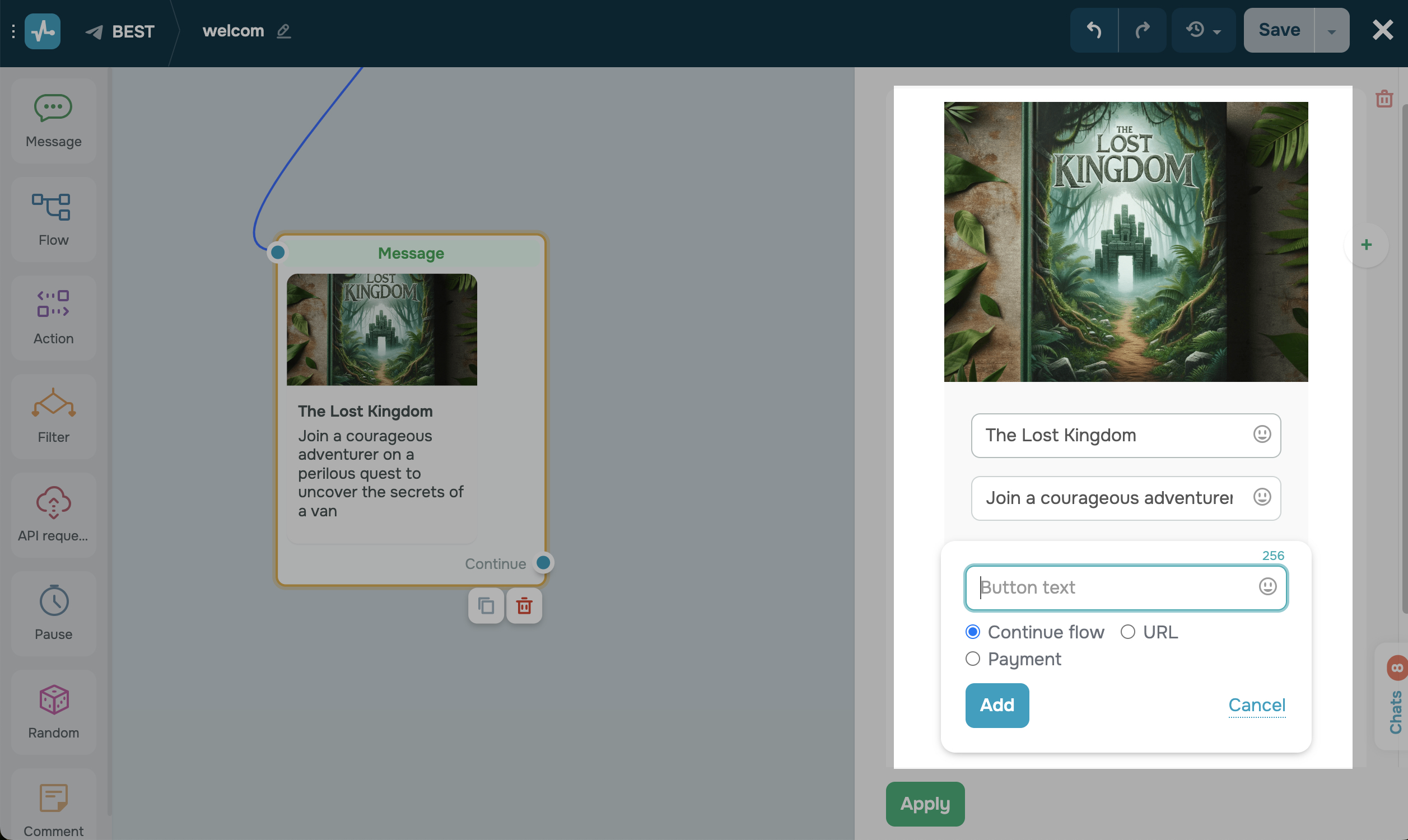
Para adicionar um novo cartão ao carrossel, clique no ícone + à direita. Você pode adicionar um total de 10 cartões a um elemento de Mensagem. Para remover um cartão, clique no ícone de cruz à esquerda.
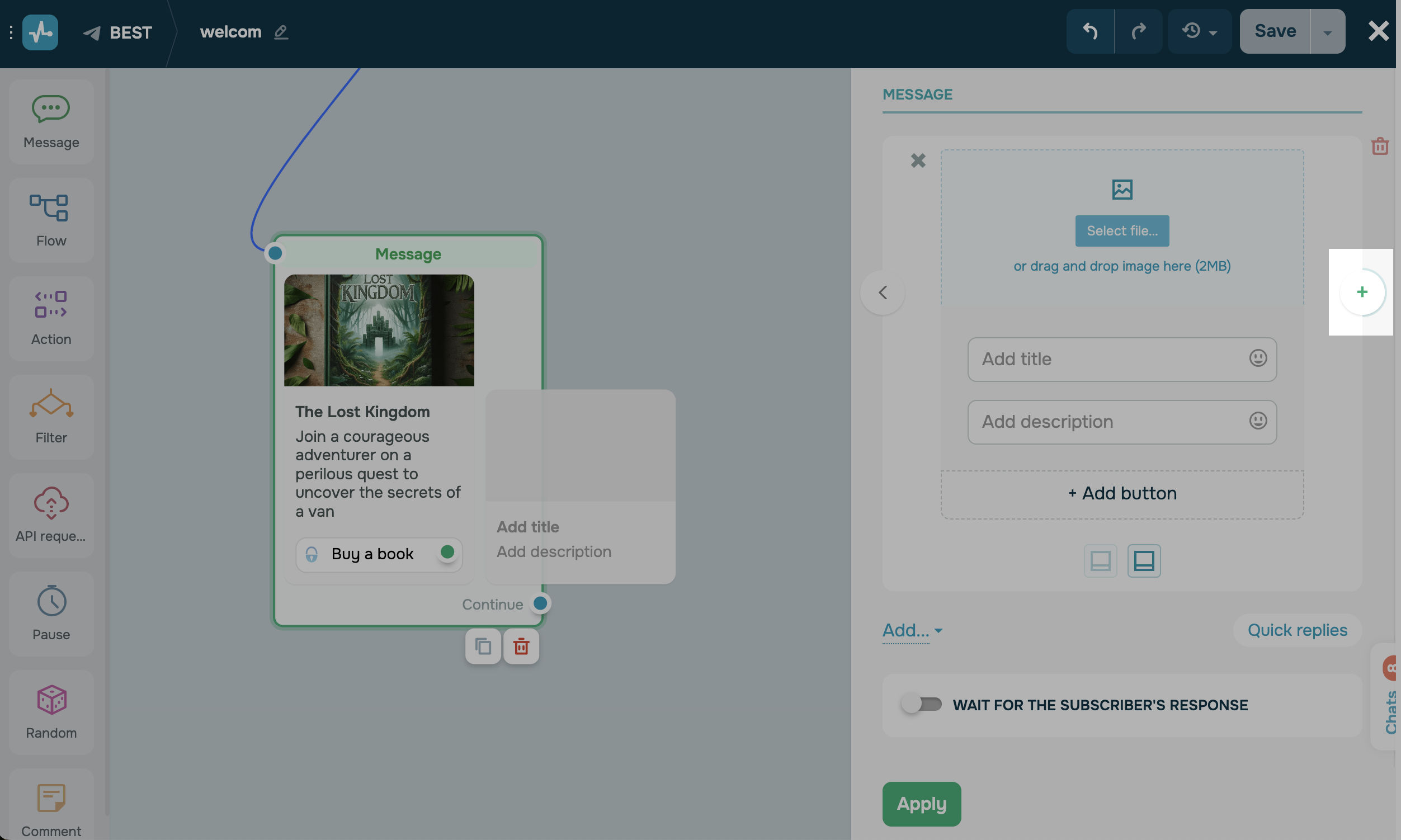
Assim que você terminar de personalizar o documento, clique em Aplicar para salvar a as alterações.
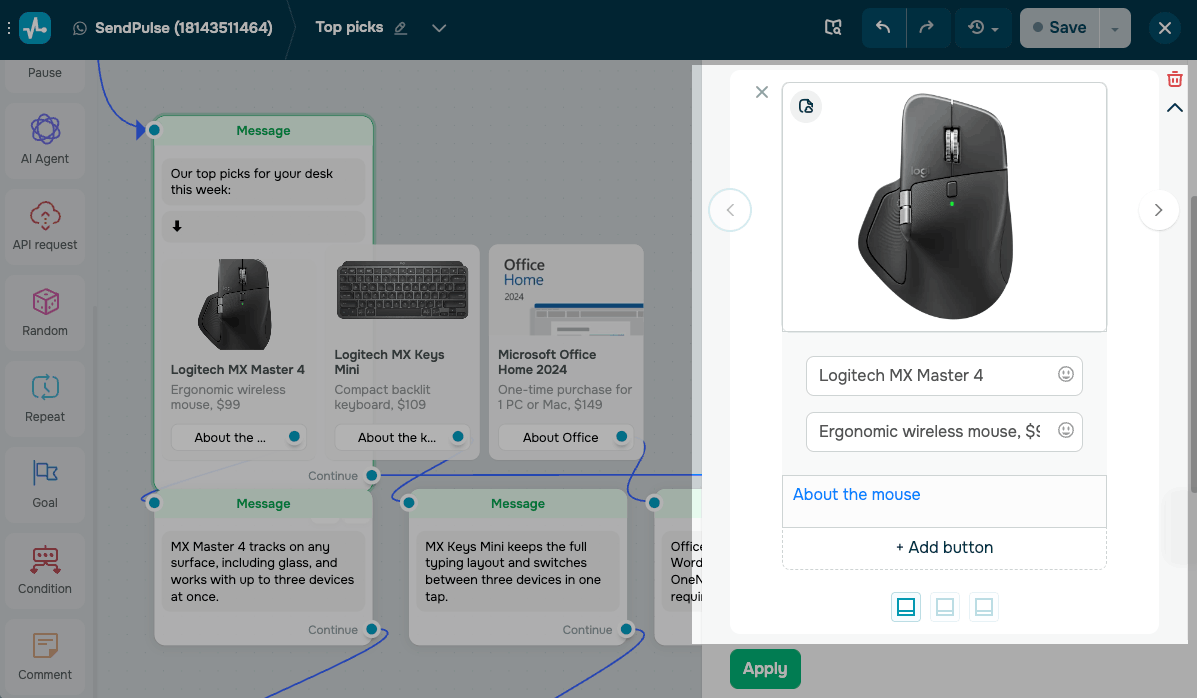
Para adicionar um carrossel ao seu chatbot do WhatsApp, siga as etapas acima e adicione de 2 a 10 cartões.
Cada cartão deve ter uma imagem e pelo menos um botão. Todos os cartões devem ter o mesmo número e tipo de botões.
O WhatsApp também exige uma mensagem de texto antes do carrossel e adiciona uma mensagem com uma seta para baixo acima dos cartões.
 Última Atualização: 20.08.2026





ou