Как просматривать чаты
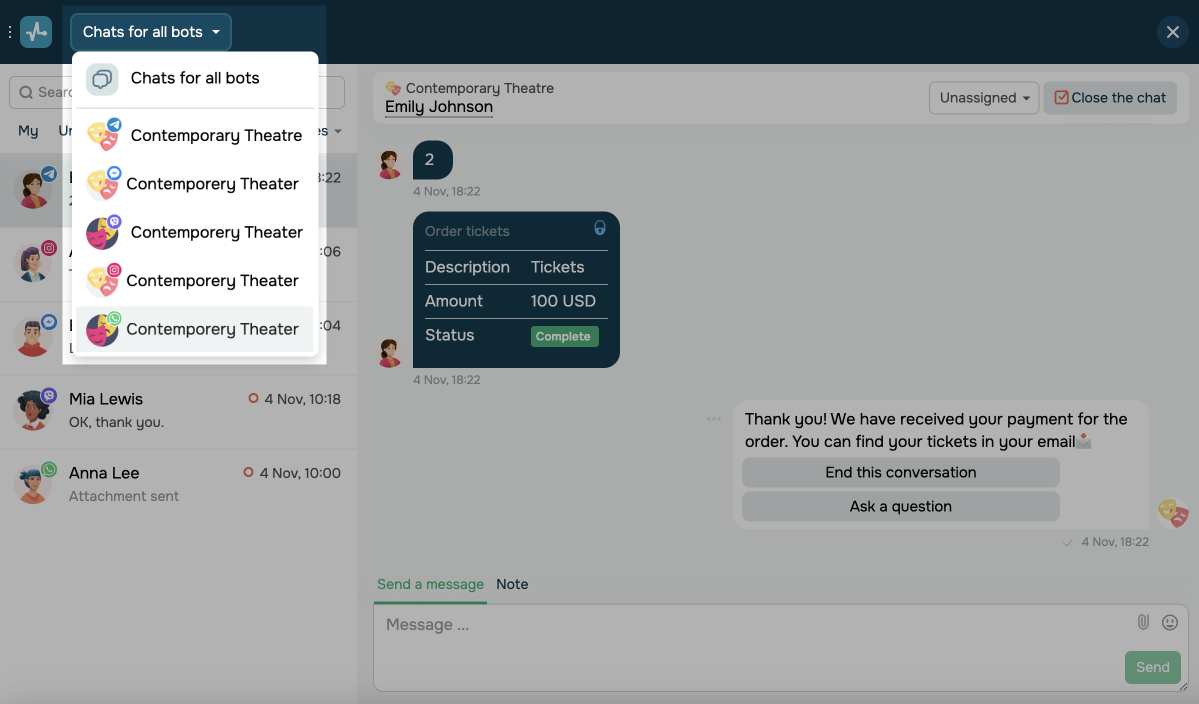
Чаты с разных ботов находятся в одном списке, который вы можете отсортировать по различным параметрам: канал чат-бота, тип чата, ответственный. На вкладке каждого бота можно увидеть значок канала, к которому он подключен.
Канал чат-бота
Чтобы просмотреть чаты определенного канала, выберите нужный из выпадающего списка в секции Чаты по всем ботам (Chats for all bots).
Ответственные за чаты
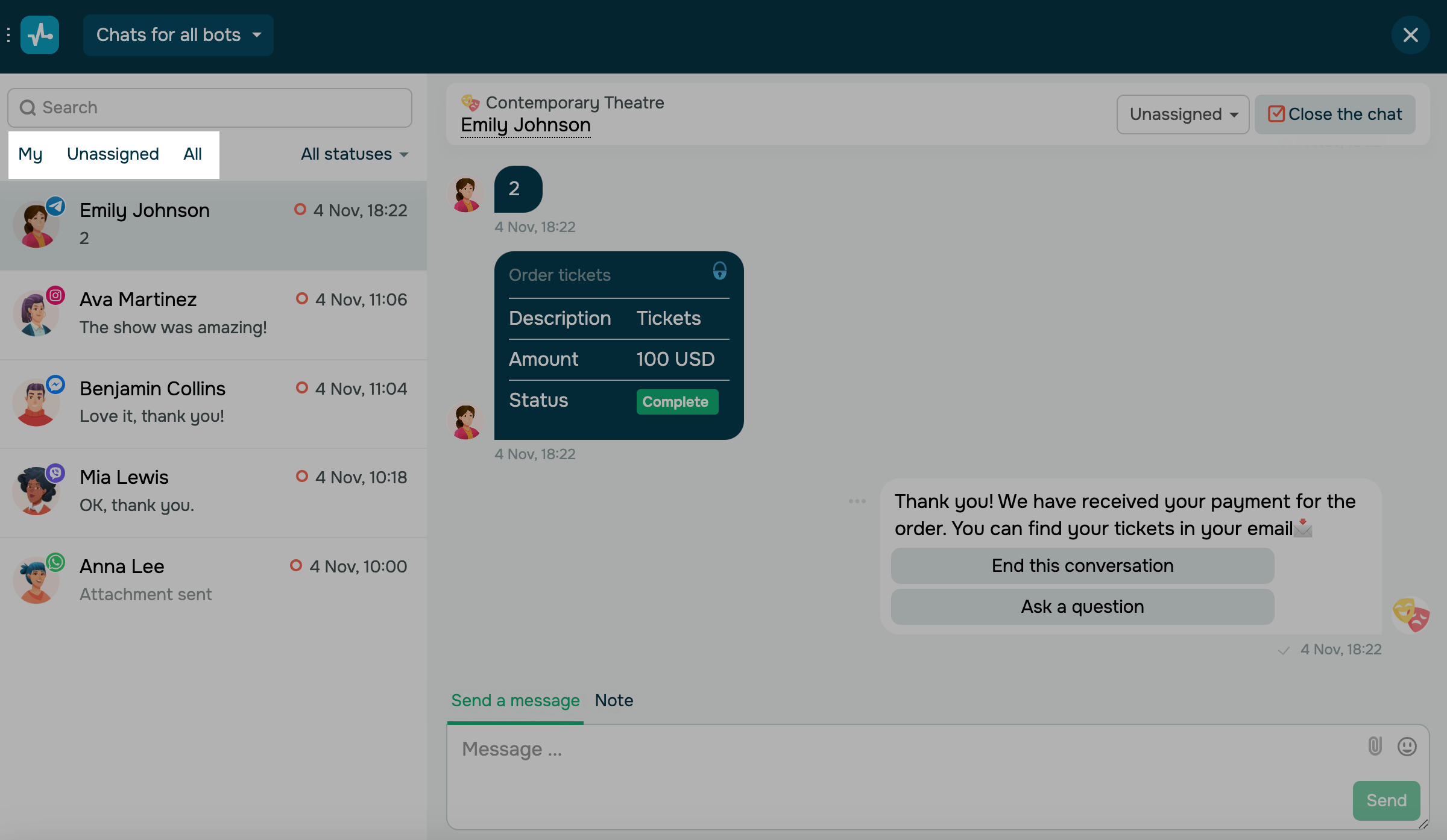
Вы можете отфильтровать чаты по ответственному менеджеру: мои, без ответственного или все.
Статус чата
Чаты бота показаны в трех списках: открытые, непрочитанные, закрытые и все чаты.
| Открытые (Open) |
Чаты, в которых вы не завершили диалог с подписчиками. Статус обозначен красным незаполненным кружком. Чаты открываются при запуске Стандартного ответа, прохождении контакта через элемент Действие или при открытии вручную. |
| Открытые непрочитанные (Opened unread) |
Уже открытые чаты, но в которых есть непрочитанные сообщения. Статус обозначен красным заполненным кружком. Также текст сообщений в диалогах, в которых входящее сообщение поступило после последнего ответа, выделяется жирным шрифтом в списке. |
| Закрытые (Closed) | Чаты, которые вы закрыли. Статус обозначен серым незаполненным кружком. |
Под статусами вы также можете просмотреть количество непрочитанных чатов и отметить их как прочитанные.

Чтобы отметить чат как непрочитанный, нажмите на три точки напротив чата и выберите Отметить непрочитанным.
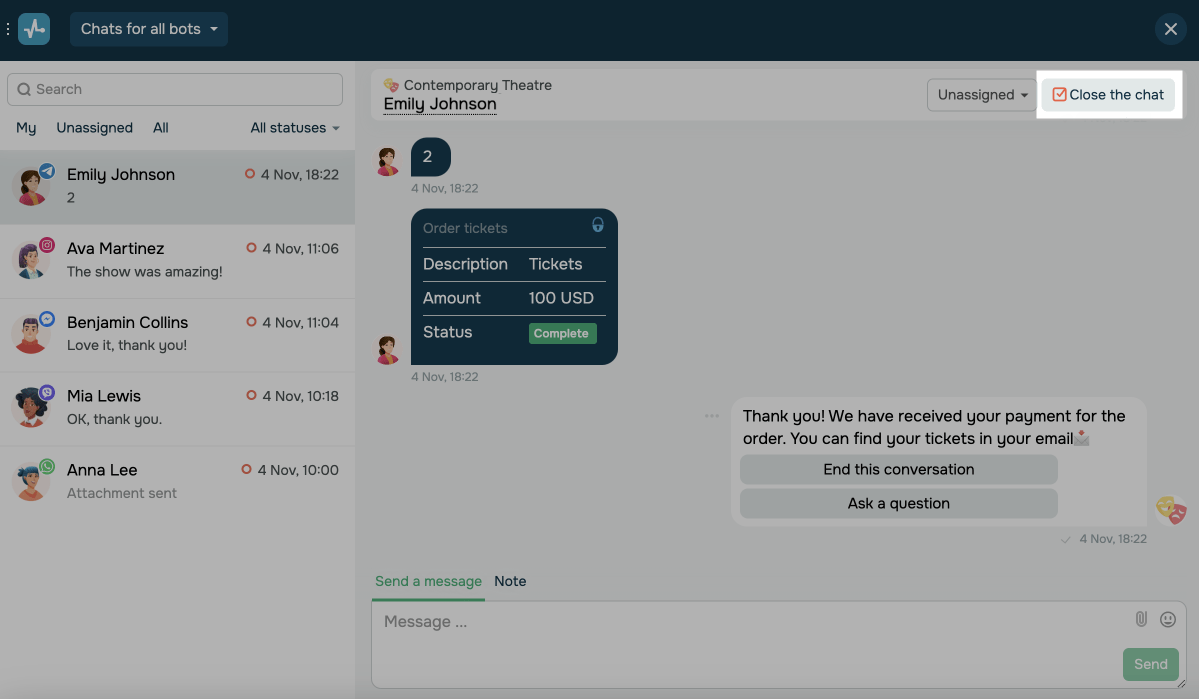
Чтобы закрыть чат, откройте его и нажмите Закрыть чат (Close the chat).
Поиск подписчика
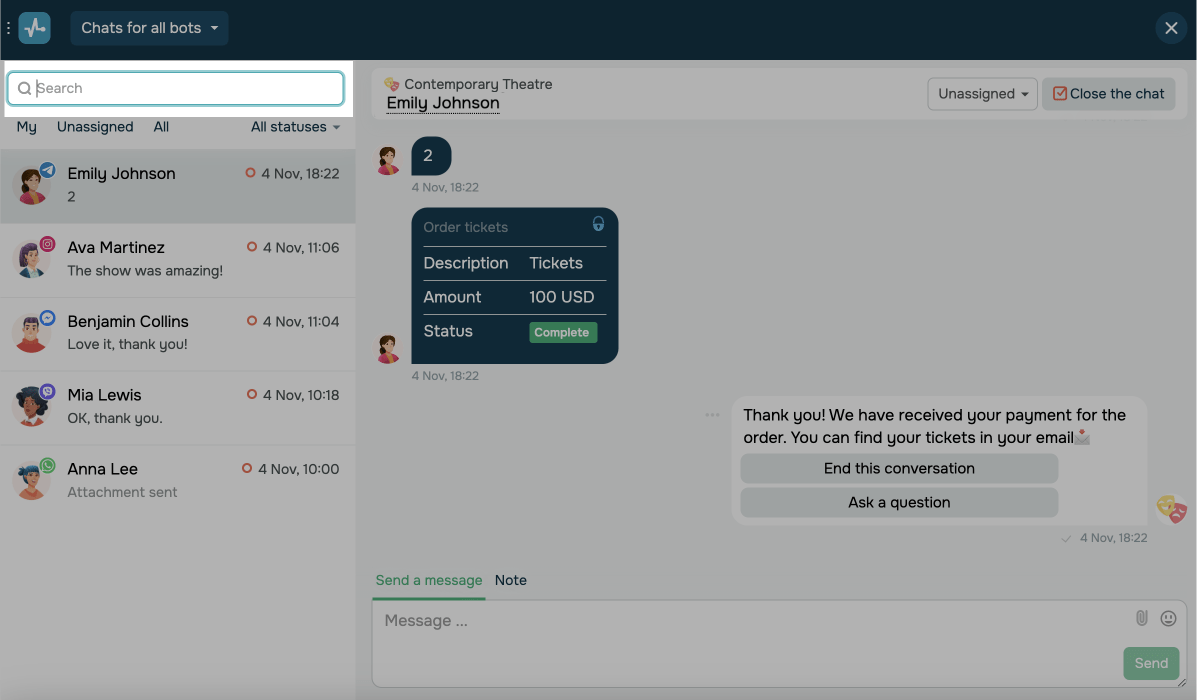
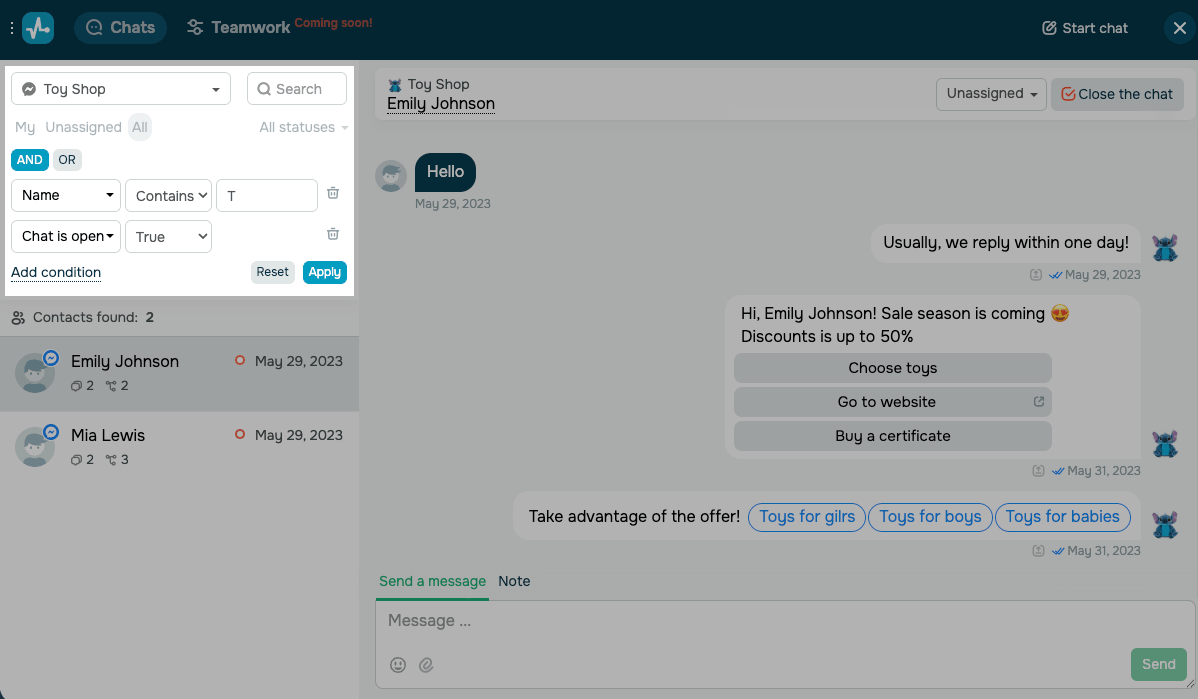
Вы также можете найти подписчика по имени, воспользовавшись поиском. Чтобы найти подписчика по имени, введите его в поле Поиск (Search) над списком чатов. Чтобы сузить список по атрибутам контакта, воспользуйтесь дропдауном Выберите условие (Select condition) рядом. Доступные условия зависят от выбранного бота. Чтобы применить выбранные фильтры, нажмите Применить (Apply).
Фильтр во всех ботах
Когда выбрано Чаты по всем ботам (Chats for all bots), в дропдауне доступны условия, общие для всех каналов.
Доступные условия:
| Ответственный (Assignee) |
Фильтрует чаты по командному участнику, ответственному за разговор. Выберите участника команды в дропдауне Выберите значение (Select value) или Не назначены (Unassigned), чтобы показать только чаты без ответственного. |
| Последняя активность (Last activity) |
Фильтрует чаты по дате последнего сообщения. Выберите оператор сравнения и дату в календаре. Доступные операторы сравнения: После (After) показывает даты строго позже выбранной. Перед (Before) показывает даты строго раньше выбранной. Между (Between) показывает диапазон дат. |
| Дата подписки (Subscription date) |
Фильтрует чаты по дате подписки контакта на бот. Выберите оператор сравнения и дату в календаре. Доступные операторы сравнения: Равно (Equals) показывает точную дату. Не равно (Not equals) показывает все даты, кроме выбранной. Между (Between) показывает диапазон дат. После (After) показывает даты строго позже выбранной. Перед (Before) показывает даты строго раньше выбранной. |
Фильтр в конкретном боте
Когда вы выбираете конкретный бот в верхнем дропдауне, дропдаун Выберите условие (Select condition) расширяется дополнительными полями, привязанными к каналу и аудитории этого бота.
Доступные условия:
| Общие условия разговора | Фильтруйте список чатов по полям Имя (Name), Теги (Tags), Источник (Source), Был в цепочке (Was in flow), Был в кампании (Was in campaign), Чат открыт (Chat is open), Входящих сообщений (Incoming messages), Непрочитанных сообщений (Unread messages). |
| Идентификаторы, специфичные для канала |
Фильтруйте список чатов в зависимости от платформы выбранного бота. Например, @username для ботов Telegram, Instagram и TikTok, Telegram ID для Telegram, Телефон (Phone) и Страна (Country) для WhatsApp, Текущий URL-адрес страницы (Current page URL) для Live chat. Откройте дропдаун, чтобы увидеть, какие условия доступны для вашего бота. |
| Кастомные переменные контакта |
Фильтруйте по любой переменной, заданной на вкладке Аудитория (Audience) выбранного бота. Например, |
Для ботов Telegram поиск можно выполнить по @username или по оригинальному числовому Telegram ID. Используйте Telegram ID как самый надежный способ поиска — он не меняется, если пользователь убирает или меняет свое @-имя.
Дополнительно можно применить несколько условий фильтрации. Чтобы добавить еще одно условие, нажмите Добавить условие (Add condition) под строкой фильтров.
Когда активны два или более условий, в верхней части панели фильтров используйте переключатель AND, чтобы искать чаты, соответствующие всем условиям. Переключатель OR найдет чаты, соответствующие хотя бы одному из условий.
 Обновлено: 01.07.2025
![Лучшие альтернативы Manychat: сравнение цен и возможностей [2026]](https://www.spcdn.org/blog/wp-content/uploads/2023/09/manychat-alternatives-cover-255x167.png)
![Лучшие платформы для SMS-маркетинга [2026]](https://www.spcdn.org/blog/wp-content/uploads/2023/06/sms-platform-cover-255x167.png)
![Выбираем лучший конструктор лендингов: обзор 11 платформ [2026]](https://www.spcdn.org/blog/wp-content/uploads/2019/06/constructors-255x167.png)
![Аналоги Taplink: лучшие сервисы мультиссылок [2026]](https://www.spcdn.org/blog/wp-content/uploads/2022/05/cover-taplink-analogues-255x167.png)

или