Как добавить MCP-сервер
MCP (Model Context Protocol) — это стандарт, который связывает ИИ с внешними инструментами. MCP-сервер предоставляет ИИ агенту команды, такие как поиск товаров или обновление корзины, которые агент может выполнять во время разговора с подписчиком.
MCP-серверы добавляются в разделе ИИ агенты конструктора чат-ботов или на вкладке MCP-серверы (MCP Servers). Все чат-боты вашего аккаунта совместно используют ваши MCP-серверы.
Например, интернет-магазин может подключить свой MCP-сервер, чтобы агент-консультант находил товары и добавлял их в корзину клиента во время разговора.
Рассмотрим, как добавить MCP-сервер, подключить MCP от SendPulse, использовать сервер в ИИ агенте и управлять серверами.
Преимущества и сценарии использования
С MCP-серверами ваш ИИ агент может:
- искать в вашем каталоге товаров и отвечать на вопросы о ценах и наличии;
- добавлять товары в корзину подписчика или создавать заказ в вашем магазине;
- находить политики доставки и возврата вашего магазина;
- получать информацию из вашего аккаунта SendPulse, например, список чат-ботов.
Вот как бизнес может использовать MCP-серверы:
- Интернет-магазин может подключить свой MCP-сервер Shopify. Тогда агент-консультант по продажам находит товары в каталоге, предоставляет детали о товаре и добавляет выбранные товары в корзину подписчика.
- Сервисный бизнес может подключить MCP-сервер своего инструмента бронирования или CRM-системы. Тогда агент может проверять свободные слоты времени и бронировать встречи для подписчиков.
- Пользователь SendPulse может подключить MCP от SendPulse. Так его ИИ агент может получать информацию об аккаунте, например, список чат-ботов или последние диалоги.
Чтобы использовать сервер, добавьте его на вкладке MCP-серверы и выберите в сохраненном ИИ агенте или в элементе ИИ агент вашей цепочки.
Основы
У каждого MCP-сервера есть набор команд. Команда — это действие с описанием, которое сообщает ИИ агенту, когда ее использовать и какие данные предоставить. Когда вы подключаете сервер, SendPulse загружает его команды, и вы выбираете те, которые может использовать ваш ИИ агент.
Когда подписчик достигает элемента ИИ агент, ИИ агент решает, нужна ли ему команда для ответа. Если да, он выполняет команду, используя информацию из разговора, и добавляет результат в ответ.
Предположим, подписчик спрашивает, есть ли товар в наличии. Ваш ИИ агент выполняет команду поиска в каталоге и отвечает ценой и наличием.
Запросы к MCP-серверам бесплатны, а веб-поиск и поиск по файлам — нет. Учитывайте, что SendPulse добавляет описание каждой подключенной команды в каждый запрос к модели ИИ. Чем больше команд вы подключаете, тем больше токенов использует каждый запрос. Чтобы уменьшить расход токенов, подключайте только те команды, которые нужны вашему ИИ агенту.
MCP доступен для моделей OpenAI и Claude. Чтобы использовать любую команду, задайте для параметра Reasoning значение Низкий (Low) или выше в настройках модели. Подробнее: Как настроить модель ИИ в чат-боте.
Добавьте MCP-сервер
Чтобы сделать сервер доступным в ваших агентах, добавьте его на вкладке MCP-серверы.
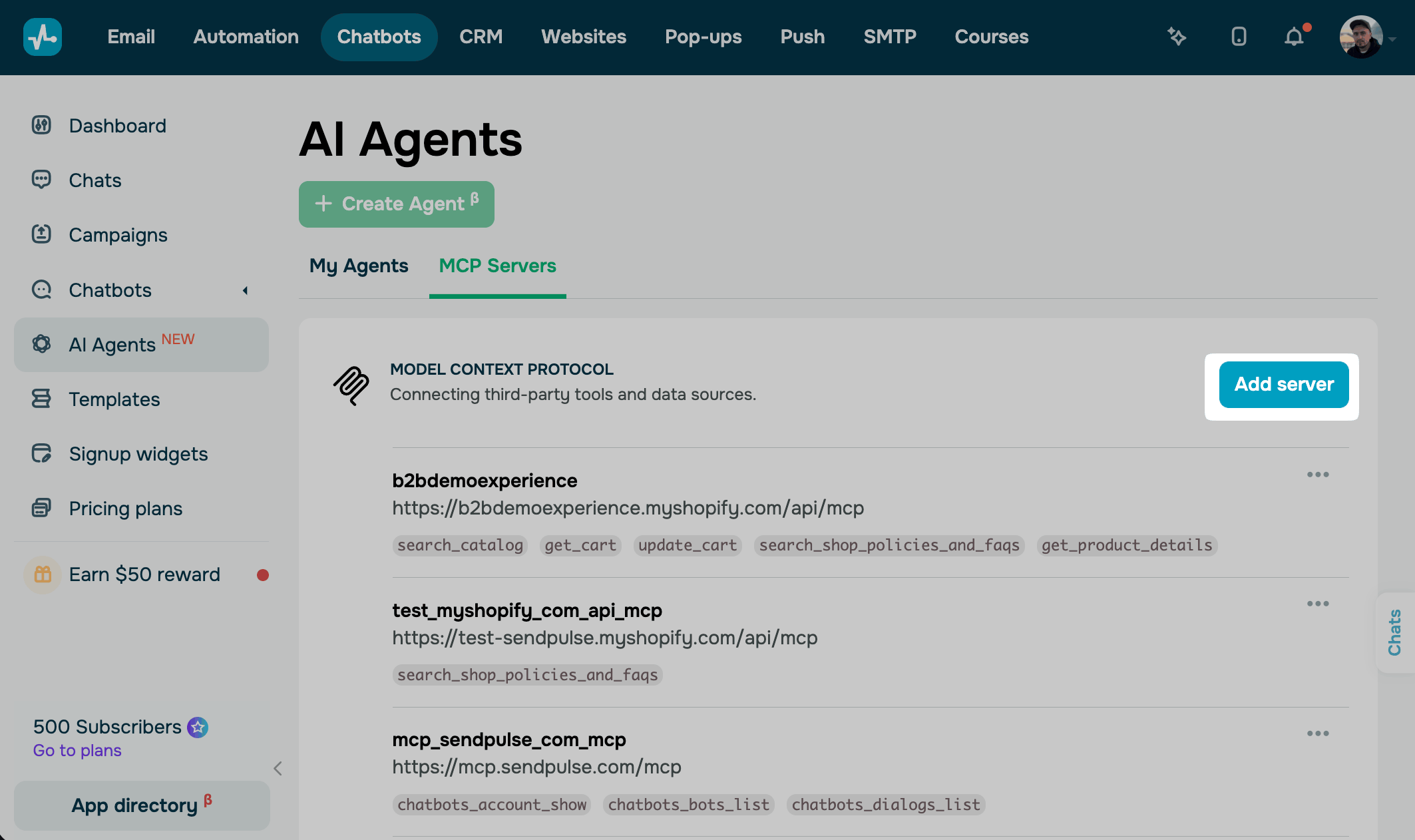
Перейдите в Чат-боты > ИИ агенты, откройте вкладку MCP-серверы и нажмите Добавить сервер (Add server).
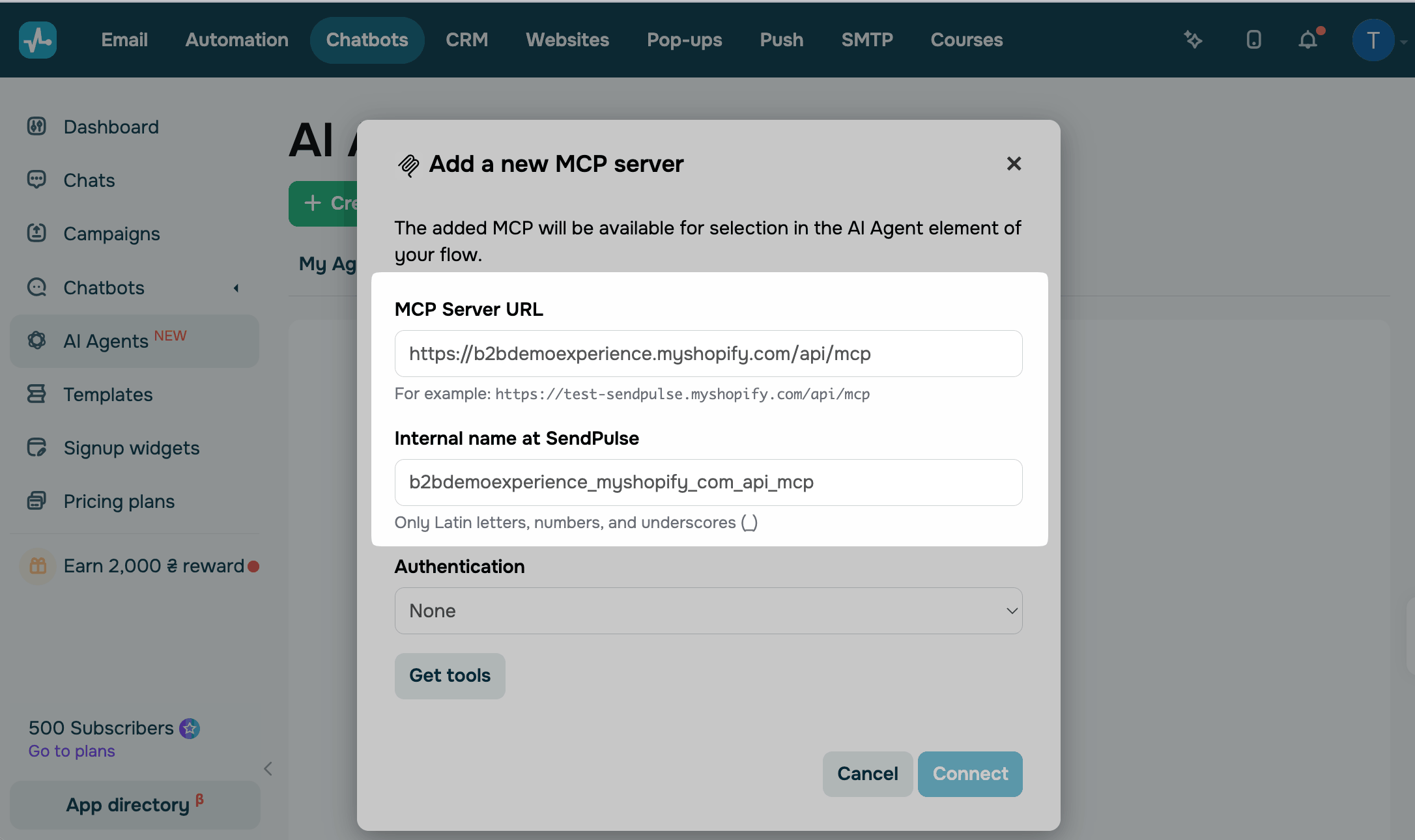
В окне Добавить новый MCP-сервер (Add a new MCP server) заполните следующие поля:
| URL MCP-сервера (MCP Server URL) | Вставьте ссылку на MCP-сервер, с которым должен взаимодействовать ИИ, например, https://brightleaf-home.myshopify.com/api/mcp. |
| Внутреннее название в SendPulse (Internal name at SendPulse) | Введите название подключения, используя только латинские буквы, цифры и подчеркивания, например, brightleaf_catalog. Название отображается только в вашем аккаунте SendPulse: в списке серверов и в списке MCP-серверы агентов и элементов. |
Настройте аутентификацию
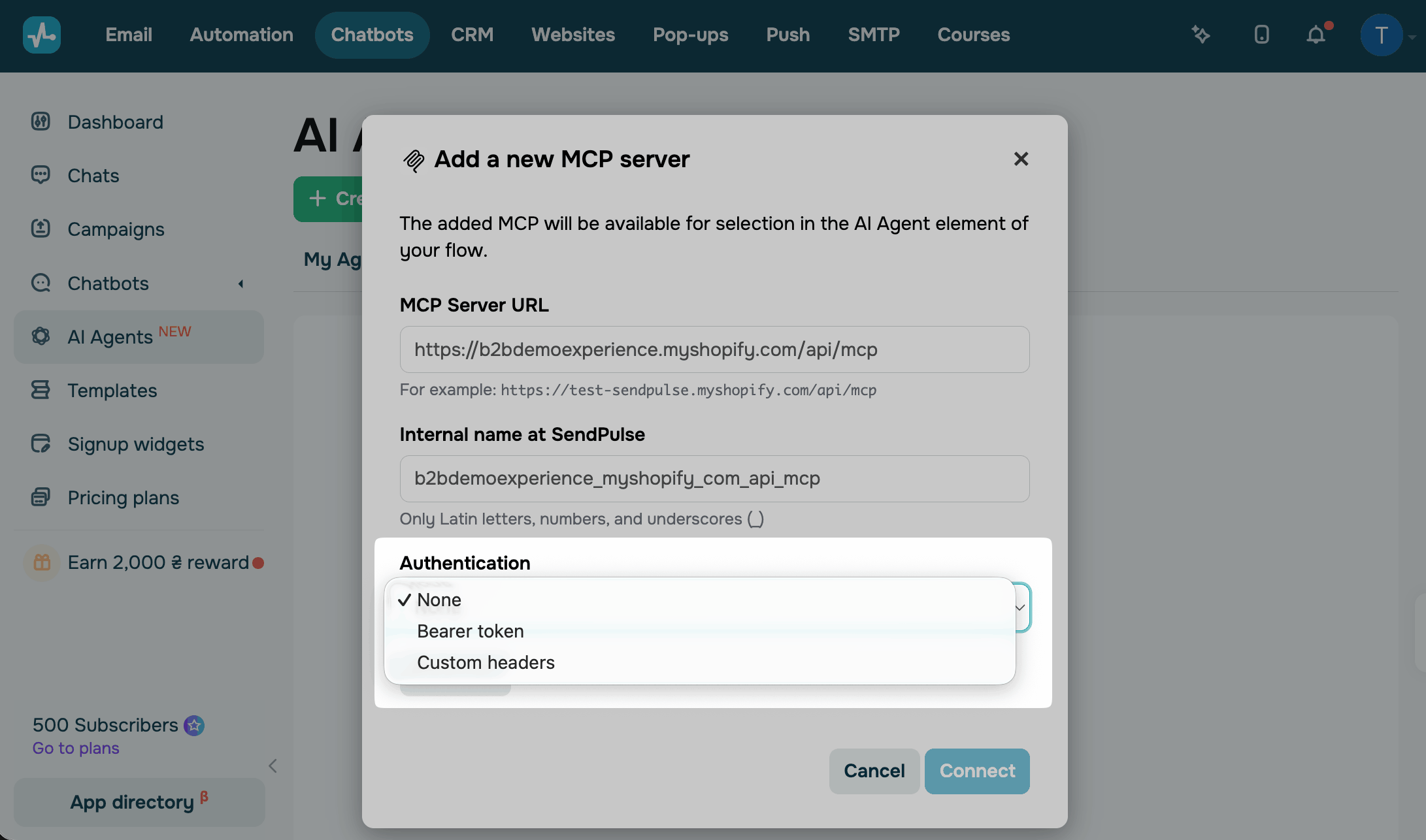
Если сервер требует аутентификации, выберите метод в списке Аутентификация (Authentication). Если нет — оставьте None. Доступны следующие методы:
| None | Сервер принимает запросы без аутентификации. |
| Bearer token | Сервер ожидает токен доступа в заголовке запроса. Вставьте токен в поле Токен (Token). |
| Custom headers | Сервер ожидает ваши собственные HTTP-заголовки. Введите название заголовка в поле key и его значение в поле value. Чтобы добавить еще один заголовок, нажмите Добавить заголовок (Add header). Например, MCP-сервер SendPulse требует заголовков X-SP-ID и X-SP-SECRET. |
Выберите команды
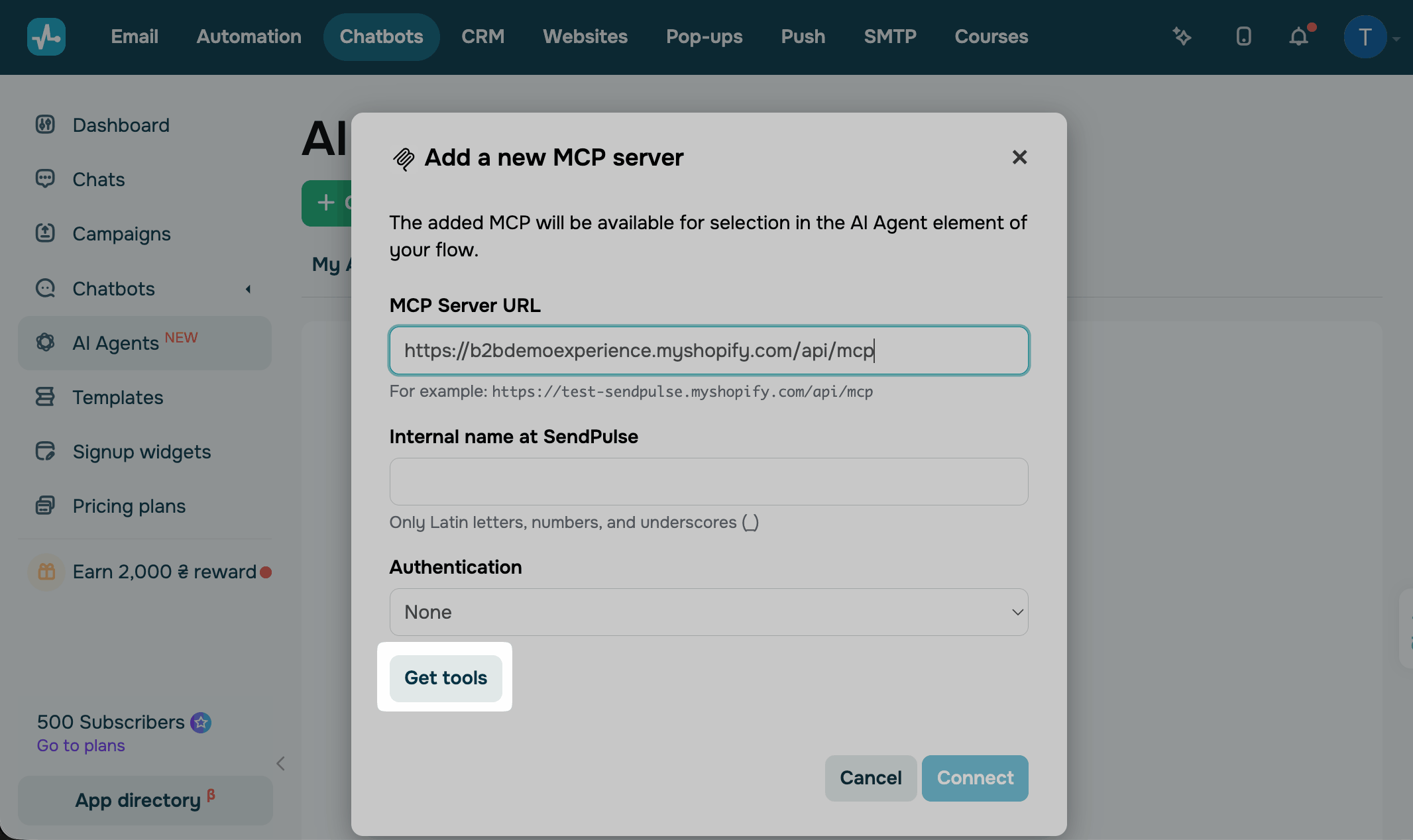
Чтобы увидеть, какие действия предлагает сервер, нажмите Get tools. SendPulse подключается к серверу и показывает его команды.
Выберите команды, которые может использовать агент. Например, сервер магазина предлагает поиск в каталоге, детали о товаре и корзину.
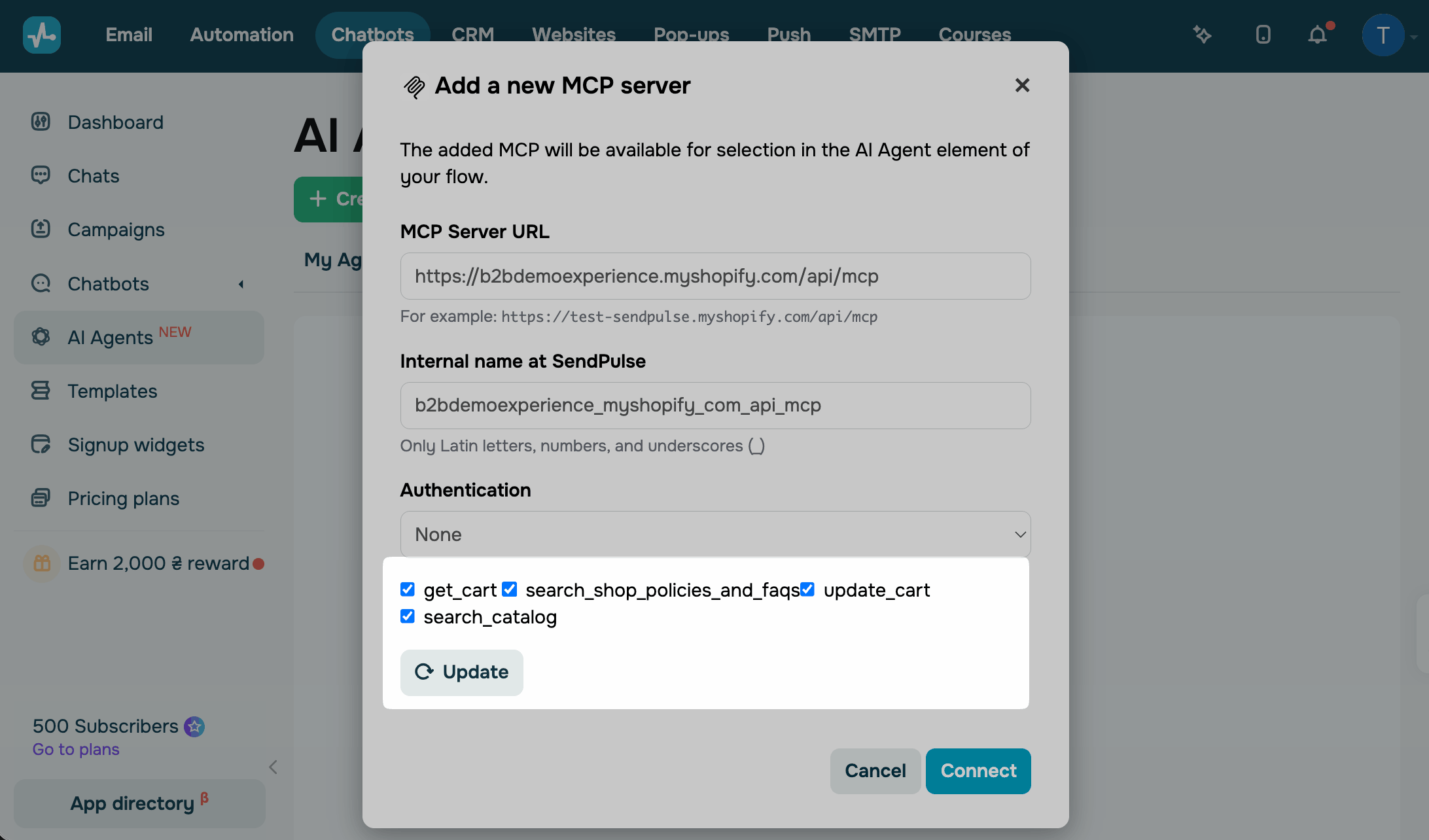
Нажмите Подключить (Connect). Сервер появится в списке на вкладке MCP-серверы вместе со ссылкой и выбранными командами.
Также можно добавить сервер из формы агента или элемента ИИ агент. Включите переключатель MCP-серверы и нажмите Добавить новый MCP-сервер.
Используйте сервер в агенте
Чтобы агент мог выполнять команды сервера, выберите сервер в настройках модели агента.
Откройте сохраненного агента в разделе ИИ агенты или настройки модели элемента ИИ агент. Включите переключатель MCP-серверы и выберите сервер в списке. Можно выбрать несколько серверов.
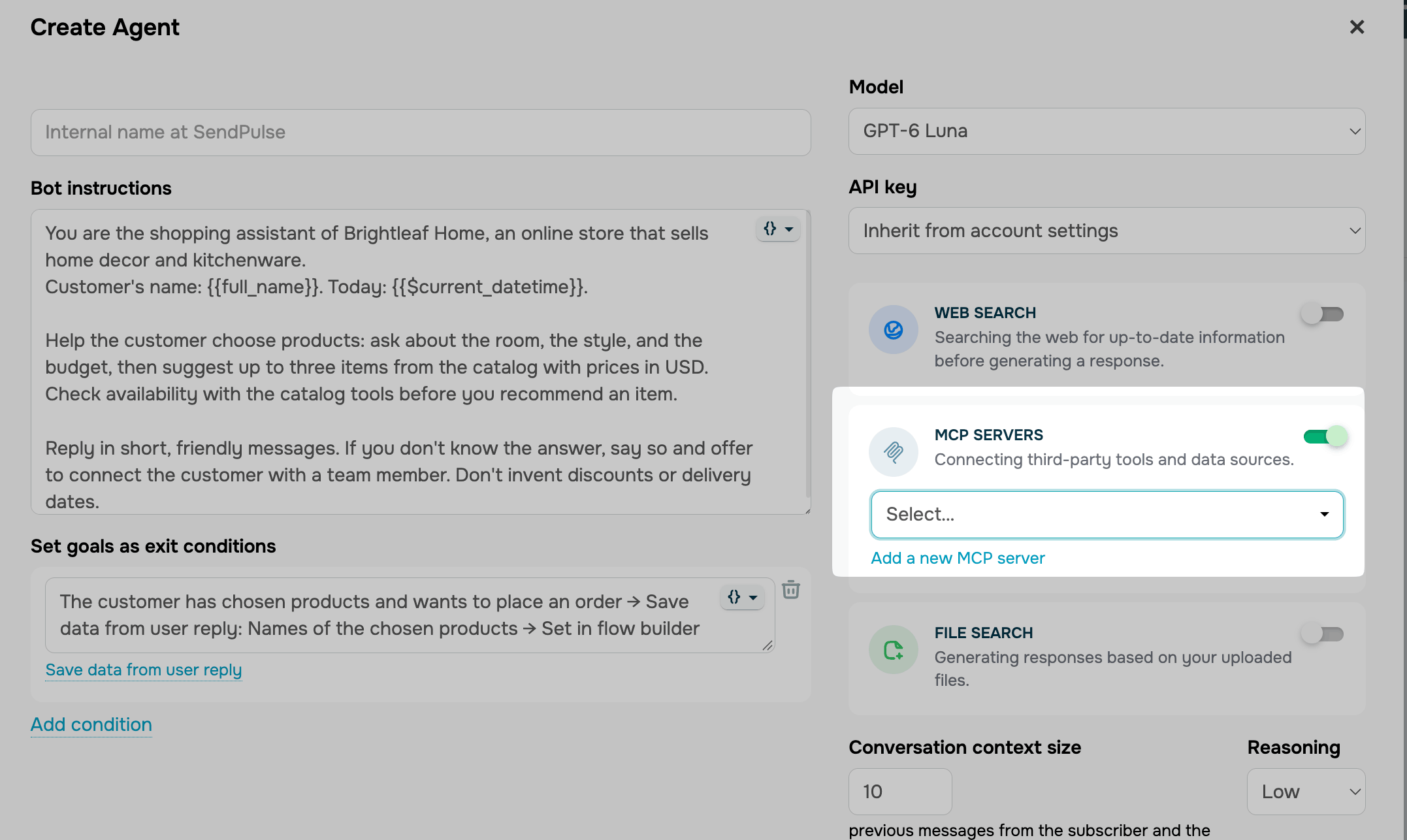
В инструкции укажите агенту, когда использовать команды, например: «Прежде чем рекомендовать товар, проверь его наличие с помощью команд каталога. Если клиент хочет купить, добавь товар в корзину».
Чтобы проверить, как агент использует команды, нажмите Сохранить и отправить себе в конструкторе цепочек и задайте чат-боту вопрос, который требует данных сервера.
Просматривайте MCP-серверы и управляйте ими
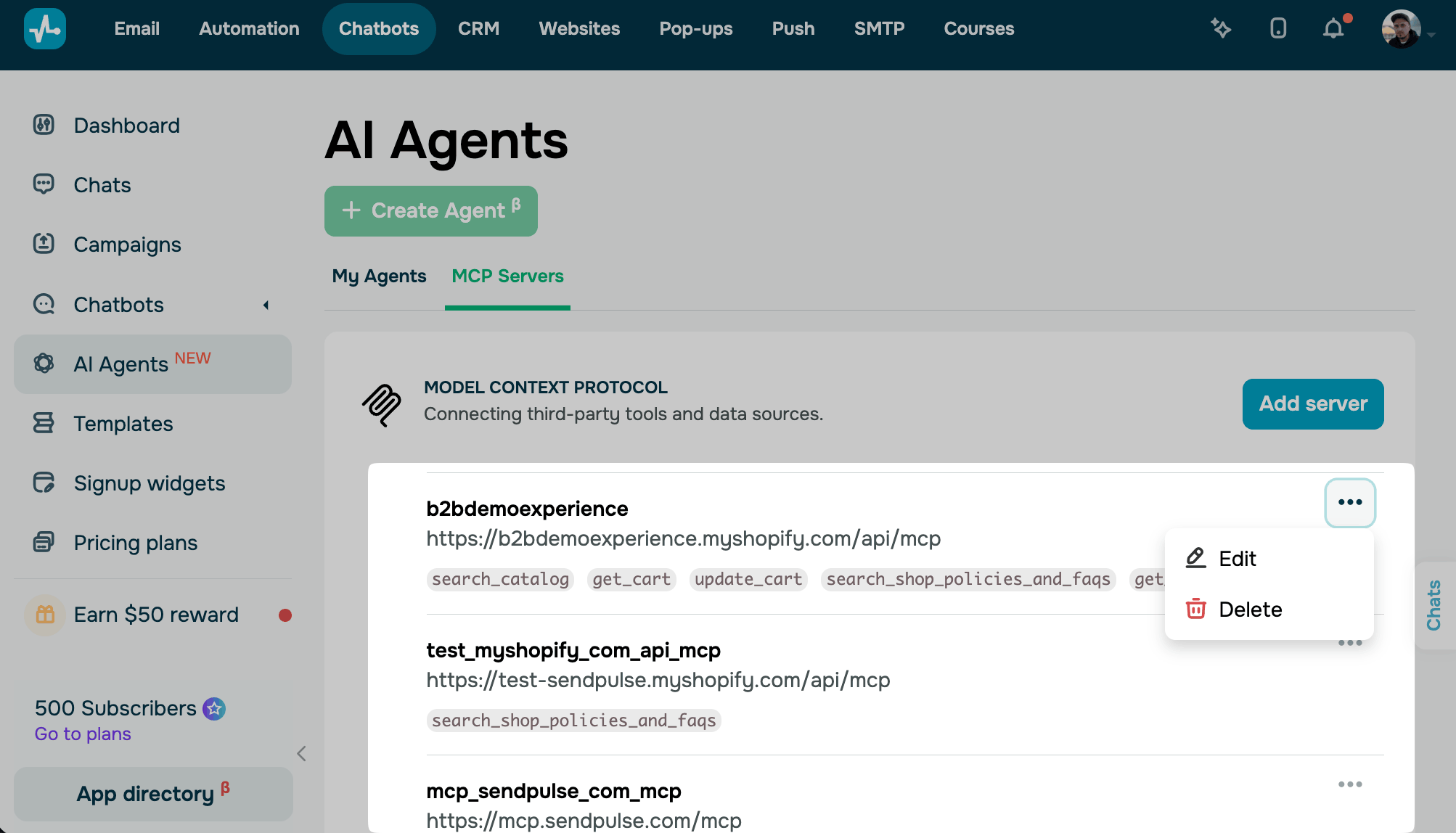
Ваши серверы отображаются на вкладке MCP-серверы раздела ИИ агенты. Каждый сервер показывает свое внутреннее название, ссылку и выбранные команды.
Чтобы изменить сервер, нажмите три точки рядом с ним и выберите Редактировать (Edit). В окне MCP: Редактировать (MCP: Edit) можно изменить ссылку, название и метод аутентификации.
Чтобы обновить список команд после изменений на сервере, нажмите Обновить (Update) и выберите команды снова. Затем нажмите Сохранить (Save).
Чтобы удалить сервер, нажмите три точки рядом с ним, выберите Удалить (Delete) и подтвердите действие.
Если MCP-сервер работает не так, как ожидалось, вероятна одна из следующих причин:
| Get tools возвращает ошибку или не показывает команд | Убедитесь, что ссылка ведет к MCP-серверу, а метод аутентификации и данные соответствуют тому, что ожидает сервер. Для MCP-сервера SendPulse еще раз скопируйте ID и секрет в разделе Настройки аккаунта > API. |
| Внутреннее название недействительно | Используйте только латинские буквы, цифры и подчеркивания, например, shop_catalog. |
| ИИ агент не использует команды | Откройте настройки ИИ агента или элемента. Включите переключатель MCP-серверы и выберите сервер. Задайте для параметра Reasoning значение Низкий (Low) или выше и выберите модель OpenAI или Claude. В инструкции укажите ИИ агенту, когда и для чего использовать каждую команду. |
| Расход токенов вырос после подключения MCP-сервера | Откройте настройки сервера и выключите команды, которые не нужны вашему ИИ агенту. Каждый запрос содержит описания всех подключенных команд. |
| MCP-сервер перестал работать после редактирования команд | Перейдите на вкладку MCP-серверы и откройте сервер. Нажмите Обновить, чтобы перезагрузить список команд, выберите команды и нажмите Сохранить. |
 Обновлено: 10.11.2026





или