Как настроить модель искусственного интеллекта в чат-боте
Используйте в чат-боте модель ИИ от OpenAI, DeepSeek, Gemini или Claude, чтобы генерировать ответы, адаптированные к запросам пользователя и контексту разговора.
ИИ может генерировать текст на основе вашей инструкции, искать актуальную информацию в интернете или отвечать, опираясь на историю разговора. Вы также можете настроить параметры генерации, чтобы точнее задать стиль и точность ответов.
Рассмотрим, как выбрать модель ИИ и включить дополнительные опции.
Основы
Доступные настройки в окне зависят от выбранной модели. Например, модели GPT-5 показывают Reasoning, а более старые модели вместо этого показывают Максимальное количество токенов в ответе (Maximum number of tokens in response) и Temperature.
В зависимости от выбранного API-ключа ваш провайдер ИИ тарифицирует запросы модели по своим расценкам или SendPulse списывает кредиты ИИ.
Веб-поиск и поиск по файлам тарифицируются дополнительно к токенам. Запросы к MCP-серверам не тарифицируются, но каждая подключенная команда увеличивает количество токенов, которое использует каждый запрос.
Подробнее о ценах: цены OpenAI API, цены Anthropic API.
Настроить модель можно в сохраненном ИИ агенте в разделе ИИ агенты или непосредственно в элементе цепочки ИИ агент с опцией Собственный агент (Custom agent). Настройки одинаковые.
Выберите модель и API-ключ
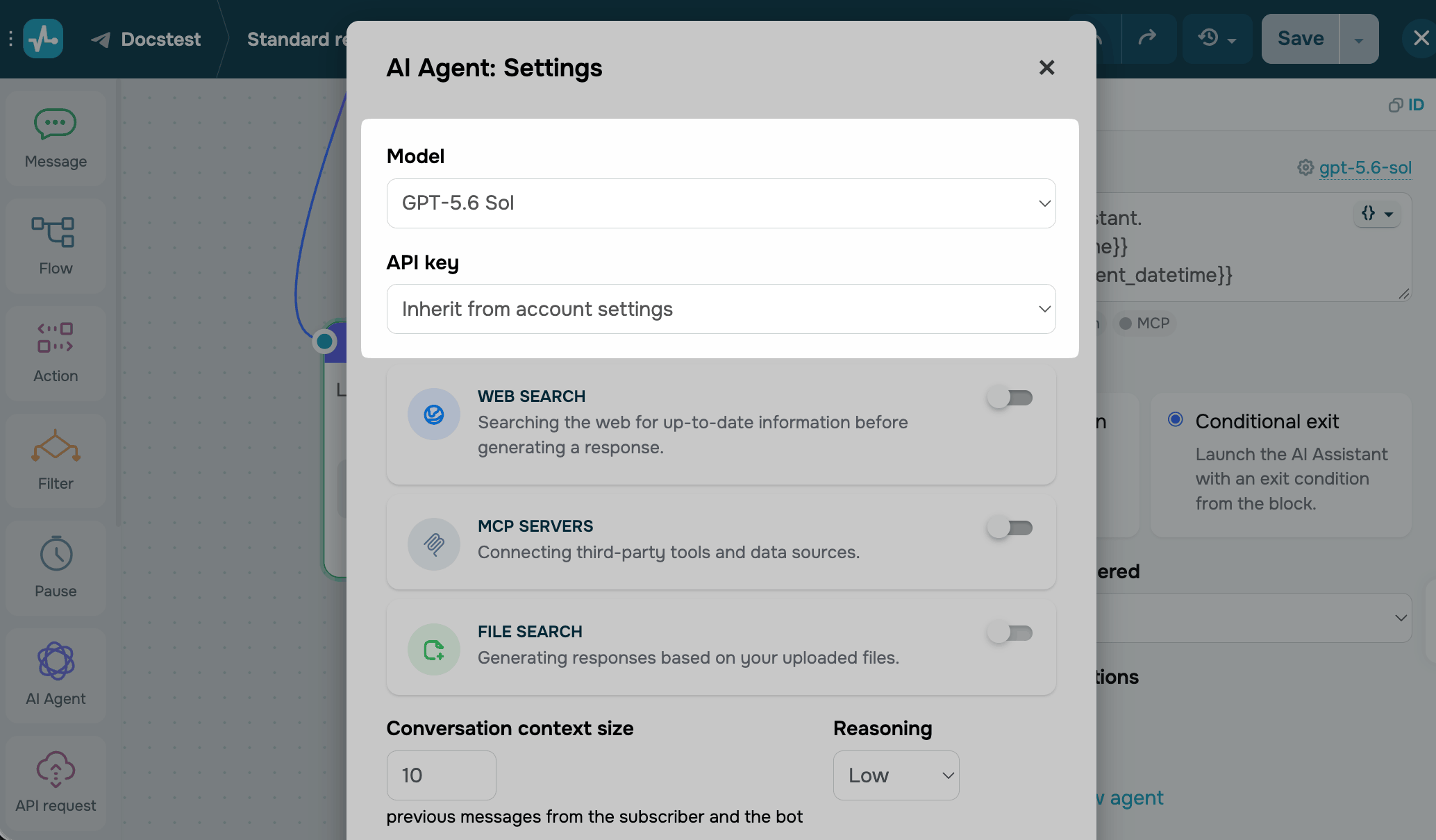
Чтобы задать, какая модель ИИ отвечает вашим подписчикам и как вы оплачиваете ее запросы, выберите модель и API-ключ.
В списке Модель (Model) выберите модель ИИ. Модели с пометкой Устаревшая модель (Deprecated model) вышли из употребления. Чтобы чат-бот работал надежно, выберите актуальную модель.
В списке API-ключ (API key) выберите один из вариантов авторизации запросов:
| Унаследовать из настроек аккаунта (Inherit from account settings) | SendPulse использует API-ключ, который вы добавили для этого провайдера в разделе Настройки аккаунта > Инструменты ИИ. Если ключа для провайдера нет, SendPulse списывает ваши кредиты ИИ. |
| Собственный ключ (Your own key) | Позволяет вставить ключ только для этого элемента. Ссылка под полем ведет на страницу API-ключей провайдера, например platform.openai.com/api-keys. |
Если в элементе выбран сохраненный агент, модель и ключ берутся от агента.
Включите инструменты
Инструменты дают модели доступ к информации вне вашей инструкции и разговора. Включайте только те инструменты, которые нужны модели: каждый инструмент увеличивает стоимость запросов.
Любой инструмент требует как минимум уровня Низкий (Low) для параметра Reasoning в моделях, у которых есть эта настройка.
Ищите в интернете
Доступно только для OpenAI, Claude и Gemini
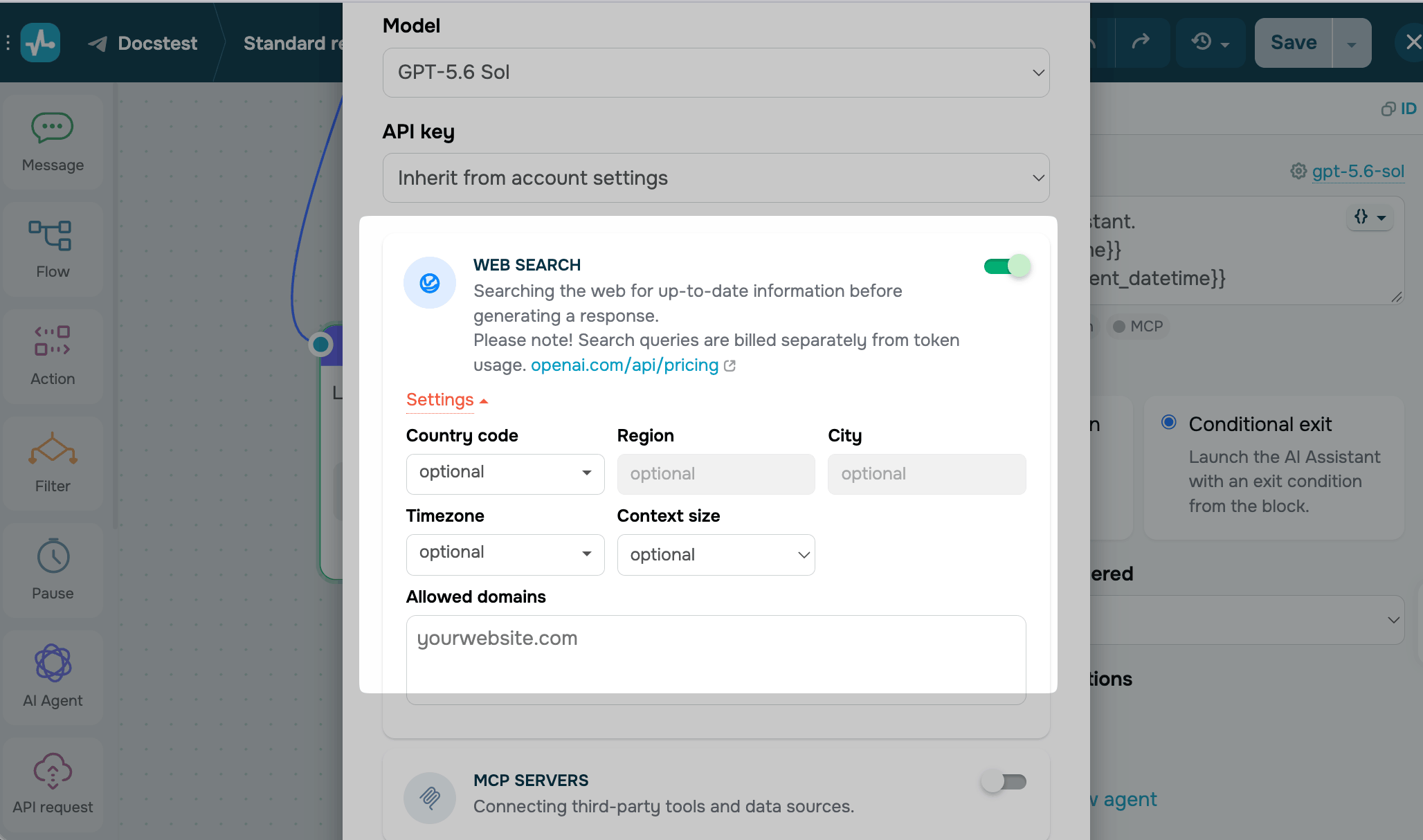
Чтобы модель искала актуальную информацию в интернете перед ответом, включите переключатель Веб-поиск (Web search). Модель ищет только тогда, когда ей нужна актуальная информация для полного ответа.
Если веб-поиск выключен, модель опирается на вашу инструкцию, разговор и данные, на которых ее обучили.
Ваш провайдер тарифицирует поисковые запросы дополнительно к токенам.
Чтобы сделать результаты более релевантными, нажмите Настройки (Settings) и заполните следующие поля по необходимости. Все поля необязательные:
| Код страны (Country code), Регион (Region), Город (City) | Задайте локацию для поиска локальных результатов, например магазинов или событий в определенном городе. |
| Часовой пояс (Timezone) | Задайте часовой пояс, чтобы модель правильно интерпретировала даты и время. |
| Размер контекста (Context size) | Выберите, сколько содержимого из результатов поиска получает модель. |
| Разрешенные домены (Allowed domains) | Введите ссылки на сайты, которые может искать модель, например yourwebsite.com. Например, это поле можно использовать, чтобы отвечать только с вашего сайта. |
Подключите MCP-серверы
Доступно только для OpenAI и Claude
MCP (Model Context Protocol) — это стандарт, который позволяет моделям ИИ работать со сторонними системами. MCP-сервер превращает API системы в команды, которые может использовать агент, вместе с указаниями, когда выполнять каждую команду и какие значения передавать.
Например, MCP-сервер магазина может получить каталог товаров или добавить товары в корзину прямо в чате. MCP от SendPulse может получать данные аккаунта или отправлять сообщения.
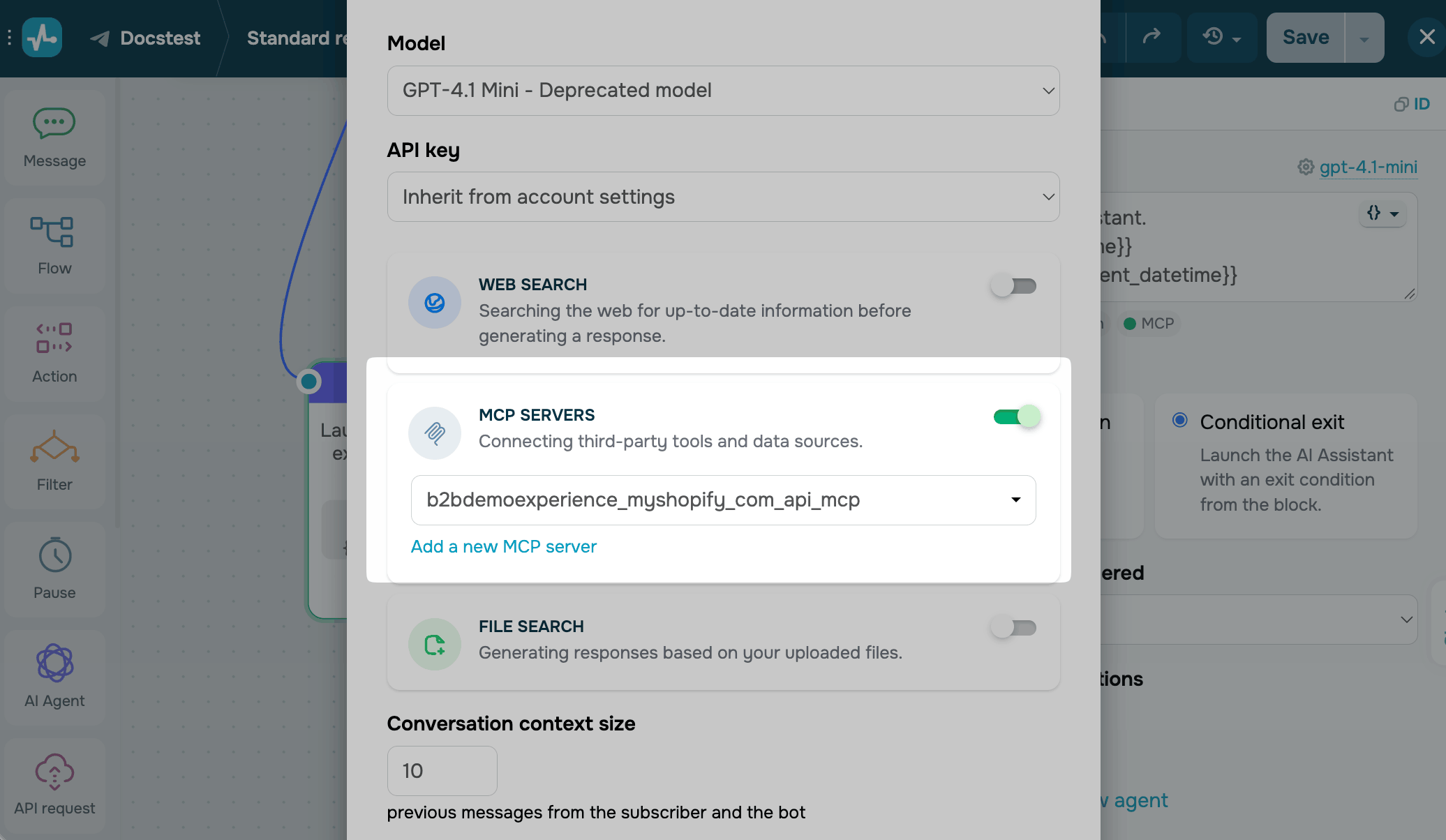
Включите переключатель MCP-серверы, затем выберите один из серверов, добавленных на вкладке MCP-серверы раздела ИИ агенты. Все чат-боты вашего аккаунта совместно используют эти серверы. Чтобы добавить новый сервер, не выходя из элемента, нажмите Добавить новый MCP-сервер. Подробнее: Как добавить MCP-сервер.
Запросы к MCP-серверам бесплатны, а веб-поиск и поиск по файлам — нет. Учитывайте, что каждая добавленная команда увеличивает запросы к модели ИИ, поэтому ваш ИИ агент использует больше токенов.
Ваш ИИ агент может использовать все команды, которые вы выбрали при подключении MCP-сервера. Когда подписчик достигает элемента ИИ агент, агент решает, какие команды выполнить, например найти товары, отправить сообщение или создать заказ.
Ищите по файлам
Доступно только для OpenAI с вашими API-ключами
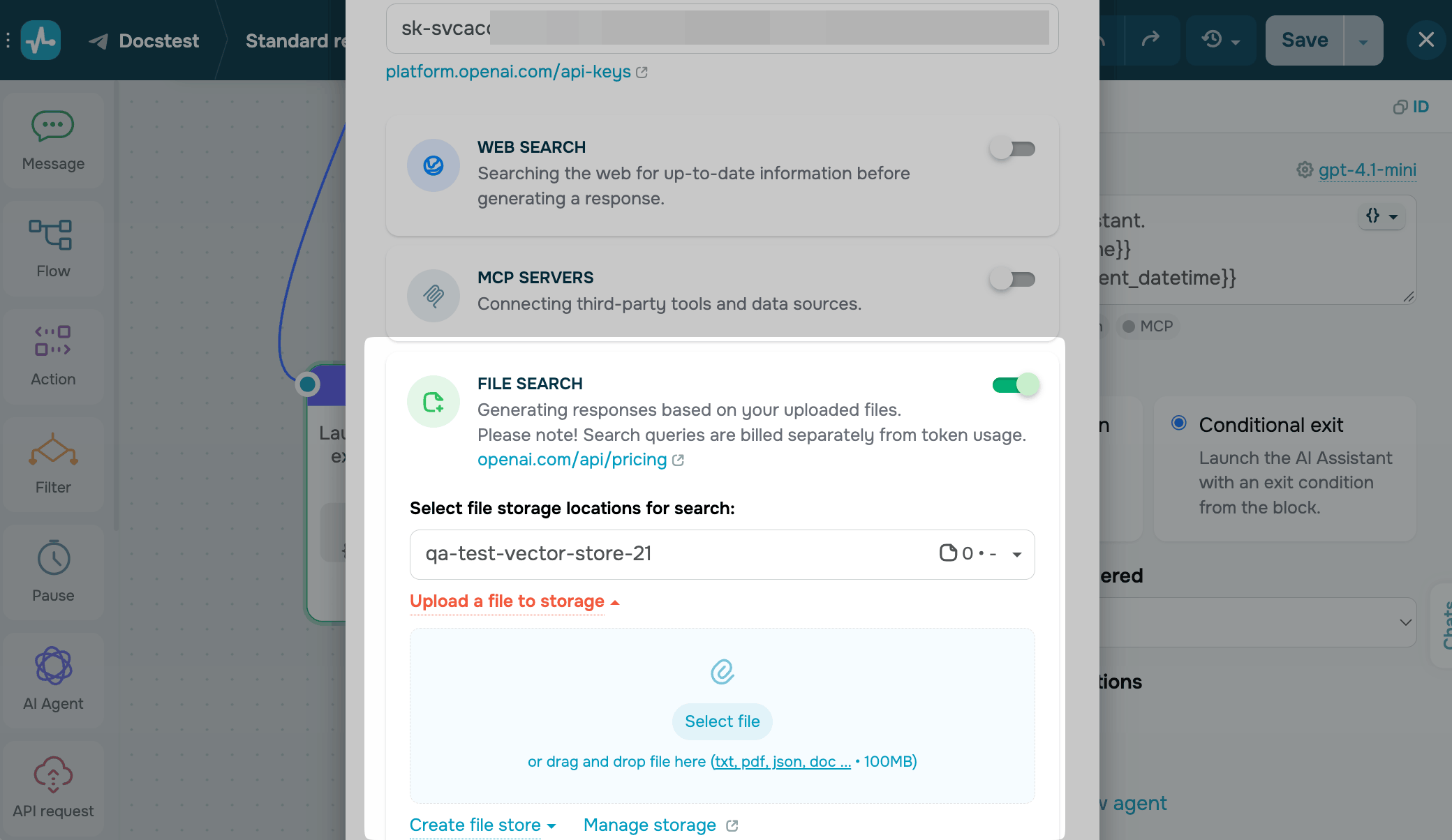
Чтобы модель отвечала на основе ваших файлов, включите переключатель Поиск по файлам (File search). Например, если ваши файлы содержат прайс-лист и правила возврата, модель может сообщить подписчику, есть ли товар в наличии и как его вернуть.
Ваш провайдер тарифицирует поисковые запросы дополнительно к токенам.
В поле Выберите хранилища файлов для поиска (Select file storage locations for search) выберите хранилище файлов. В списке показано, сколько файлов в каждом хранилище.
Чтобы добавить файл, нажмите Загрузить файл в хранилище (Upload a file to storage), затем нажмите Выбрать файл (Select file) или перетащите файл в область. Можно загружать форматы TXT, PDF, JSON, DOC и другие, до 100 МБ на файл.
Чтобы создать новое хранилище, нажмите Создать хранилище файлов (Create file store). Чтобы просмотреть или удалить файлы в хранилищах, нажмите Управлять хранилищем (Manage storage).
Настройте контекст и ответы
Доступно только для OpenAI
Чтобы управлять тем, сколько модель знает о разговоре и какими будут ее ответы, задайте остальные поля.
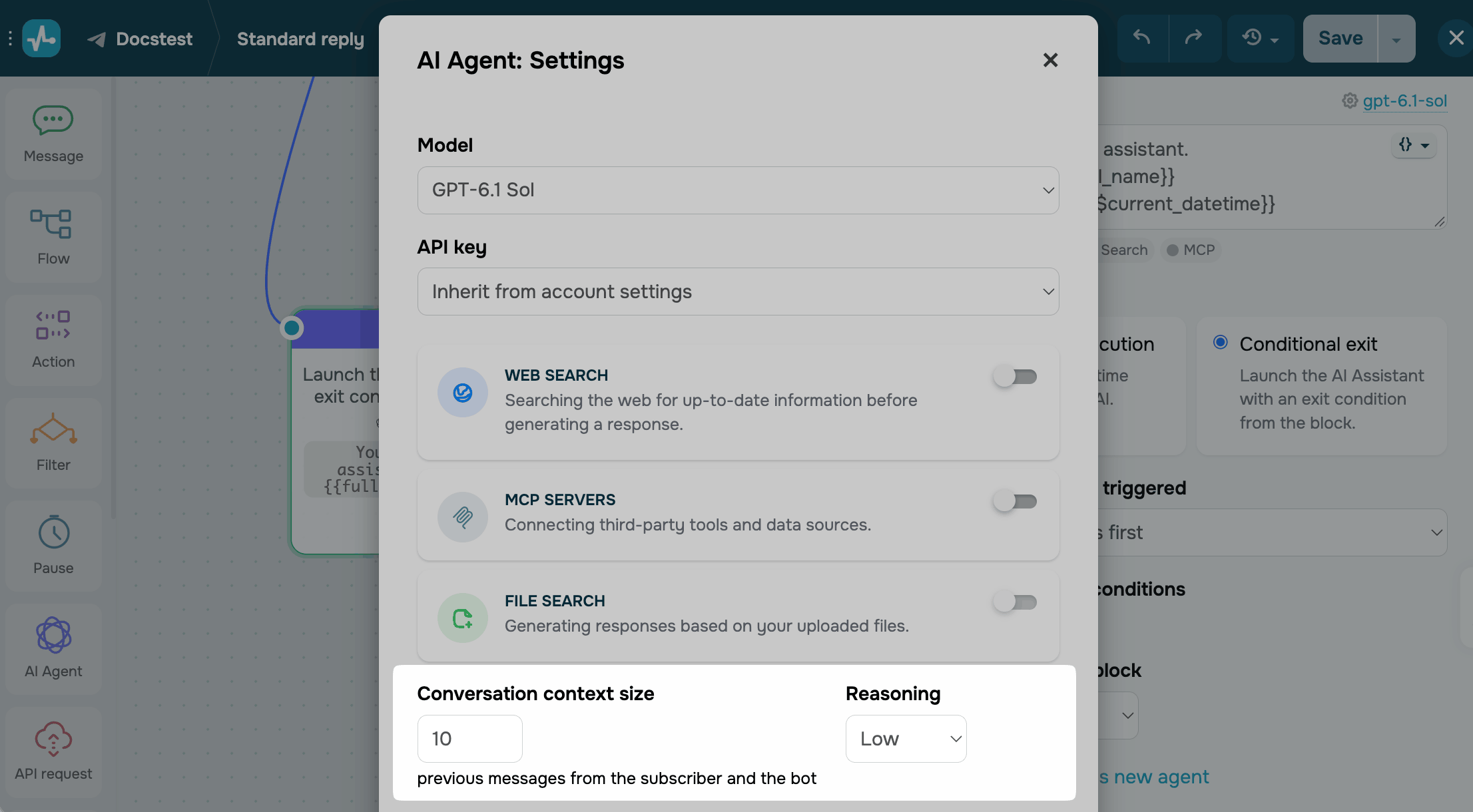
В поле Размер контекста разговора (Conversation context size) введите, сколько предыдущих сообщений от подписчика и чат-бота модель получает с каждым запросом. По умолчанию — 10 сообщений. Больше сообщений помогает модели следить за длинным разговором, но делает каждый запрос дороже.
В моделях с настройкой Reasoning выберите один из уровней того, насколько глубоко модель анализирует запросы перед ответом:
| Минимальный (Minimal) | Самые быстрые ответы с наименьшим расходом токенов. |
| Низкий (Low) | Базовый уровень анализа, подходящий для большинства запросов. |
| Средний (Medium) | Углубленная обработка, которая повышает точность, но может замедлять ответы. |
| Высокий (High) | Самый тщательный анализ с наибольшим расходом токенов и самым долгим временем ответа. |
В поле Максимальное количество токенов в ответе (Maximum number of tokens in response) задайте число.
Токен — это часть слова, которая используется для обработки естественного языка. Для английского текста 1 токен равен приблизительно 4 символам или 0,75 слова. Для других языков и более точных расчетов используйте калькулятор OpenAI.
Сохраните и протестируйте модель
Чтобы применить настройки, нажмите Сохранить (Save) в окне, а затем нажмите Применить (Apply) в элементе.
Чтобы проверить, как отвечает модель, нажмите Сохранить и отправить себе в верхнем правом углу конструктора. Затем задайте чат-боту вопрос, который требует включенных инструментов.
Устраните проблемы с моделью ИИ
Если модель работает не так, как ожидалось, проверьте эти типичные проблемы:
| Модель не использует веб-поиск, файлы или команды MCP | Задайте для параметра Reasoning как минимум Низкий (Low). Убедитесь, что переключатель инструмента включен, а хранилище файлов или MCP-сервер выбрано. |
| Ответы обрываются | Увеличьте значение Максимальное количество токенов в ответе. |
| Веб-поиск возвращает нерелевантные результаты | В разделе Настройки веб-поиска добавьте свой сайт в поле Разрешенные домены или задайте локацию. |
| Модель забывает, что подписчик говорил ранее | Увеличьте значение Размер контекста разговора. |
| Запросы стоят больше, чем ожидалось | Уменьшите значение Размер контекста разговора и Максимальное количество токенов в ответе и выключите инструменты, которые не нужны модели. |
| Файл не загружается | Убедитесь, что файл имеет поддерживаемый формат и не превышает 100 МБ. |
| Модель помечена как Устаревшая модель | Выберите актуальную модель в списке Модель. |
| Запросы расходуют кредиты ИИ, хотя у вас есть API-ключ | Добавьте ключ для провайдера этой модели в разделе Настройки аккаунта > Инструменты ИИ или вставьте ключ в элемент. |
 Обновлено: 10.11.2026





или