Como copiar um fluxo de chatbot de um aplicativo de mensagens para outro
Chatbots permitem que você responda a perguntas comuns de seus usuários, oriente-os, receba solicitações e transfira dados para processamento adicional. Seu cenário de fluxo de mensagens determina a sequência na qual as mensagens e os botões de ação do usuário são exibidos.
Se você tiver chatbots para várias plataformas de mensagens, poderá transferir seus fluxos de uma plataforma para outra para economizar tempo. Por exemplo, você pode copiar um fluxo de chatbot do Telegram e usá-lo em seu bot do Instagram.
Você também pode copiar e transferir fluxos de chatbot dentro da mesma plataforma de mensagens. Nesse caso, você não precisará de configurações de elemento adicionais. Leia mais: Como copiar um fluxo para outro chatbot.
Vamos falar sobre como copiar o fluxo e o que você precisa saber sobre elementos suportados por diferentes canais.
Copiar um fluxo
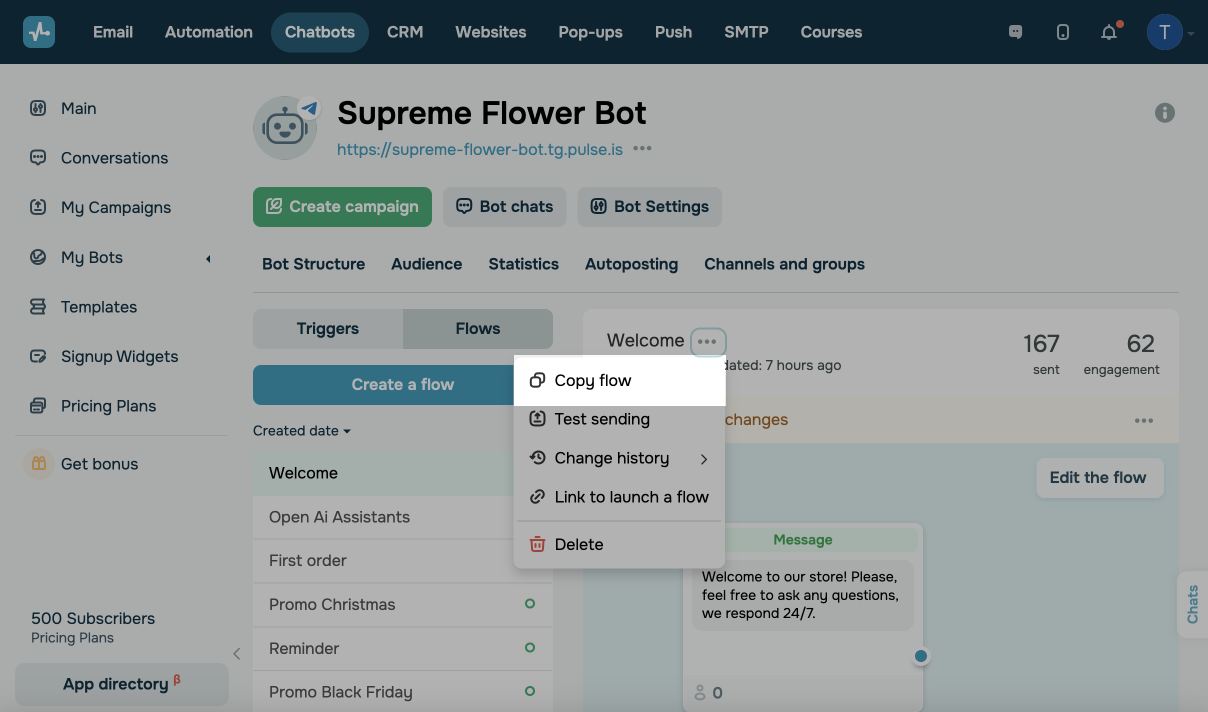
Vá para a estrutura do seu bot, escolha um fluxo, clique no ícone de três pontos no painel e selecione Copiar fluxo no menu suspenso.
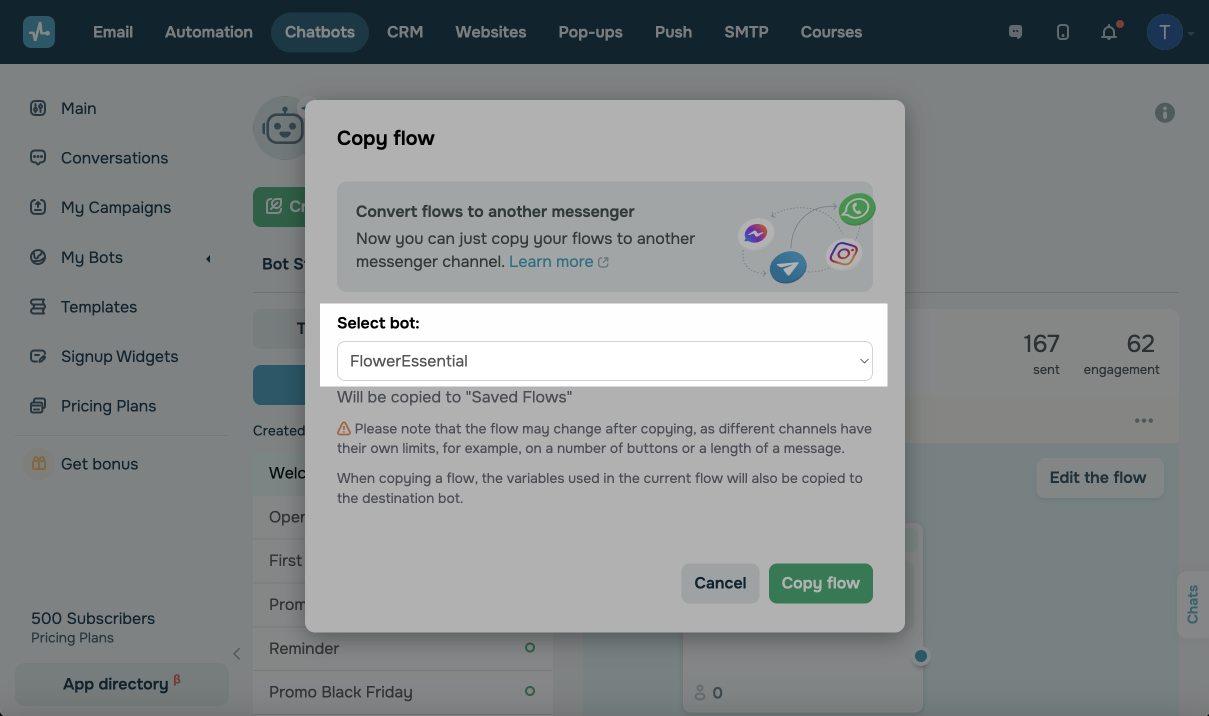
No próximo menu suspenso, escolha onde copiar o fluxo. Você pode encontrar todos os seus bots categorizados pelo nome da plataforma de mensagens.
Configurar um fluxo
A plataforma copia seu fluxo com seus elementos para bot selecionado.
Outras plataformas de mensagem podem não suportar alguns elementos ou possuir outros limites. Todas as variáveis, tags, fluxos vinculados, ou campanhas do público do bot de origem serão automaticamente copiadas para o bot direcionado.
Para se certificar que todos os elementos foram copiados corretamente, revise seu fluxo, encontre os elementos com um sinal de aviso, verifique as limitações específicas do elemento e especifique variáveis e tags no público alvo do bot. Passe o mouse sobre um ícone de sinal de aviso para ver uma dica sobre elementos que precisam da sua atenção.
Como copiar o elemento Mensagem
Verifique os elementos da sua Mensagem e edite-os se necessário. Substitua os elementos que não são suportados pelas plataformas de mensagens porque, caso contrário, serão excluídos.
Se uma plataforma de mensagens não oferecer suporte a um tipo de elemento, você verá a mensagem de aviso "Tipo de mensagem não suportado”.
Lista de elementos suportados
| Telegram | Tik-tok | Viber | Chat ao vivo | ||||
|---|---|---|---|---|---|---|---|
| Texto | Adicione até 2.000 caracteres |
Adicione até 600 caracteres. |
Adicione até 512 caracteres | Adicione até 1.500 caracteres | Insira até 6.000 caracteres | Adicione até 2.000 caracteres | Adicione até 2.000 caracteres |
| Para personalizar seu texto, substitua as variáveis do bot de origem pelas variáveis do público-alvo do bot. | |||||||
| Botão | Adicione até 25 botões; todos os tipos são suportados | Adicione até 3 botões; todos os tipos são suportados | Adicione até 3 botões; todos os tipos de botões são suportados | Adicione até 3 botões do tipo Botão ou 1 botão URL, Lista ou Pagamento . |
Adicione até 3 botões Suporta apenas o tipo de botão Continuar fluxo |
Insira até 3 botões; todos os tipos são compatíveis | Insira até 3 botões; todos os tipos são compatíveis |
| Respostas rápidas | Insira até 10 respostas | Insira até 10 respostas | Insira até 10 respostas rápidas |
Não compatível |
Não compatível | Adicione até 7 linhas de respostas rápidas
O número de respostas depende de quantos botões você coloca em uma linha. |
Adicione até 10 respostas rápidas |
| Entrada do usuário2 | Suporta validação de todos os tipos | Suporta validação de todos os tipos | Suporta validação de todos os tipos | Suporta validação de todos os tipos | Suporta validação de todos os tipos | Suporta validação de todos os tipos | Suporta validação de todos os tipos |
| Você precisa substituir as variáveis onde seus valores são armazenados com as variáveis do público-alvo do bot... | |||||||
| Produto CRM | Compatível | Compatível | Compatível | Compatível | Compatível | Compatível | Compatível |
| Cartões | Compatível com até 10 cartões | Compatível | Compatível | Compatível
Compatível. Todos os cartões devem ter o mesmo número e tipo de botões. |
Não compatível | Compatível | Compatível |
| Templates3 | Não compatível | Não compatível | Não compatível | Compatível | Não compatível | Não compatível | Não compatível |
| Catálogo3 | Não compatível | Não compatível | Não compatível | Compatível | Não compatível | Não compatível | Não compatível |
| Imagem4 | Compatível | Compatível | Compatível | Compatível | Compatível em regiões selecionadas | Compatível | Compatível |
| Arquivo4 | Compatível | Não compatível | Compatível | Compatível | Não compatível | Compatível | Não compatível |
| Vídeo4 | Compatível | Compatível | Compatível | Compatível | Não compatível | Compatível | Não compatível |
| Áudio4 | Compatível | Compatível | Compatível | Compatível | Não compatível | Não compatível | Não compatível |
| Digitação | Adicione até 5 segundos | Não compatível | Insira até 60 segundos | Insira até 25 segundos | Insira até 5 segundos
Se você copiar um fluxo para um chatbot do TikTok, esse elemento não será incluído |
Não compatível | Insira até 60 segundos |
1Se o seu elemento Texto contiver botões, o Viber reduz o limite de texto para 80 caracteres, e o TikTok, para 40 caracteres.
2Os tipos de validação Geolocalização, Imagem, Vídeo e Documento são compatíveis apenas com o Telegram.
3Os templates (WhatsApp template) e Catálogo (Catálogo da Meta) são compatíveis apenas com o WhatsApp..
4Algumas plataformas de mensagem podem ter limitações próprias quanto ao tamanho, à resolução e ao formato dos arquivos de mídia, mesmo quando o elemento é compatível. Verifique o elemento e o arquivo depois de copiá-los. Os elementos Nota de vídeo, Grupo de mídia, e Mídia paga são compatíveis apenas com o Telegram.
Como copiar o elemento Fluxo
O fluxo iniciado por esse elemento será automaticamente copiado do bot de origem. Para alterá-lo, abra o editor de elemento e escolha outro fluxo.
Como copiar o elemento Ação
A maioria das ações é suportada por todas as plataformas de mensagens e você não precisará editar seu fluxo. No entanto, existem duas ações suportadas apenas pelos chatbots do Telegram: bloquear ou desbloquear um membro de grupo ou canal.
Se você selecionou as ações Adicionar variável ou Excluir variável, substitua sua variável pela existente em seu chatbot de destino.
Como copiar o elemento Flitro
A maioria das condições de filtro é suportada por todas as plataformas de mensagens e você não precisará editar seu fluxo.
No entanto, certos filtros são aplicáveis apenas a plataformas de mensagens específicas.
| Segue você, Seguindo, e Número de seguidores. | |
| Telegram | Membro de um canal ou grupo e Idioma do navegador. |
| País e Telefone. | |
| Chat ao vivo | País, Idioma do navegador, e URL da página atual. |
Se você tiver um filtro de variável ou etiqueta, verifique se o chatbot de destino possui uma variável com o mesmo nome e caixa alta.
Se você tiver um filtro para variáveis, tags e condições Estava em fluxo ou Estava em campanha, precisará adicionar os dados de seu bot de destino ou substituir o próprio elemento.
Você verá o aviso "Verifique se os valores selecionados estão corretos" se esse filtro não existir ou se você selecionou um filtro com variáveis.
Como copiar o elemento Solicitação de API
O sistema irá transferir os dados solicitados para o seu fluxo copiado. Ainda assim, você deve editar o elemento Solicitação de API e selecionar as variáveis onde seus valores do público-alvo do bot serão armazenados.
Copie o elemento Aleatório
As opções do elemento Aleatório e seus tamanhos de grupo de destinatários serão copiados automaticamente do chatbot de origem. Para alterá-los, abra as configurações do elemento e ajuste a porcentagem para cada opção.
Copie o elemento Condição
O evento de Automação selecionado e no período de espera será copiado para o seu novo fluxo. Certifique-se de que o evento selecionado e seus dados correspondam ao público-alvo do chatbot.
Copie o elemento Agente de IA
As configurações do elemento Agente de IA serão copiadas para o novo fluxo. Substitua as variáveis usadas em seus prompts e respostas pelas variáveis do público-alvo do chatbot.
Como copiar o elemento Pausa e Repetir
Facebook, WhatsApp (mensagem normal) e Instagram permitem que você envie a próxima mensagem dentro de 24 horas desde a última mensagem do usuário. Portanto, você precisa alterar o tempo de atraso ao copiar seu fluxo para esses canais.
| Telegram | TikTok | Viber | Chat para site | ||||
| Tempo de atraso | Até 60 dias | Até 24 horas | Até 24 horas | Até 60 dias para mensagens de modelo, até 24 horas para mensagens normais | Até 24 horas | Até 24 horas | Até 24 horas |
Lembre-se de que os limites de tempo de atraso também afetam a conexão entre os elementos usando a opção Continuar. Se o usuário não interagir com o bot, é impossível continuar seu fluxo e enviar uma mensagem após 24 horas. Você precisará revisar seu cenário e adicionar botões que levem a um novo elemento.
Salvar e executar
Após concluir a configuração do fluxo, clique em Salvar e sair ou Salvar e enviar para você mesmo. O fluxo transferido estará na lista Fluxos. Você pode iniciá-lo por link ou criar um gatilho e selecionar o fluxo criado.
 Última Atualização: 16.09.2026





ou