Элемент ИИ агент в чат-ботах
С помощью элемента ИИ агент вы можете встроить ИИ в цепочки чат-бота, чтобы разветвлять их в зависимости от действий пользователя или достижения цели и сохранять данные для персонализированных ответов.
Например, вы можете анализировать потребности клиентов и тон разговора, обрабатывать ответы пользователей, вести подписчиков к покупке и предоставлять персонализированные рекомендации.
Рассмотрим, как использовать элемент ИИ агент.
Добавьте элемент
Перейдите в конструктор цепочек и добавьте элемент ИИ агент. Его можно разместить где угодно в цепочке: в начале, в середине или в конце.
Выберите агента
В списке Использовать ИИ агента (Use AI Agent) выберите, как настроить ИИ в этом элементе:
| Собственный агент (Custom agent) |
Настройте нового ИИ агента в этом элементе, включая его инструкцию, модель ИИ и условия выхода. В этой статье описано, как настроить этот вариант. |
| Сохраненный агент (A saved agent) |
Выберите агента, которого вы создали в разделе ИИ агенты — с нуля или из шаблона. Его настройки берутся от агента. Чтобы изменить настройку только в этом элементе, наведите курсор на поле и нажмите Редактировать (Edit). Также можно добавить собственные условия выхода и выбрать переменные для сохранения информации. Подробнее: Как создать и повторно использовать ИИ агентов в чат-ботах. |
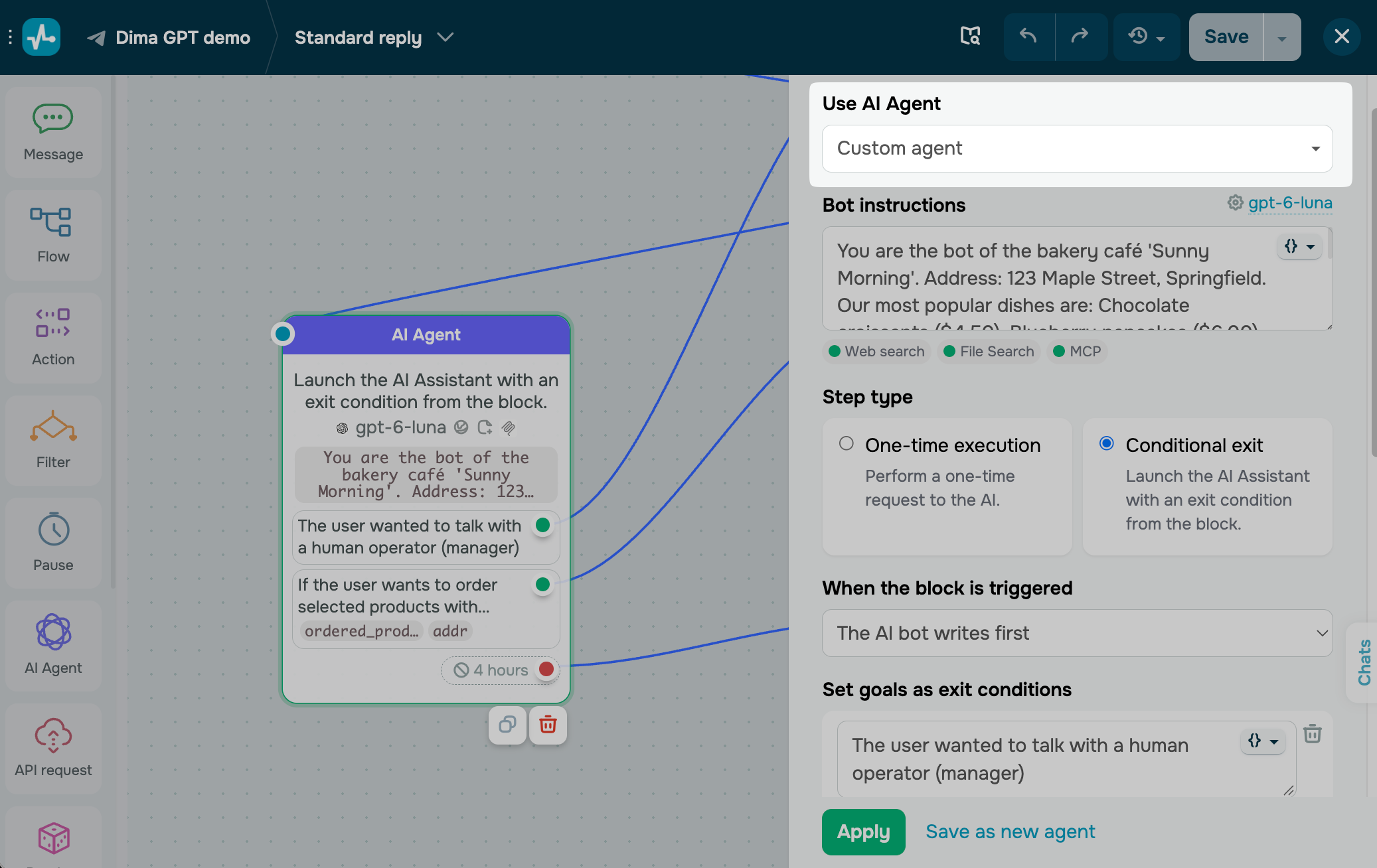
Напишите инструкции для бота
В поле Инструкции для бота (Bot instructions) введите инструкцию, которая описывает вашу компанию, товары или услуги. Определите формат ответов и добавьте примеры популярных вопросов и желаемых ответов. Также можно добавить переменные, чтобы персонализировать сообщения.
Инструкция может содержать особенности бизнеса, ограничения и стиль общения. Вы можете поручить ИИ анализировать намерения и предпочтения клиентов и предлагать разные варианты в зависимости от их ответов. Это сделает взаимодействие с чат-ботом персонализированным и принесет больше результатов.
Вот как ваш чат-бот может выстраивать разговор в зависимости от тона клиента:
- Если клиент настроен положительно, предложите бонус или специальное предложение.
- Если настроение нейтральное, предоставьте полезную информацию.
- Если клиент расстроен, проявите эмпатию и предложите помощь.
Если вы включаете дополнительные инструменты, такие как веб-поиск, MCP-серверы или поиск по файлам, добавьте указания, когда и как агенту их применять. Укажите, какие задачи требуют этих инструментов и какую информацию агенту нужно получить.
Например, если агент имеет доступ к каталогу товаров через MCP-сервер, поручите ему проверять наличие и цены, прежде чем рекомендовать товары.
Настройте модель ИИ
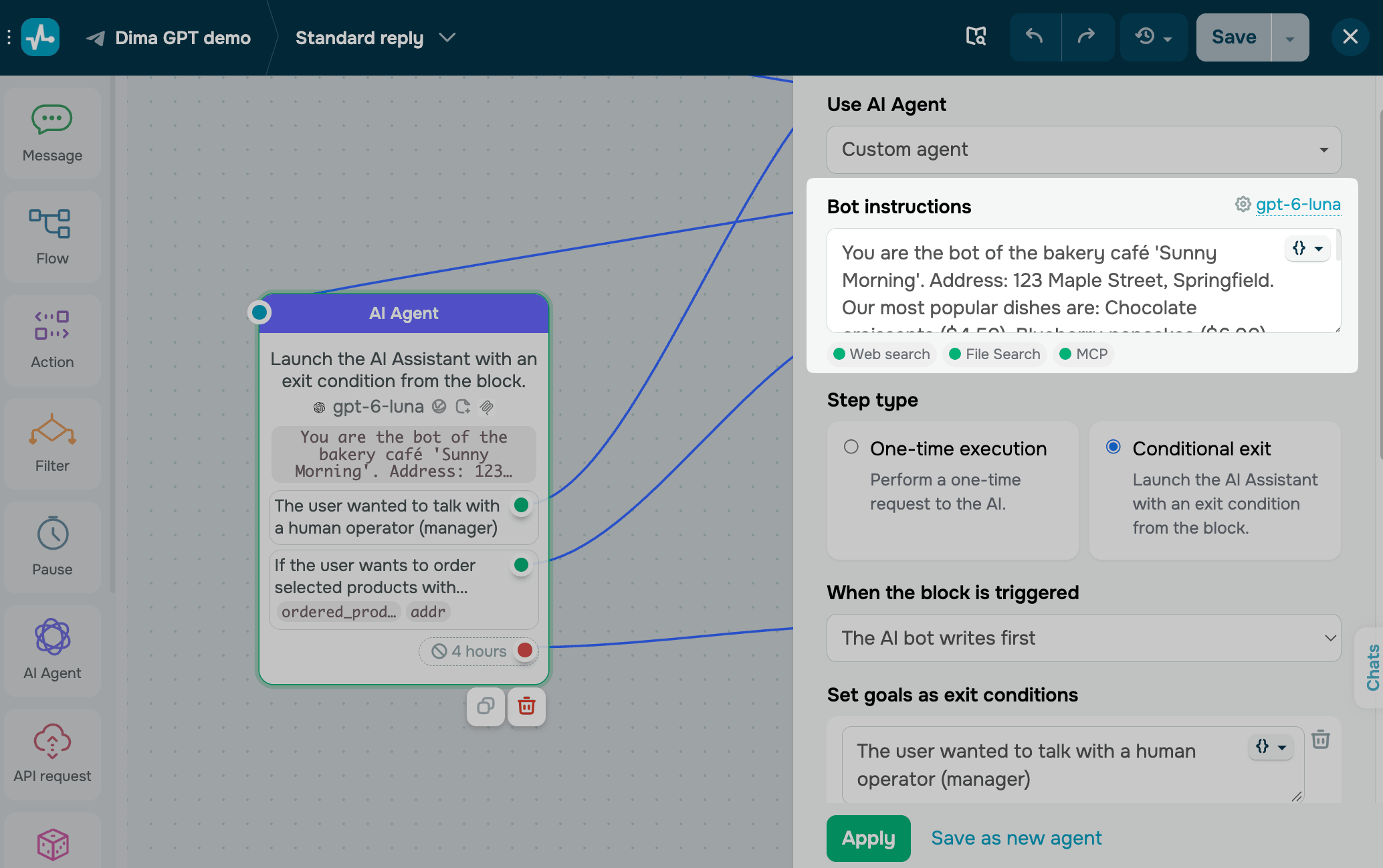
Чтобы настроить модель ИИ, нажмите ее название рядом с полем Инструкции для бота и заполните поля.
В поле Модель (Model) выберите модель ИИ для генерации ответов. В поле API-ключ (API key) определите, как авторизовать запросы: унаследовать токен из настроек или использовать отдельный токен для этого чат-бота.
Опционально можете добавить больше инструментов, чтобы ИИ агент искал информацию вне инструкций. Чтобы включить инструмент, активируйте его переключатель:
| Веб-поиск | Включите этот инструмент, чтобы ваш ИИ агент искал актуальную информацию в интернете перед ответом. Ваш провайдер ИИ тарифицирует поисковые запросы дополнительно к токенам. |
| MCP-серверы | Включите этот инструмент, чтобы подключить ИИ агента к внешним инструментам и источникам данных, таким как каталог товаров. Выберите сервер из списка или нажмите Добавить новый MCP-сервер (Add a new MCP server). |
| Поиск по файлам | Включите этот инструмент, чтобы ваш ИИ агент отвечал на основе загруженных файлов, таких как прайс-листы или политики возврата. |
Заполнив все поля в окне, нажмите Сохранить (Save).
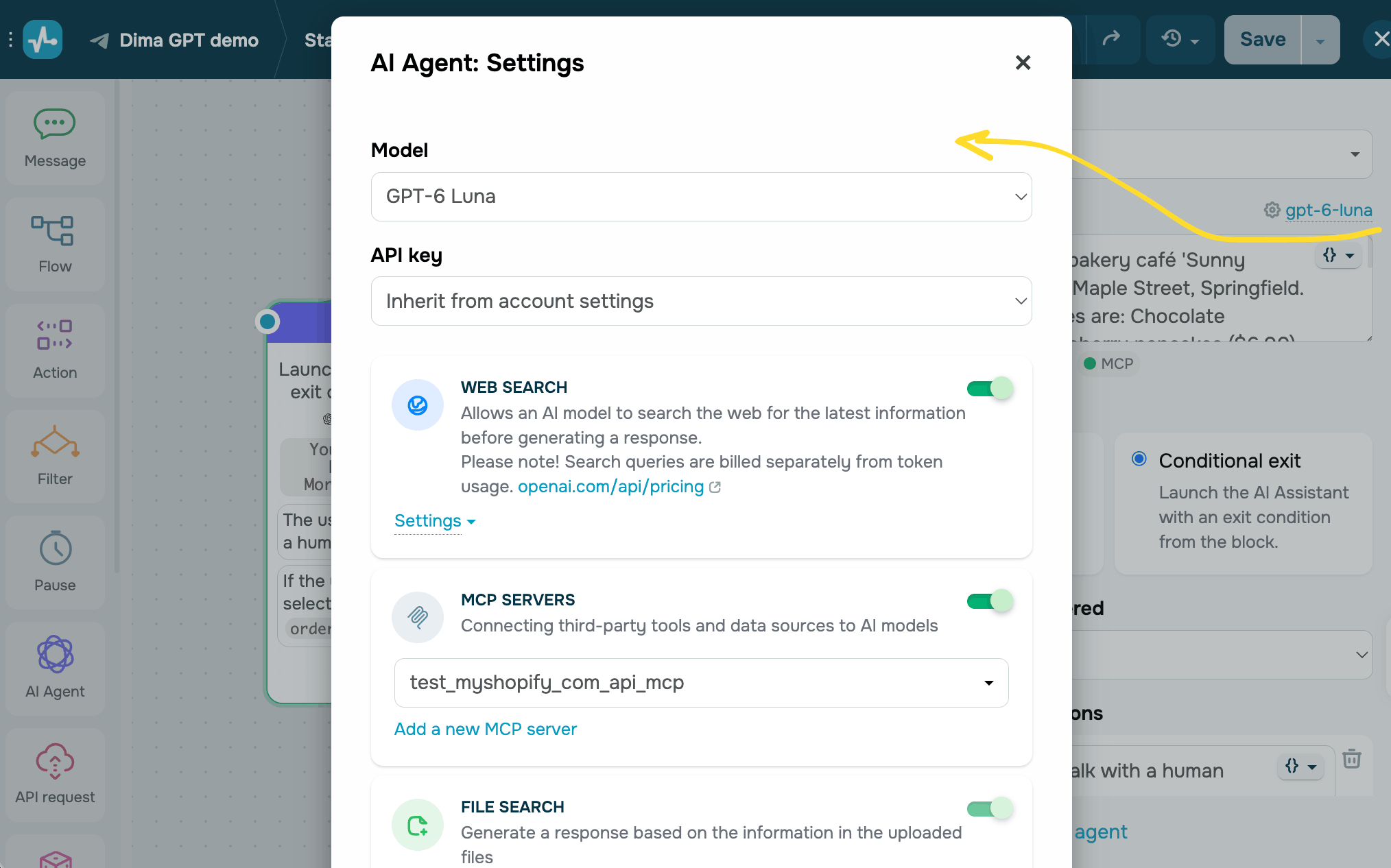
Выберите тип шага
В поле Тип шага (Step type) выберите режим выполнения элемента. Соответствующие настройки появятся в зависимости от выбранного типа.
Единоразовое выполнение
Этот режим подходит для простых цепочек, где чат-боту нужно сразу сгенерировать и отправить ответ. Например, он может вычислить выражение или перевести фрагмент текста.
В поле Поведение выполнения (Execution behavior) выберите одно из следующих действий:
| Отправить ответ от ИИ подписчику как сообщение (Send a reply from AI to the subscriber as a message) | Используйте это действие, чтобы ответить сразу, когда пользователь достигает этого элемента. |
| Продолжить цепочку без ответа (Continue the flow without a response) | Используйте это действие, чтобы передать данные следующему элементу. Вы можете обработать ответ пользователя и добавить его в следующий элемент Сообщение с помощью шорткода {{last_ai_response}}. |
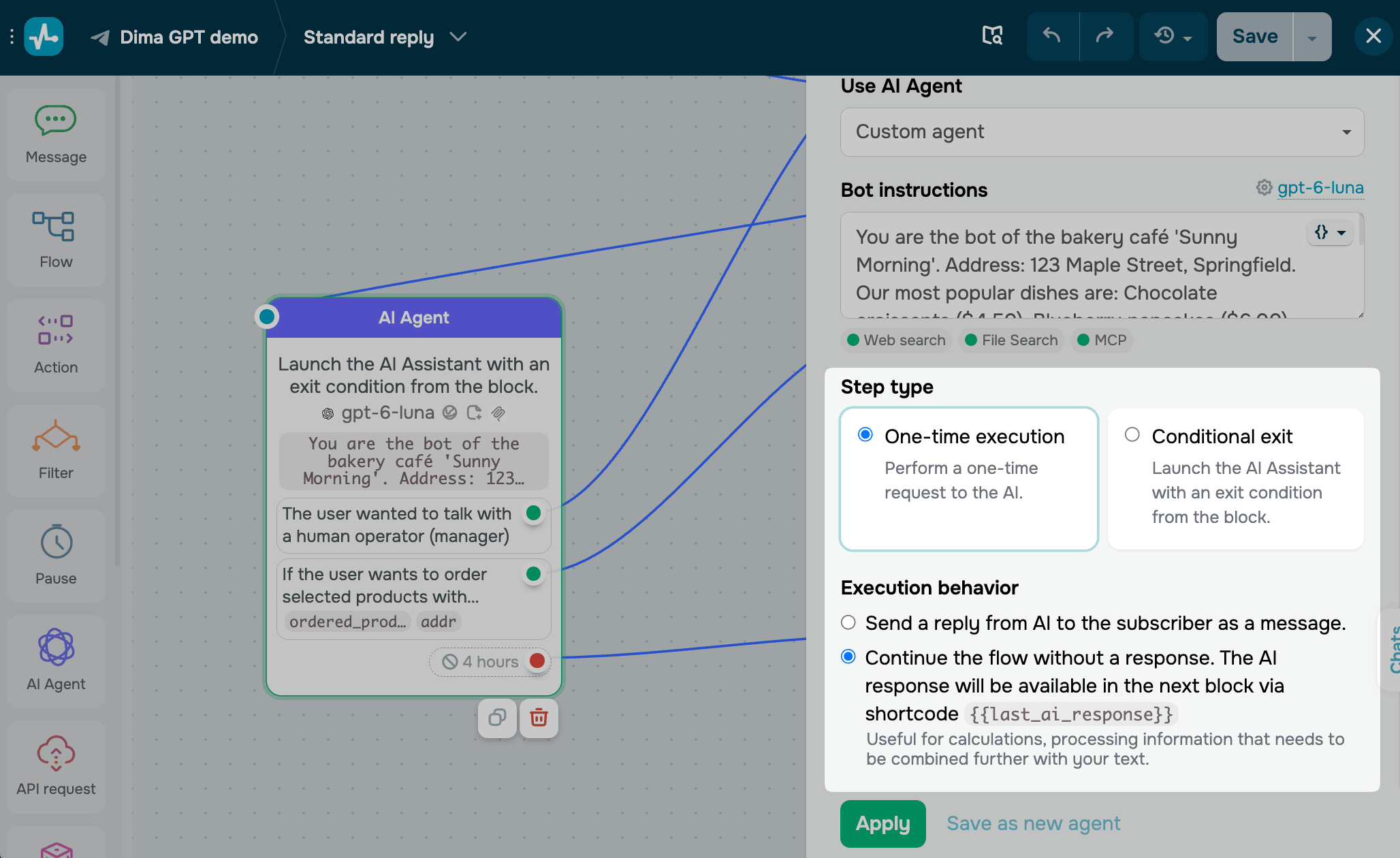
Условный выход
В этом режиме чат-бот ждет, пока не будет достигнута определенная цель в заданный промежуток времени, прежде чем пользователь выйдет из элемента и продолжит движение по цепочке.
Если активируется другой триггер чат-бота, пользователь выйдет из элемента ИИ агент, и ИИ перестанет ждать ответа.
В поле Когда блок активирован (When the block is triggered) определите, когда активировать ИИ.
| ИИ-бот пишет первым (The AI bot writes first) | Используйте этот вариант, чтобы сразу начинать разговор, например, отправить приветственное сообщение или предложить пройти тест. |
| Ожидание входящего сообщения (Waiting for incoming message) | Используйте этот вариант, чтобы чат-бот ждал первое сообщение пользователя. Это помогает обработать запросы или собрать больше информации перед началом взаимодействия. |
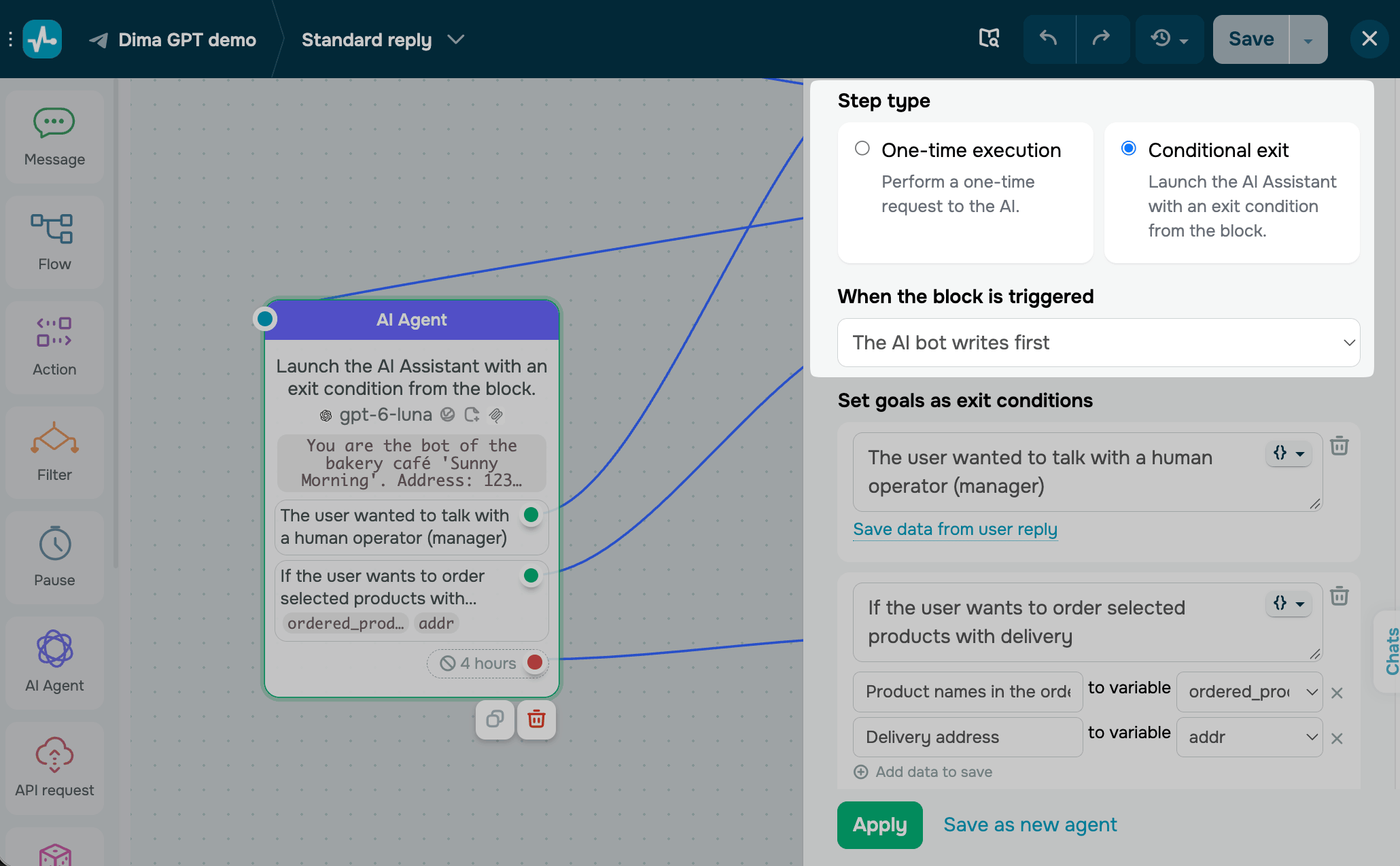
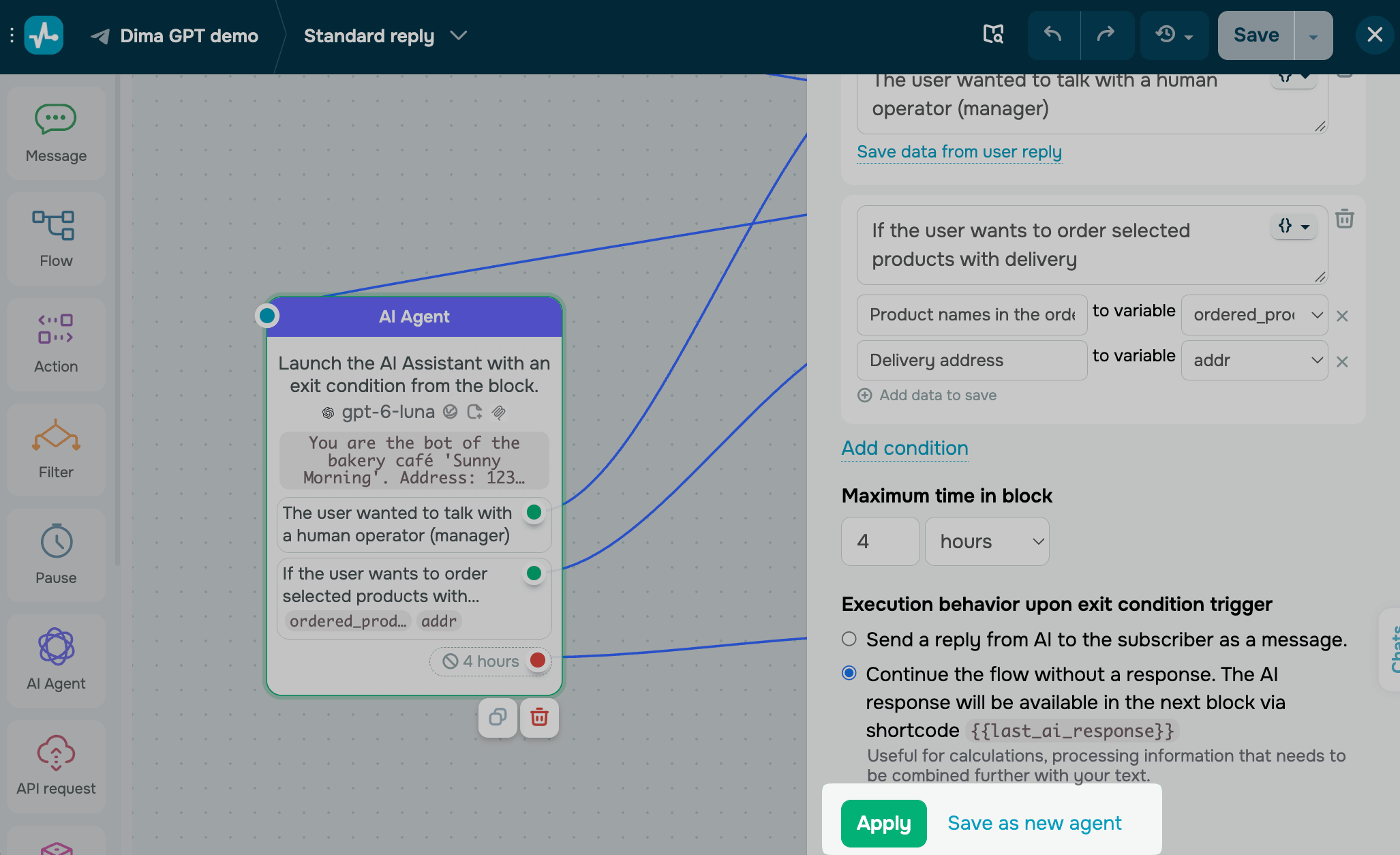
В поле Задать цели как условия выхода (Set goals as exit conditions) определите, что считается достигнутой целью, чтобы пользователь перешел к следующему элементу цепочки. Чтобы добавить еще одну цель, нажмите Добавить условие (Add condition). Каждое условие становится отдельной точкой выхода элемента.
Также можно добавить переменные, чтобы создать динамическую цель. Каждый пользователь получит уникальное значение на основе переменных, доступных в момент, когда он достигает элемента ИИ агент.
Так вы можете определять потребности пользователей и покупки, которые они готовы совершить. Эти цели помогают ИИ понимать намерения пользователя и предлагать подходящие решения.
Ваша модель ИИ должна понимать, какие намерения или действия пользователя отслеживать и какие данные собирать и сохранять.
Чтобы избежать ложных срабатываний, важно использовать четкие и конкретные условия и критерии сбора данных. Общие и расплывчатые описания могут приводить к ошибкам в выполнении цепочки.
✅ Четко: «Когда пользователь отправляет номер телефона в международном формате или его номер уже известен».
❌ Слишком расплывчато: «Номер телефона получен».
Точность цепочки зависит от четкости описания условий и переменных, поэтому уделите время их формулировке, чтобы минимизировать риск ложных срабатываний.
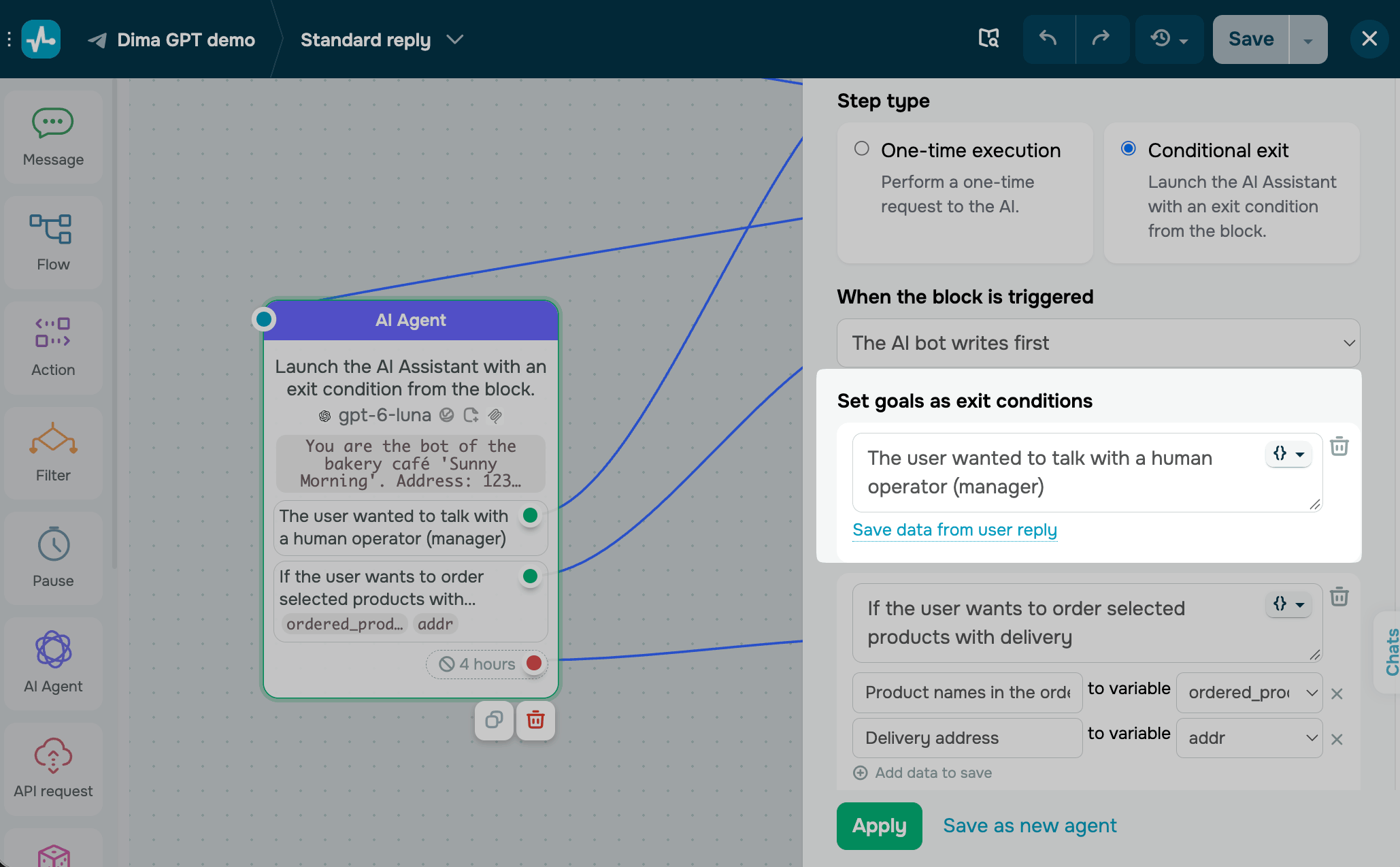
Чтобы чат-бот сохранял отдельные данные пользователя в переменную и использовал их в других элементах цепочки, нажмите Сохранить данные из ответа пользователя (Save data from user reply). В первом поле определите данные, которые нужно получить из ответа пользователя. Во втором поле выберите переменную из аудитории чат-бота. Чтобы сохранить больше деталей, нажмите Добавить данные для сохранения (Add data to save).
Описывайте данные, которые хотите сохранить, как можно четче. Конкретика помогает ИИ найти именно то, что вам нужно, и отформатировать это должным образом.
Предположим, пользователь выбирает товар и способ доставки. Вот как это можно описать:
✅ Четко: «Названия товаров через запятую, количество в [квадратных скобках]».
❌ Слишком расплывчато: «Товар».
✅ Четко: «Адрес доставки, включая город, почтовый индекс (необязательно), улицу и дом».
❌ Слишком расплывчато: «Адрес доставки».
Выбирая переменные, учитывайте их тип. Чтобы сохранять числа, которые впоследствии может понадобиться обновлять, используйте тип переменной Число. Для дат выберите Дата, а для текстовых данных — Строка. Данные автоматически конвертируются в соответствии с типом переменной.
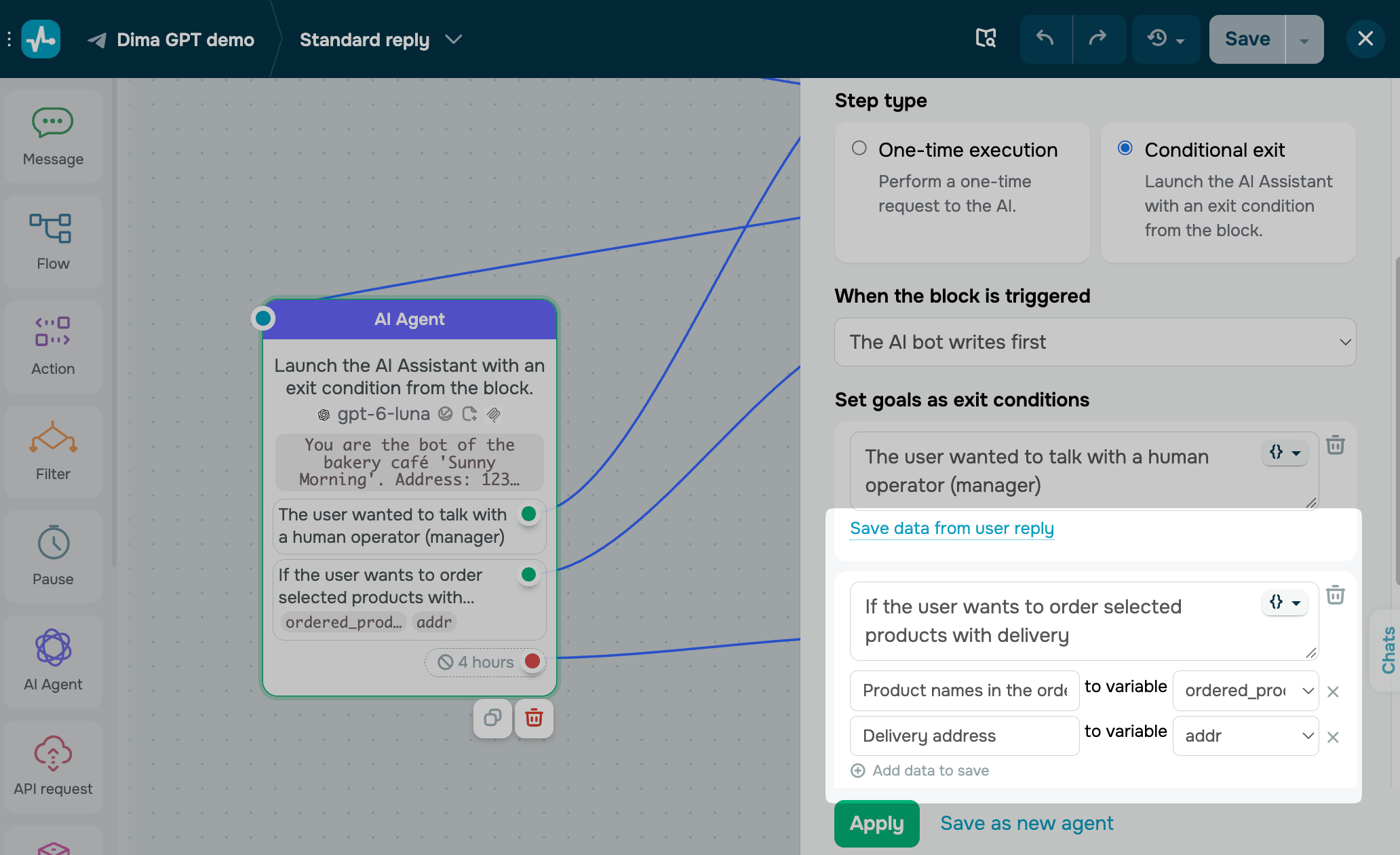
В поле Максимальное время в блоке (Maximum time in block) задайте время, в течение которого элемент остается активным, — до 24 часов. Предположим, вы задали 1 час, а пользователь отправляет первое сообщение через 59 минут. Тогда он выйдет из элемента ИИ агент через 1 минуту, и его следующие сообщения уже не будут обрабатываться этим элементом.
В поле Поведение при срабатывании условия выхода (Execution behavior upon exit condition trigger) выберите одно из следующих действий:
| Отправить ответ от ИИ подписчику как сообщение (Send a reply from AI to the subscriber as a message) | Используйте это действие, чтобы ответить сразу, когда пользователь достигает этого элемента. |
| Продолжить цепочку без ответа (Continue the flow without a response) | Используйте это действие, чтобы передать данные следующему элементу. Вы можете обработать ответ пользователя и добавить его в следующий элемент Сообщение с помощью шорткода {{last_ai_response}}. |
Сохраните элемент
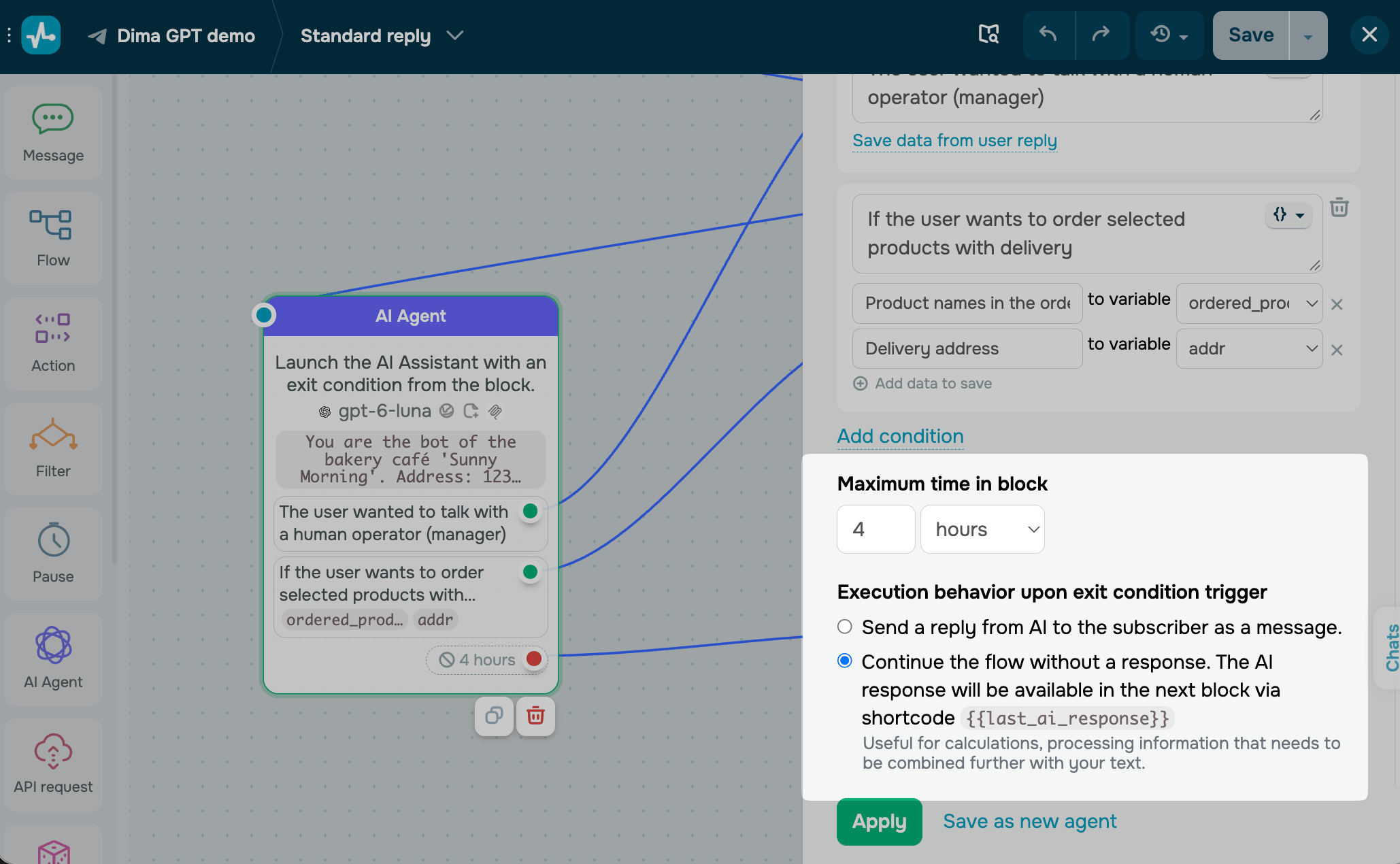
Заполнив все поля, нажмите Применить (Apply), чтобы сохранить настройки элемента.
Чтобы повторно использовать настройки элемента в других цепочках и чат-ботах, нажмите Сохранить как нового агента (Save as new agent). Агент появится в разделе ИИ агенты. Также его можно выбрать в списке Использовать ИИ агента любого элемента ИИ агент.
Продолжите цепочку
Разветвляйте цепочку с помощью точек выхода, чтобы адаптировать ее к действиям пользователя и сделать взаимодействие с чат-ботом естественнее.
Если элемент ИИ агент достигает цели, используйте зеленую точку выхода, чтобы продолжить цепочку. Например, когда пользователь принимает предложение, делится данными или регистрируется на вебинар, вы можете дополнить цепочку другими элементами: отправить подтверждение, предложить рекомендации товаров или запросить оплату.
Если время ожидания истекает, а пользователь не выполняет целевое действие, он автоматически попадает в красную точку выхода. Это позволяет корректно перейти от текущего шага или отправить уведомление, чтобы повторно вовлечь пользователя.
Разветвление цепочки помогает чат-боту учитывать действия пользователя и подстраивать цепочку под контекст разговора.
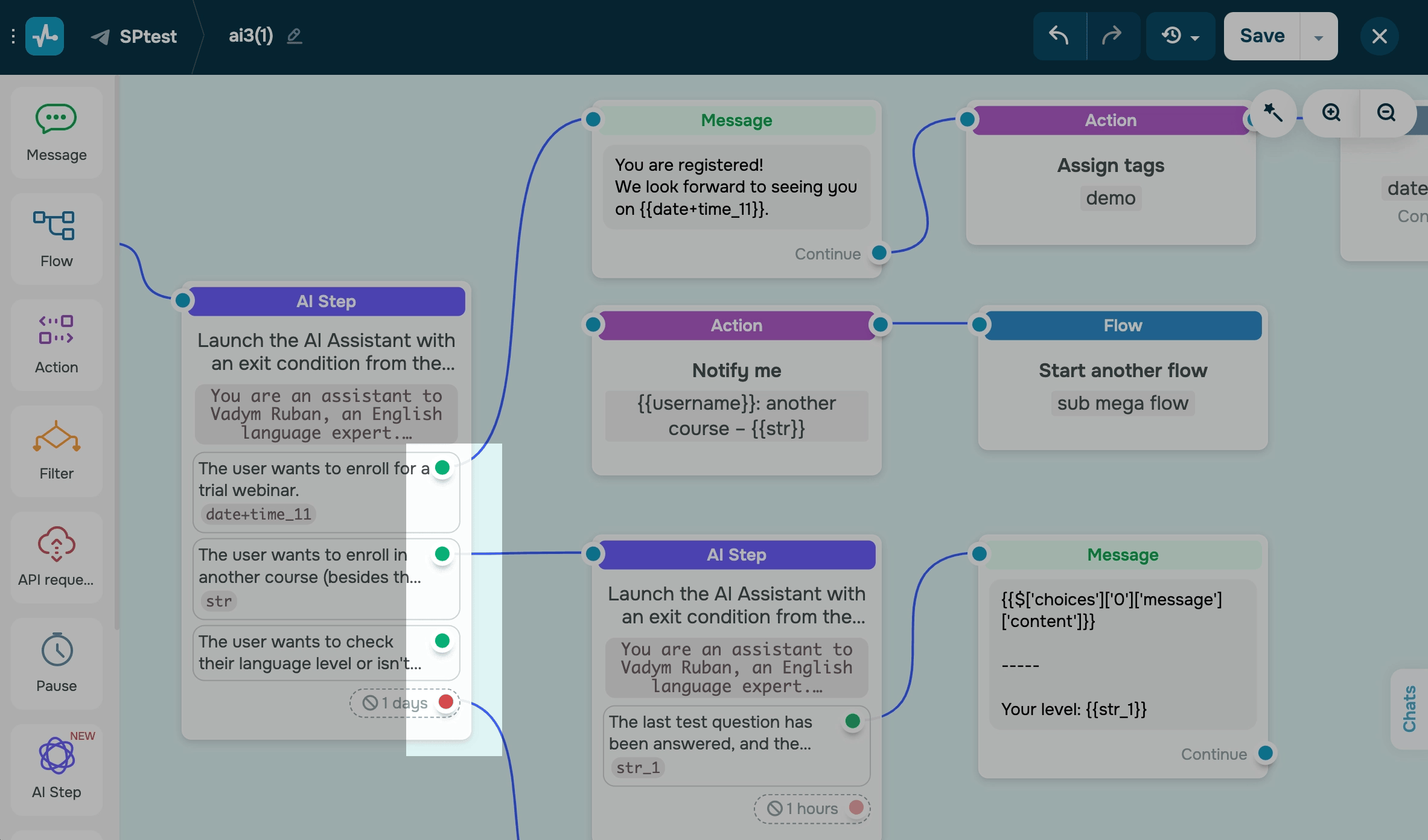
Далее добавьте элементы в каждую ветку цепочки. Например, если пользователь хочет зарегистрироваться на демо и вы сохранили эту информацию, вы можете отправить ему сообщение с подтверждением и добавить тег с помощью действия. Чтобы персонализировать разговор, добавьте фильтр и задайте его условия.
Опционально можете добавить еще один элемент ИИ агент, чтобы уточнить запросы пользователя или предложить несколько вариантов в зависимости от запроса. Также можно отправить запрос API или интегрироваться с Google Таблицами, чтобы проверить наличие или статус товара. Используйте переменные, чтобы добавлять внешние данные в инструкции и беспрепятственно передавать их пользователям.
Протестируйте цепочку
Чтобы увидеть цепочку в действии, нажмите Сохранить и отправить себе в верхнем правом углу конструктора. Чтобы поделиться цепочкой, выйдите из конструктора, нажмите три точки под названием цепочки и выберите Ссылку для запуска цепочки.
Возможно, придется сбросить контекст разговора, чтобы проверить срабатывание условий. Для этого отпишитесь от чат-бота командой /stop и подпишитесь снова командой /start.
Отслеживайте статус пользователей
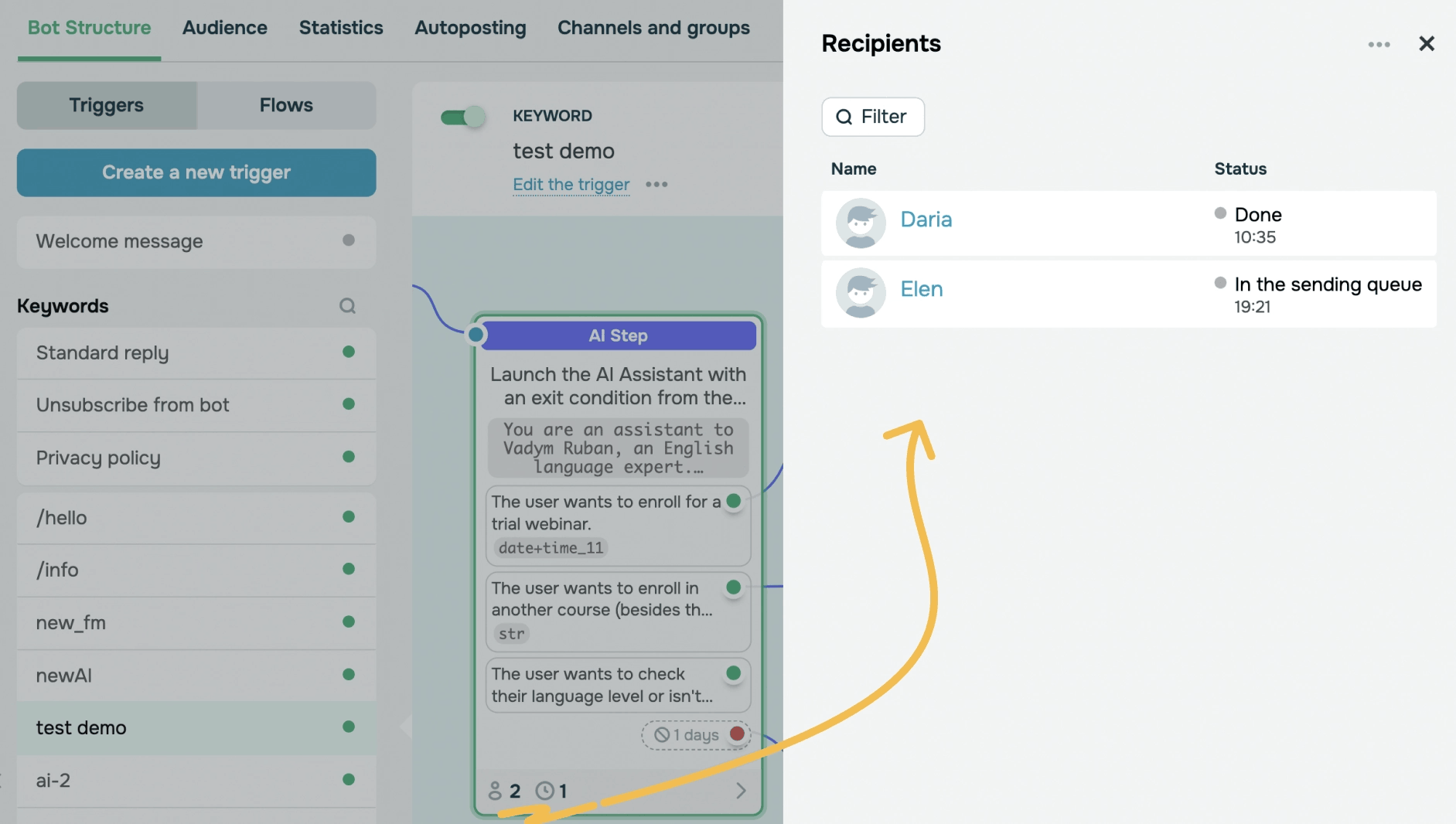
Чтобы отслеживать подписчиков, которые вышли из элемента ИИ агент или все еще в нем, перейдите в режим просмотра цепочки и нажмите число внизу элемента.
Общаясь с подписчиком, вы можете приостановить цепочки, которые содержат элемент ИИ агент, чтобы они не прерывали разговор.
 Обновлено: 10.11.2026





или