Элемент Цель в чат-ботах
Элемент Цель помогает отслеживать ключевые действия пользователей в чат-боте — покупки, регистрации или другие цели — и передавать эти данные в Meta Ads Manager или TikTok. Так вы точнее оцениваете, как цепочки влияют на конверсии, и повышаете эффективность рекламных кампаний.
С помощью этих событий вы можете запускать ретаргетинговую рекламу, автоматически оптимизировать ставки и видеть, какие цепочки чат-бота действительно работают.
Рассмотрим, как настроить элемент Цель и передавать события чат-бота.
Начало работы
Чтобы передавать события из элемента Цель в Meta, подключите Conversions API в чат-боте WhatsApp, Instagram или Messenger.
Перейдите в Чат-боты, выберите чат-бот и нажмите Настройки бота. Откройте вкладку Интеграции и нажмите Включить рядом с Conversions API.
В чат-ботах Instagram и Messenger выберите набор данных. В чат-ботах WhatsApp Meta связывает набор данных автоматически. Затем нажмите Подключить.
SendPulse передает события только для подписчиков, которые начали диалог из вашей рекламы, поэтому вам также нужна реклама, которая ведет к чат-боту.
Чтобы передавать события, не добавляя элемент Цель в цепочки, — например, когда подписчик получает тег, — настройте правила конверсий без кода.
Подробнее: Как создать рекламу в WhatsApp и запустить чат-бота и Как передавать события чат-ботов SendPulse с Conversions API.
Добавьте элемент
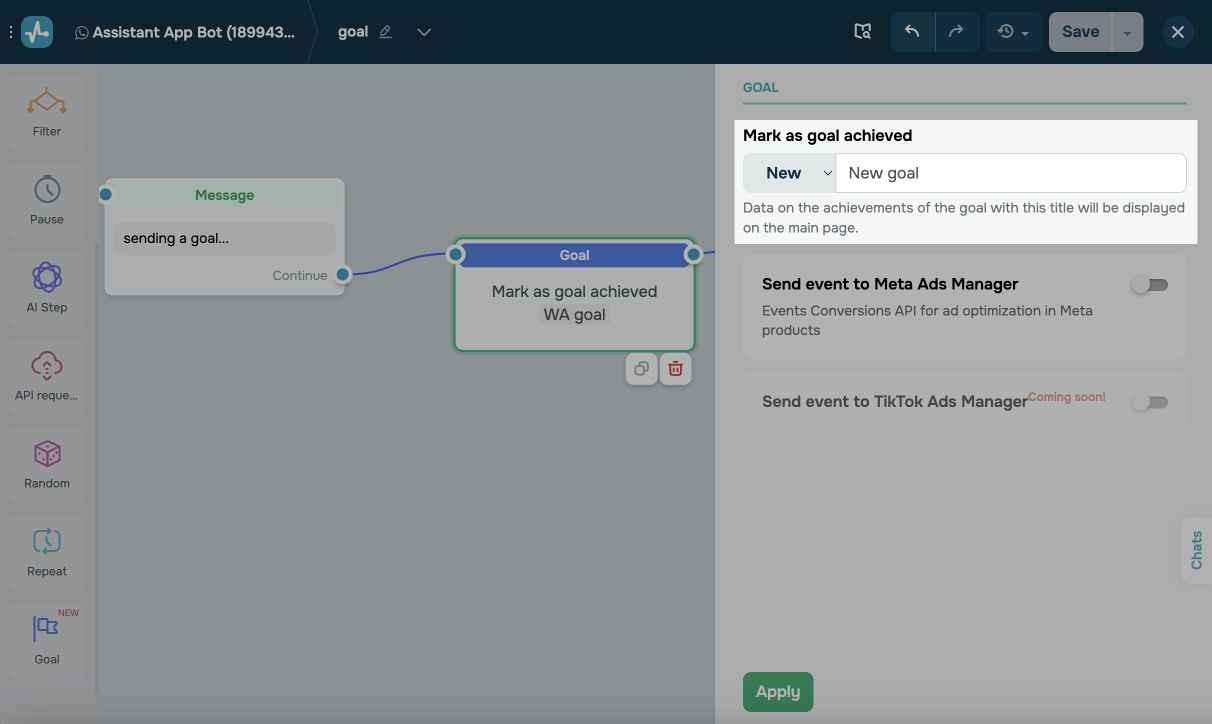
Перетащите элемент Цель (Goal) в редактор цепочки туда, где нужно отметить достижение цели — в конец соответствующей ветки сценария. В разделе Засчитать достижение цели (Mark as goal achieved) выберите цель:
| Новая (New) | Создает новую цель. Все последующие настройки в элементе будут сохранены в ней.
Введите название цели. |
| Существующая (Saved) | Применяет параметры ранее созданной цели.
Выберите цель. |
Отправка событий в Meta
Дополнительно вы можете активировать отправку событий в рекламный кабинет Meta или кабинет TikTok. Если ни один из переключателей не будет активирован, элемент будет собирать общую статистику чат-бота SendPulse.
Активируйте переключатель Відправити подію у рекламний кабінет Meta (Send event to Meta Ads Manager) и выберите тип события.
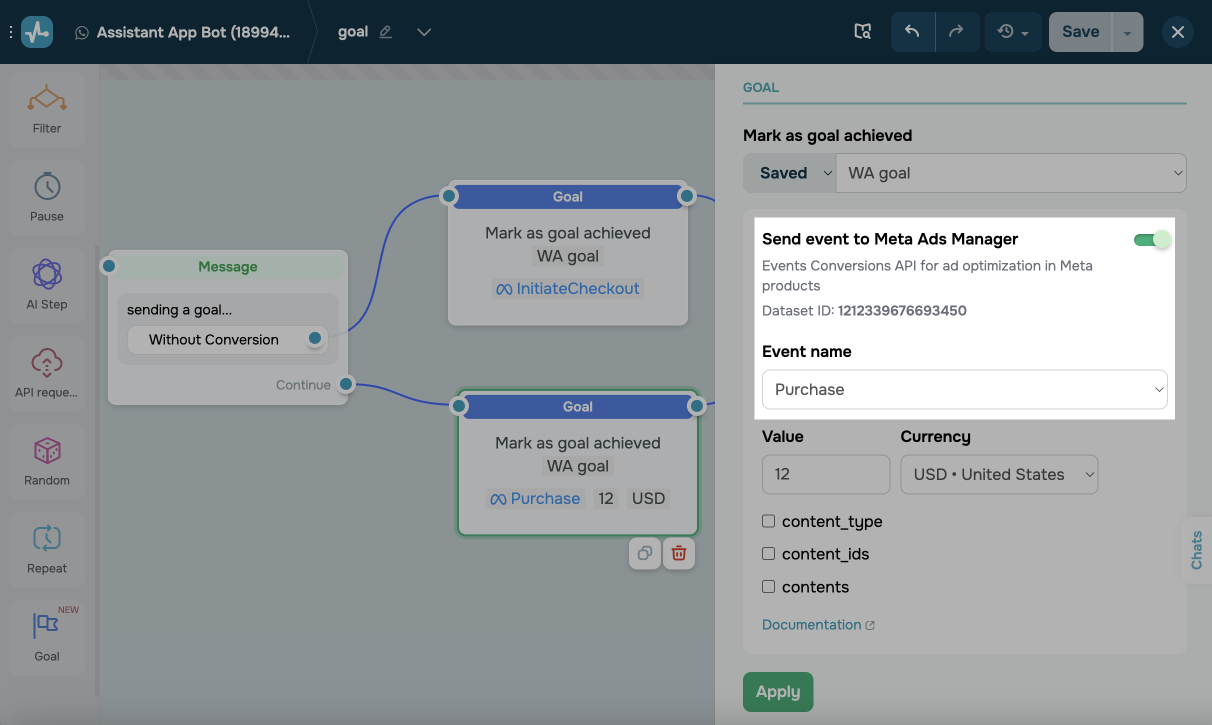
Вы можете отслеживать следующие события:
Purchase |
Завершение покупки или успешное оформление заказа (завершение checkout flow), когда пользователь попадает на страницу «спасибо» или подтверждения заказа. Используется для точного отслеживания продаж. |
LeadSubmitted |
Отправка данных потенциального клиента (например, заполнение формы или выраженный интерес). Помогает собирать лиды из чат-бота и передавать их в Meta Ads Manager для оптимизации кампаний. |
InitiateCheckout |
Начало процесса оформления заказа (например, переход к странице оформления или инициирование checkout flow). Сигнализирует о готовности пользователя продолжить покупку. |
AddToCart |
Добавление товара в корзину в чат-боте или на сайте. Отслеживает намерение пользователя совершить покупку и помогает нацеливать рекламу на тех, кто проявил интерес к товару. |
ViewContent |
Просмотр определенного контента, например, страницы товара или информационной страницы. Показывает интерес пользователя, даже если он еще не добавил товары в корзину и не оформили заказ. |
OrderCreated |
Создание заказа в контексте бизнес-процесса через чат-бот. Сигнализирует, что заказ сформирован в системе, и передается в Meta для аналитики Conversions API. |
OrderShipped |
Отправка заказа. Сообщает, что товар отгружен клиенту. Это позволяет в аналитике отслеживать этапы выполнения заказа после его создания. |
При выборе типов событий Purchase, OrderCreated и OrderShipped укажите дополнительную информацию:
| Значення (Value) | Укажите числовое значение цели. Например, на какую сумму должны быть совершены покупки. |
| Валюта (Currency) | Выберите валюту. Значение цели будет конвертировано в выбранную валюту. |
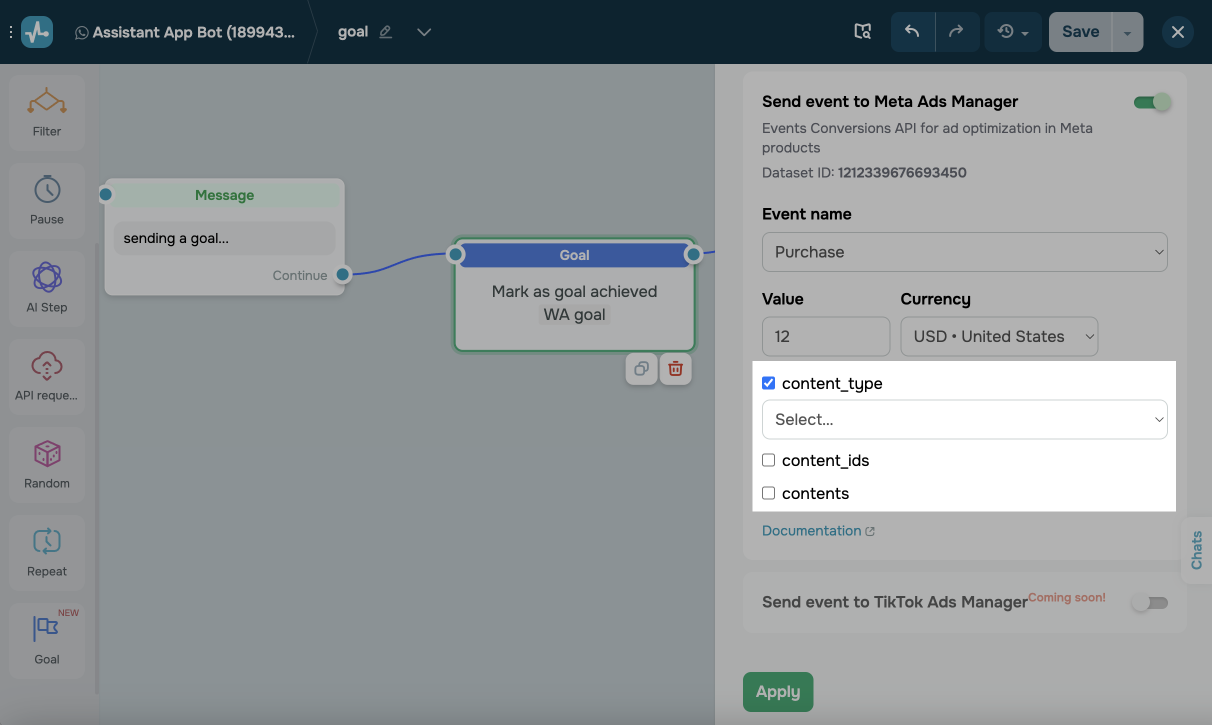
Также вы можете выбрать параметры события — стандартные и пользовательские параметры, задаваемые в рекламном кабинете Meta:
content_type |
Определяет тип контента для события. Может быть product или product_group в зависимости от того, передаются ли отдельные идентификаторы товаров или группа товаров. |
content_ids |
Массив идентификаторов контента, например SKU товаров, связанных с событием. Используется для привязки события к конкретным продуктам. |
contents |
Массив объектов с деталями товаров, связанных с событием. Каждый объект обычно содержит id и quantity, иногда дополнительные поля (например, item_price). Позволяет передавать более подробные данные о нескольких товарах в рамках одного события. |
num_items |
Общее количество единиц товаров, связанных с событием. Например, сумма полей quantity в contents. Используется для аналитики, когда важно знать общее количество предметов в событии.
Доступно только для события |
Узнайте больше: Object Properties.
Используйте собственные события при необходимости, в соответствии с правилами именования Meta Pixel. Перед настройкой проверьте наличие целевых событий в Ads Manager.
Просмотр статистики
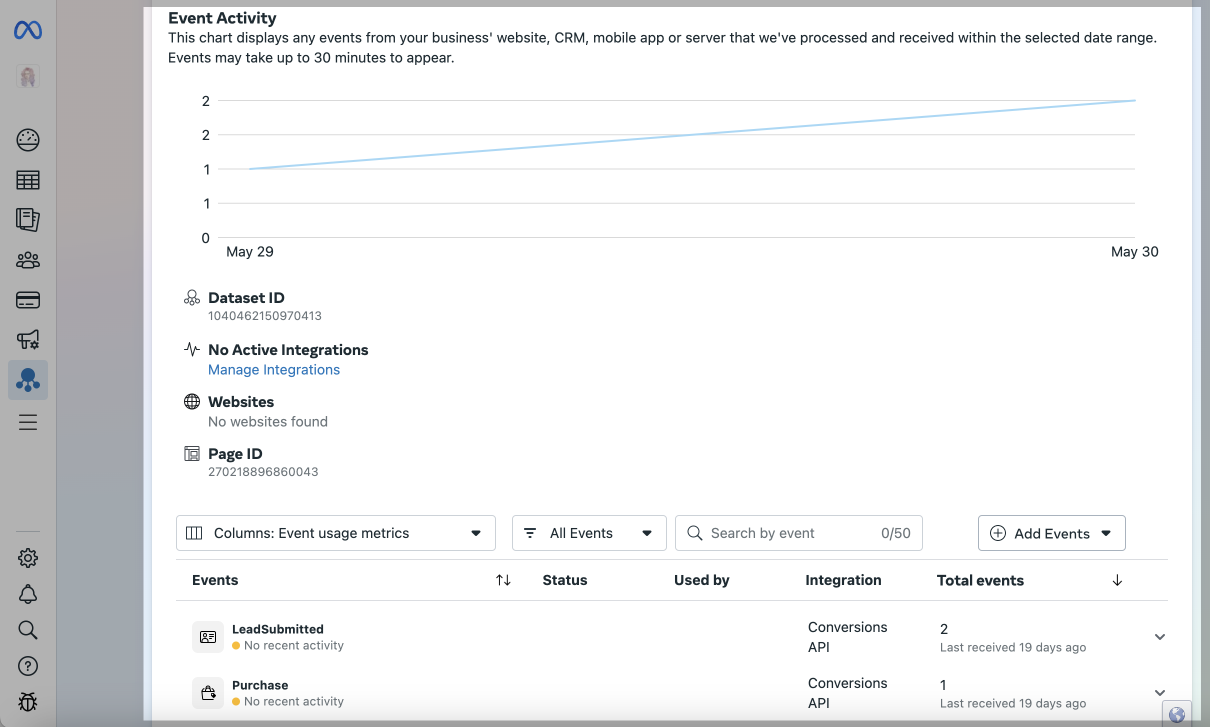
Вы можете просматривать статистику событий на главной странице чат-бота или в рекламном кабинете Meta.
Чтобы просмотреть статистику событий из чат-ботов в вашем аккаунте Meta Ads Manager, перейдите в Data sources и выберите чат-бот из списка. События и их статистика будут отображаться в разделах Event activity и Events.
Также в диалогах с подписчиками вы увидите название последней рекламы, на которую ответил подписчик. В самом сообщении будет содержаться ссылка на этот рекламный пост.
Узнайте больше: Как создать рекламу в WhatsApp для запуска чат-бота.
 Обновлено: 12.11.2026




или