Элемент Пауза в чат-ботах
Используется для задания времени и условия отправки следующего сообщения. Паузу можно установить в минутах, часах или днях.
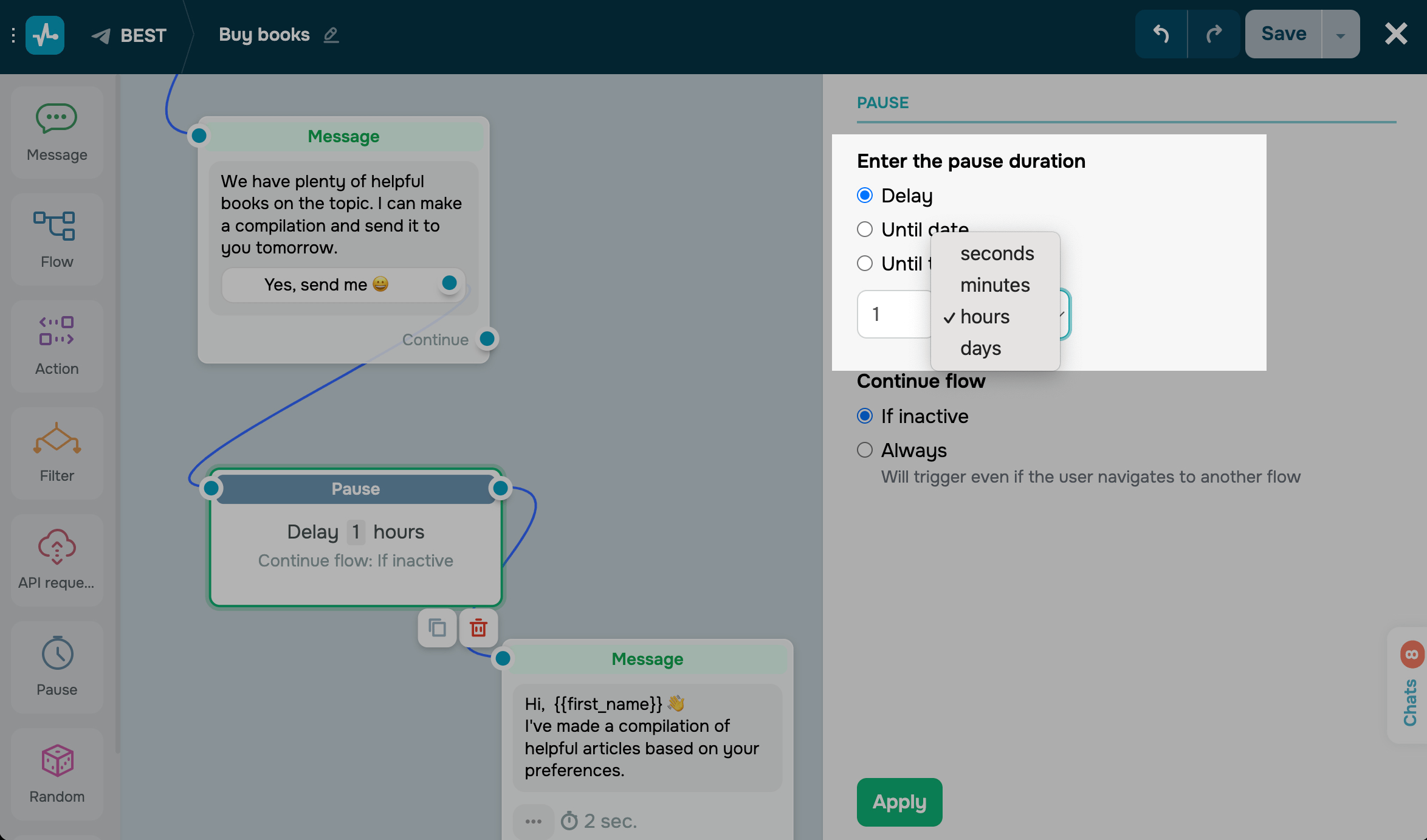
Введите промежуток времени
Вы можете выбрать паузу в промежутке, используя опцию Период времени, или до определенного времени, используя опцию До времени (Till Time) и До даты (Until date).
Telegram дает возможность отправлять сообщения с задержкой в несколько дней в точное время, а Facebook, WhatsApp и Instagram — следующее сообщение после взаимодействия с пользователем в течение 24 часов.
Период времени
Выберите Период времени и установите паузу между отправкой элементов цепочки от 1 минуты до 24 часов. Используйте ее в цепочке, например, для прогрева клиента. Через указанное время отправится следующее сообщение.
К дате
Опция К дате (Till date) доступна только для чат-ботов Telegram и Viber.
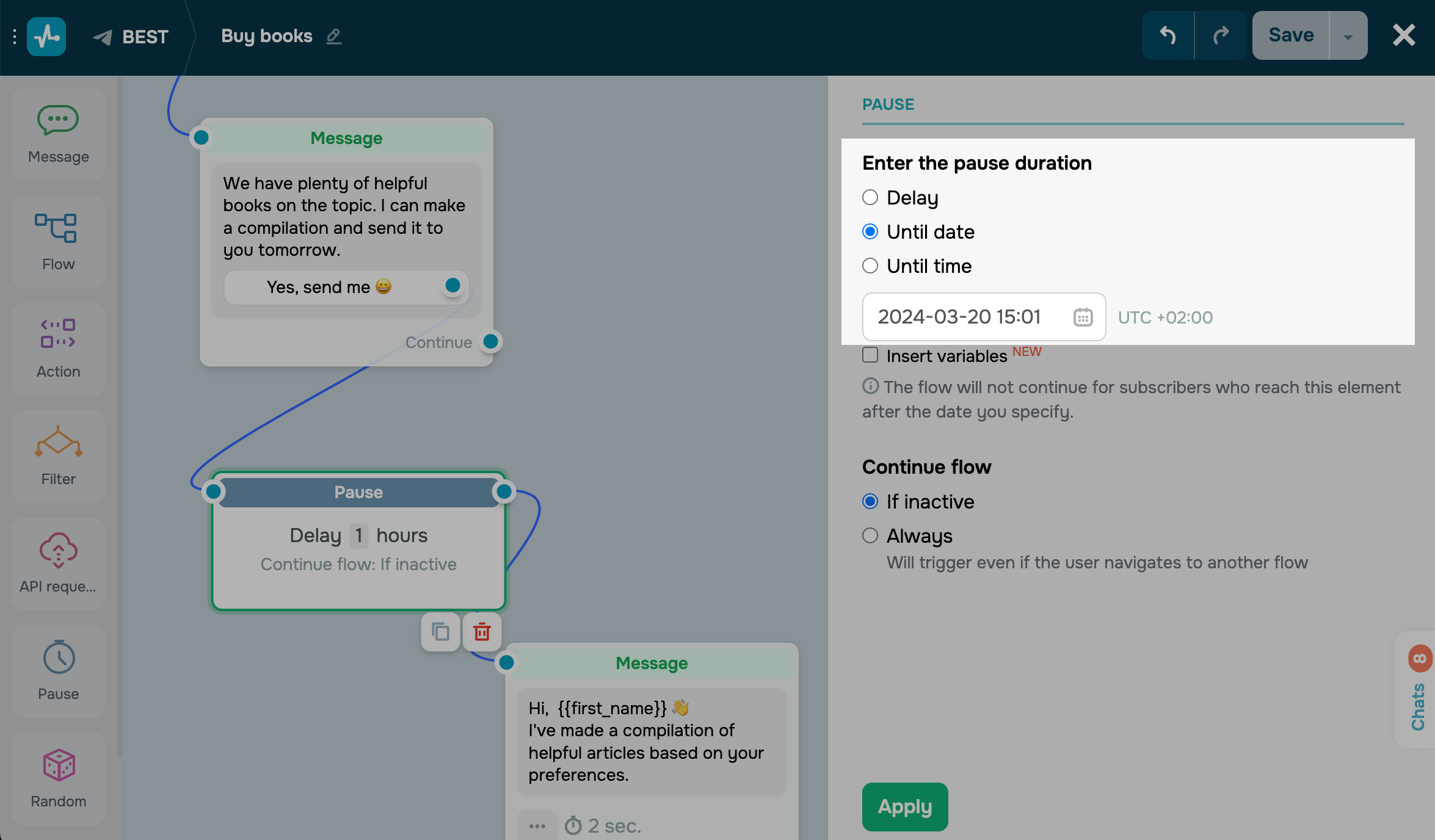
Выберите К дате и выберите дату, до которой установить паузу.
При выборе паузы между блоками в 1 день и более можно установить время — в какое время отправлять сообщение. Следующим днем считается проход часовой стрелки через 00:00 по часовому поясу, выставленному в настройках личного кабинета.
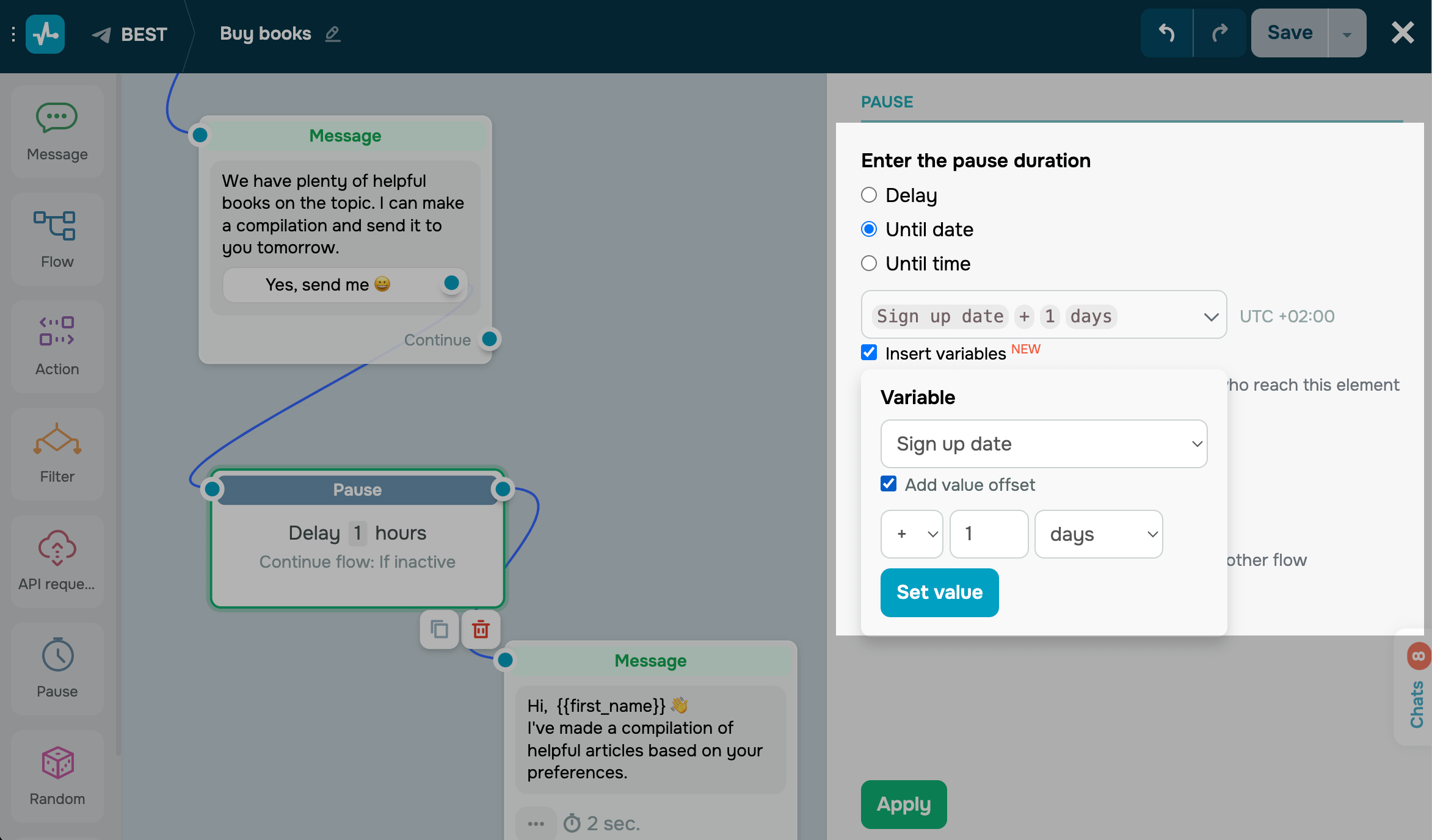
Также вы можете указать динамическую паузу к дате, указанной в переменной, и указать отклонение. Полезно в случаях, когда вы запросили у пользователя время встречи и нужно отправить сообщение за 2 часа до нее.
Для этого активируйте Вставьте переменную (Insert variables) и выберите переменную с типом Дата или Дата и время. Чтобы указать отклонения, активируйте Добавить отклонение значение (Add value offset) и введите значение в минутах, часах или днях с помощью кнопок + или -.
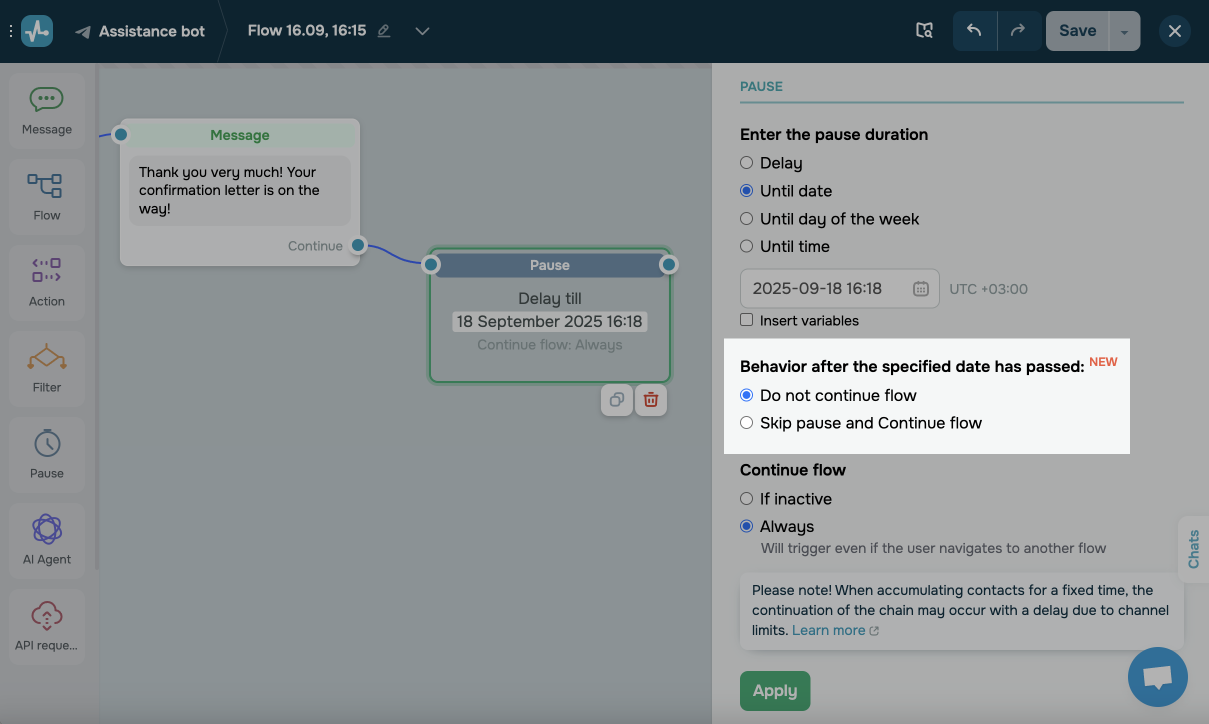
Чтобы определить, каким образом цепочка будет продолжена после истечения даты, в секции Поведінка після закінчення зазначеної дати (Behavior after the specified date has passed) выберите Не продовжувати ланцюжок (Do not continue flow) или Пропустити паузу та продовжити ланцюжок (Skip pause and Continue flow).
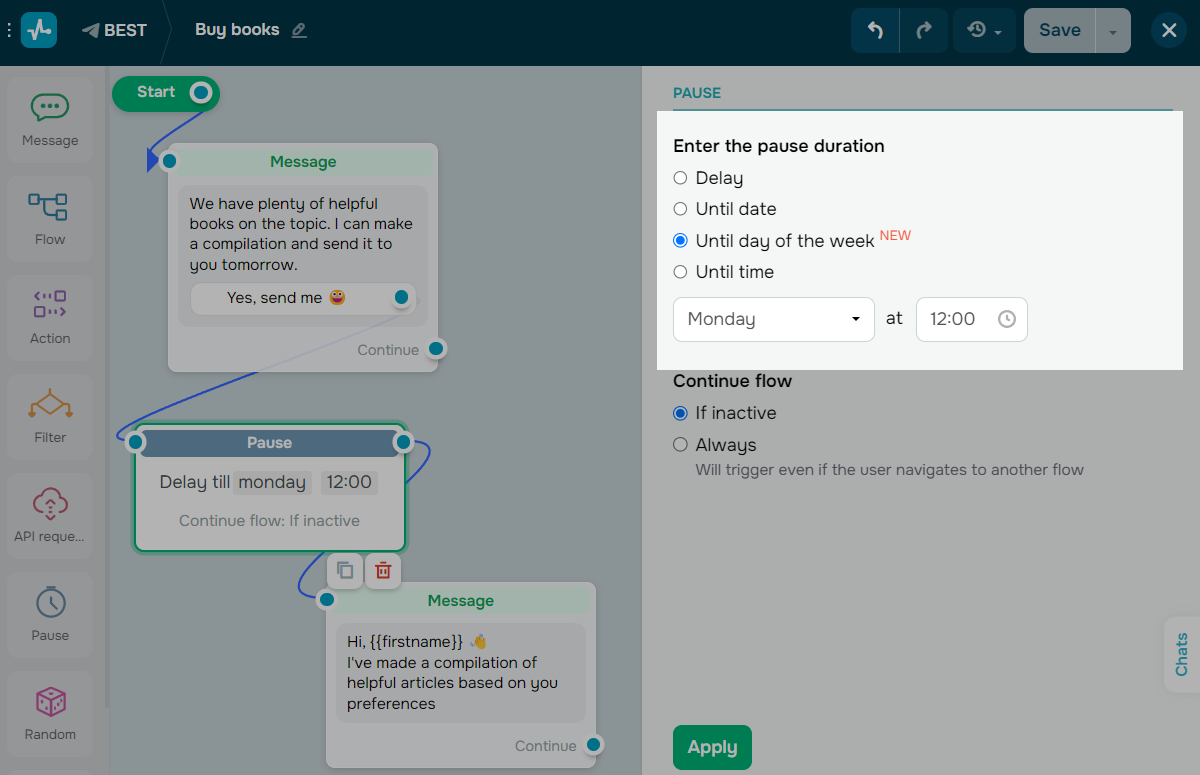
До дня недели
Опция До дня недели (Until day of the week) доступна только для чат-ботов Telegram, WhatsApp и Viber.
Выберите До дня недели и выберите день недели, а также время, до которого необходимо установить паузу.
Такой вид паузы полезный для цепочек, которые необходимо приостановить, например, до начала следующей рабочей недели.
До времени
Выберите До времени и выберите время для паузы. Вы можете продлить цепочку при наступлении указанного времени в день срабатывания предыдущего блока или в следующий день, если указанное время, меньше текущего времени срабатывания.
Например, можно использовать эту опцию для определения рабочего времени или времени действия акции.
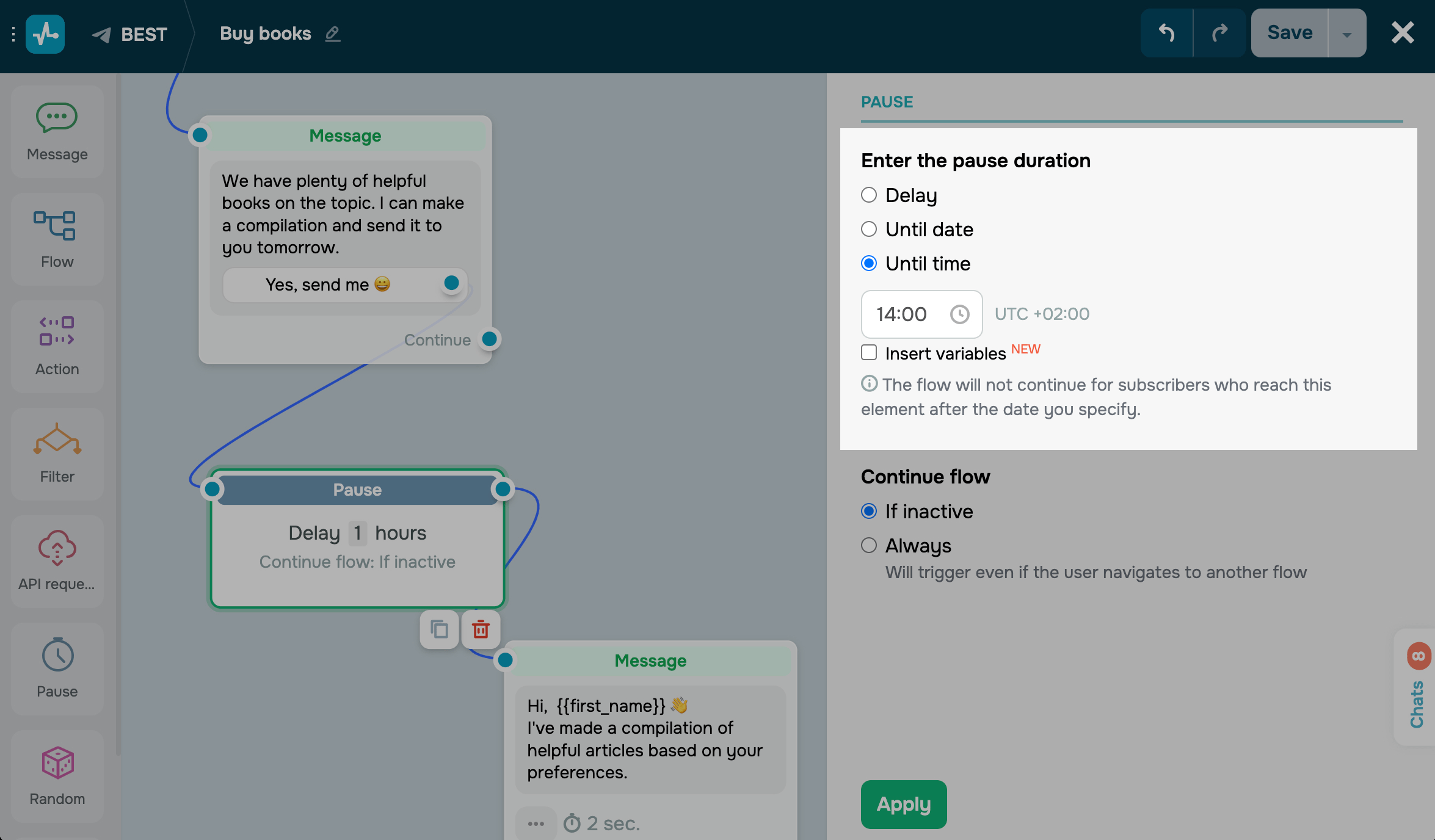
Также можно добавить динамическую паузу до времени, указанного в переменной, и указать отклонение. Для этого активируйте Вставьте переменную (Insert variables) и выберите переменную с типом Время. Чтобы указать отклонения, активируйте Добавить отклонение значение (Add value offset) и введите значение в минутах, часах или днях с помощью кнопок + или -.
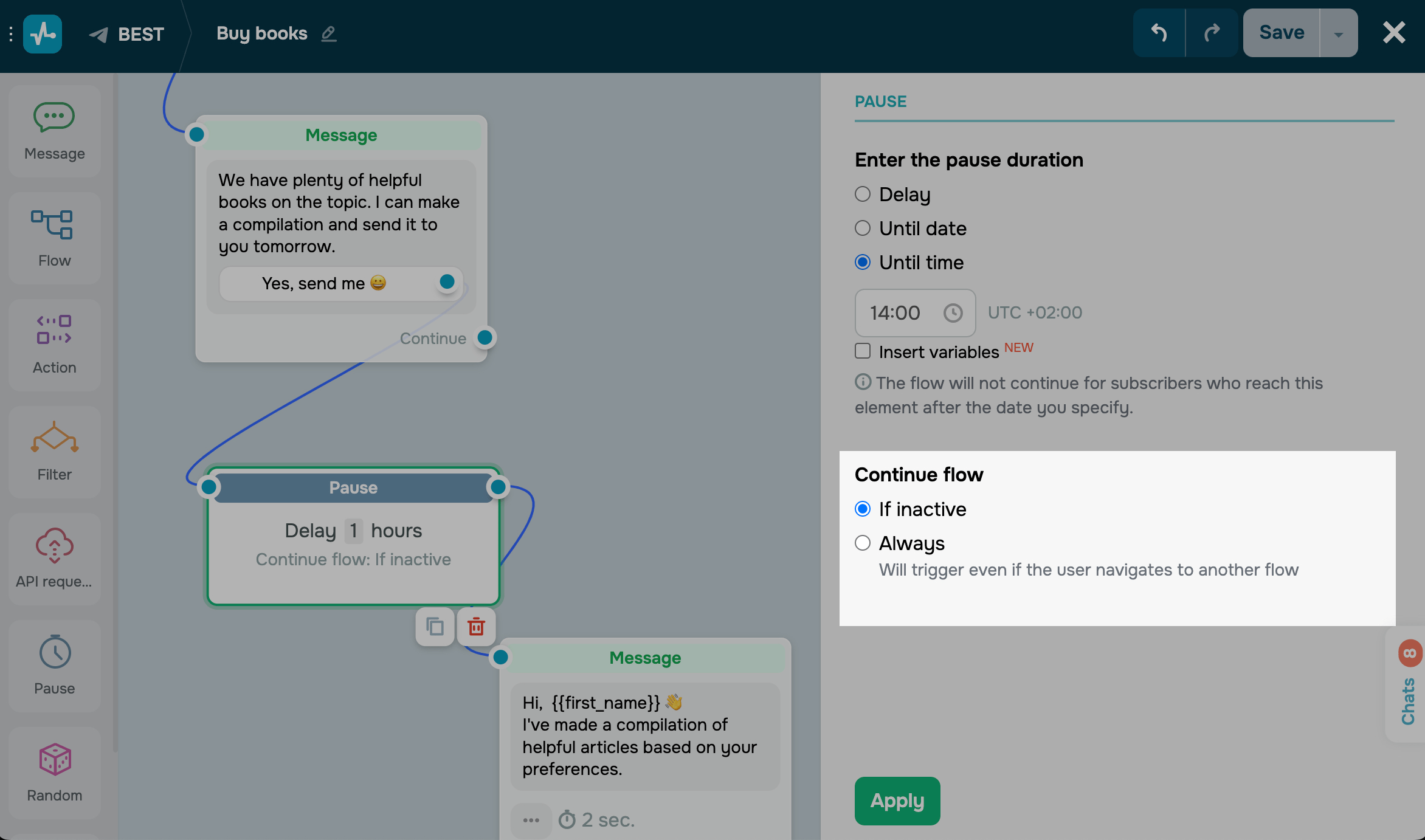
Выберите условие продления цепочки
Выберите условие отправки сообщения:
| При неактивности | Сообщение отправится, только если подписчик не совершил действий до времени выполнения блока (написал сообщение и вызвал стандартную цепочку или кастомную цепочку по ключевому слову, нажал кнопку предварительных сообщений и последовал по дополнительному сценарию блока и так далее). |
| Всегда | Сообщение отправляется независимо от действий подписчика |
 Обновлено: 20.06.2025
![Лучшие альтернативы Manychat: сравнение цен и возможностей [2026]](https://www.spcdn.org/blog/wp-content/uploads/2023/09/manychat-alternatives-cover-255x167.png)
![Лучшие платформы для SMS-маркетинга [2026]](https://www.spcdn.org/blog/wp-content/uploads/2023/06/sms-platform-cover-255x167.png)
![Выбираем лучший конструктор лендингов: обзор 11 платформ [2026]](https://www.spcdn.org/blog/wp-content/uploads/2019/06/constructors-255x167.png)
![Аналоги Taplink: лучшие сервисы мультиссылок [2026]](https://www.spcdn.org/blog/wp-content/uploads/2022/05/cover-taplink-analogues-255x167.png)

или