Как перейти в SendPulse с других провайдеров WhatsApp
Если ваш номер телефона работает на WhatsApp Business Platform у другого провайдера, вы можете перенести его в SendPulse и сохранить номер телефона. Удалять номер телефона из текущего аккаунта WhatsApp Business не нужно.
Например, интернет-магазин может перенести в SendPulse номер телефона, который использует для уведомлений о заказах. Клиенты, сохранившие этот номер телефона, продолжают писать на него, а магазин автоматизирует ответы с помощью чат-бота.
Рассмотрим, как проверить требования к переносу и перенести номер телефона.
Проверьте требования к переносу
Перед началом убедитесь, что номер телефона и аккаунты Meta соответствуют следующим требованиям:
- Двухэтапная проверка для номера телефона отключена у текущего провайдера.
- Ваш Meta Business Portfolio верифицирован.
- Ваш текущий аккаунт WhatsApp Business одобрен, и к нему добавлен способ оплаты.
- Отображаемое имя номера телефона одобрено, и нет ожидающих запросов на его изменение.
- Номер телефона не является тестовым номером Meta с кодом страны +1 и кодом региона 555.
Подробнее: Как подготовить номер телефона к подключению и Как верифицировать бизнес в Facebook Business Manager.
Перенесите номер телефона
Чтобы начать перенос, откройте страницу подключения WhatsApp в SendPulse.
Перейдите в раздел Chatbots. Если вы еще не подключали ни одного канала, нажмите Подключить (Connect). Если чат-боты уже подключены, перейдите в Manage bots и нажмите Подключить рядом с WhatsApp.
В разделе WhatsApp SendPulse напомнит сначала отключить двухэтапную проверку у текущего провайдера. Примите условия использования и нажмите Continue with Facebook.
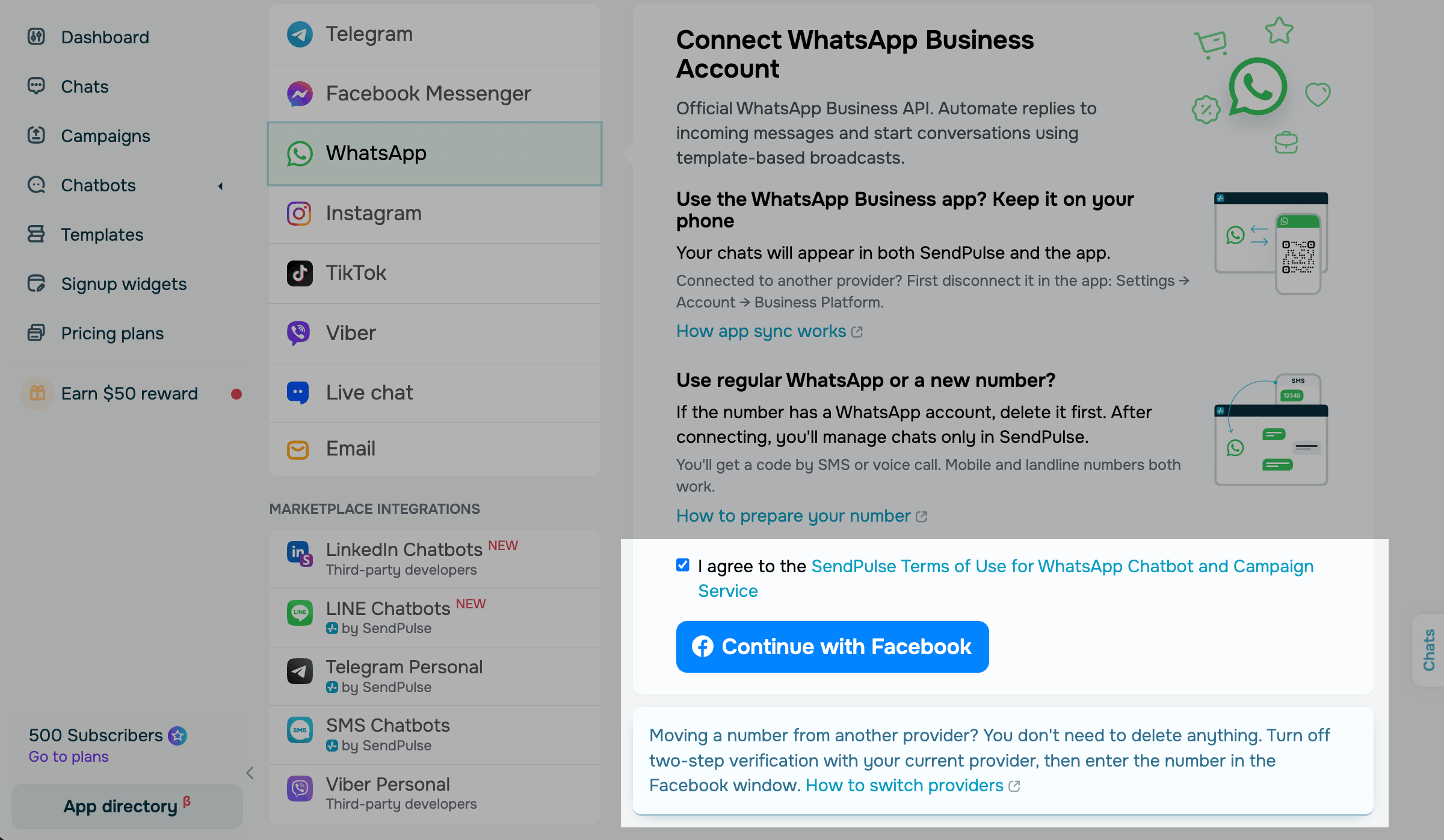
В окне Facebook введите существующий номер телефона и его отображаемое имя. Затем выполните шаги мастера подключения.
Как только вы завершите работу с мастером, SendPulse зарегистрирует номер телефона и создаст чат-бота.
Номер телефона сохранит свой рейтинг качества.
Если для номера телефона включено Local storage, Meta хранит данные его сообщений в выбранном регионе. SendPulse автоматически регистрирует перенесенный номер телефона в том же регионе, поэтому указывать его не нужно.
Если во время переноса возникнет ошибка, найдите решение в статье Как исправить ошибки подключения WhatsApp.
Подробнее: Как создать чат-бот WhatsApp с новым номером телефона.
Проверьте чат-бота
После завершения переноса вы можете использовать шаблоны сообщений.
SendPulse оплачивает Meta ваши сообщения через кредитную линию — способ оплаты, привязанный к Meta Business Portfolio. Чтобы проверить, работает ли кредитная линия, отправьте платное шаблонное сообщение, например, маркетинговое.
Вместо этого ваш Meta Business Portfolio может остаться привязанным к кредитной линии предыдущего провайдера. Обычно так происходит, если вы отправляли платные сообщения через этого провайдера в текущем или предыдущем месяце.
Если шаблонное сообщение не отправлено, проверьте способ оплаты, как описано в статье Как исправить проблемы с оплатой WhatsApp. Если это не помогло, попросите предыдущего провайдера отозвать свою кредитную линию.
Подробнее: Как добавить шаблон для рассылок WhatsApp.
Когда чат-бот готов, вы можете создать автоматическую цепочку и отправить рассылку WhatsApp. Также вы можете импортировать подписчиков WhatsApp.
 Обновлено: 10.11.2026




или