Виджет Чат-боты в конструкторе сайтов
В конструкторе лендингов SendPulse вы можете добавить кнопку на чат-бота, чтобы подписать пользователя на него для дальнейшего общения и запустить нужную вам цепочку — приветственную или кастомную под определенный запрос.
Добавьте элемент
Добавьте виджет Чат-бот в нужную часть шаблона.
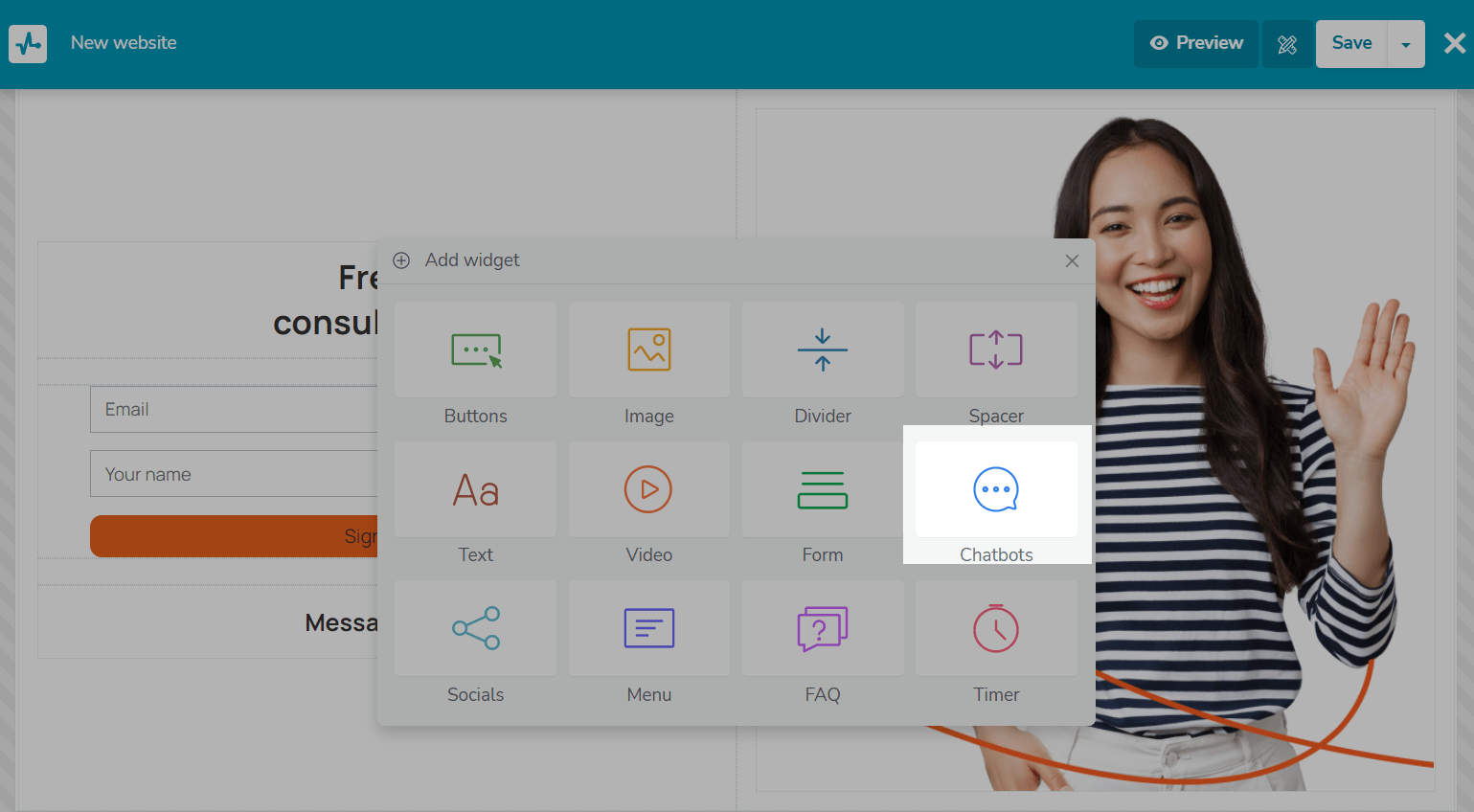
Затем в левом верхнем углу виджета нажмите на карандаш. Справа откроется панель, в которой можете настраивать виджет.
Настройте кнопки подписки
Добавьте новые соцсети или настройте уже существующие, нажав на иконку карандаша.
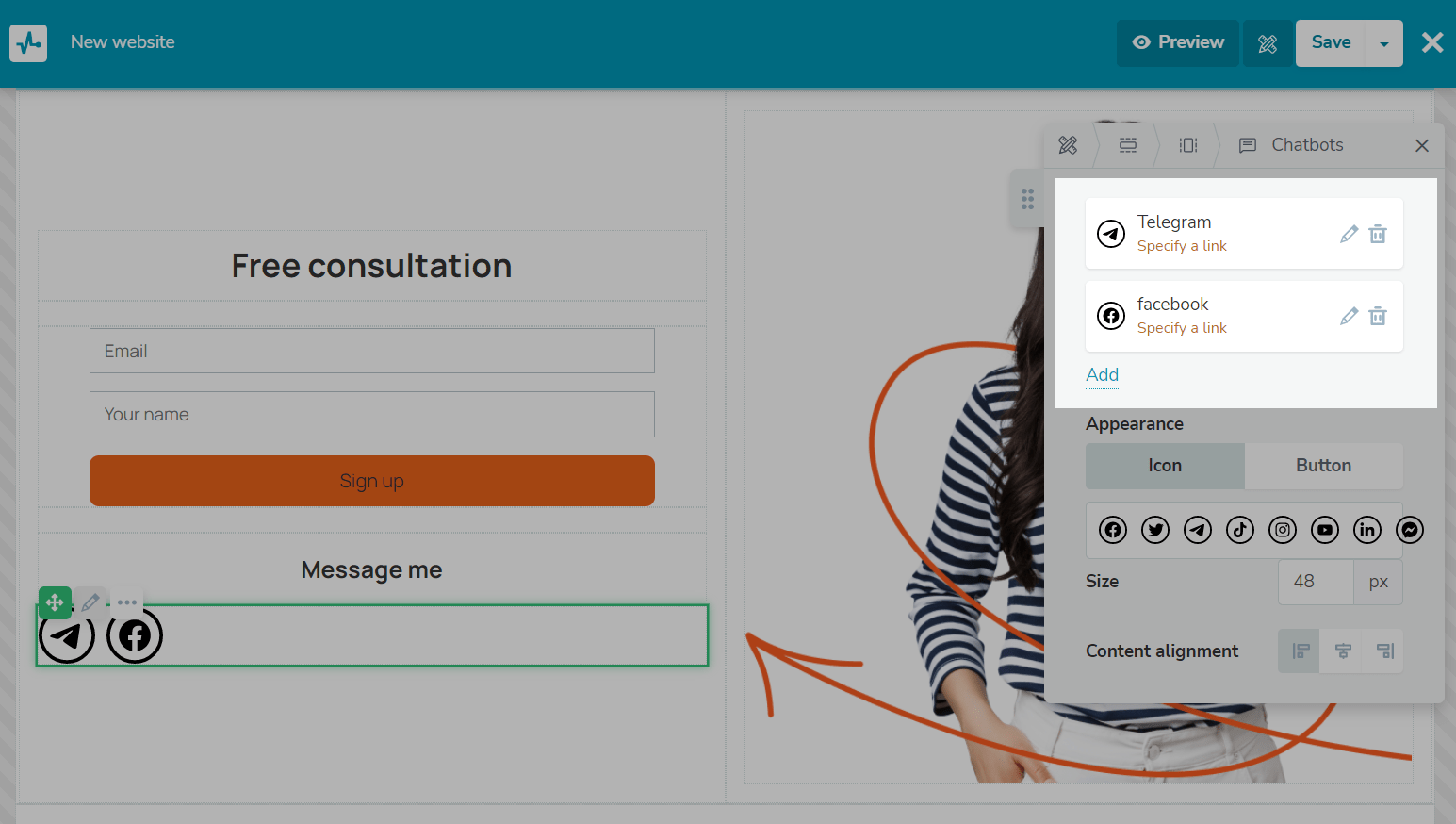
Выберите соцсеть
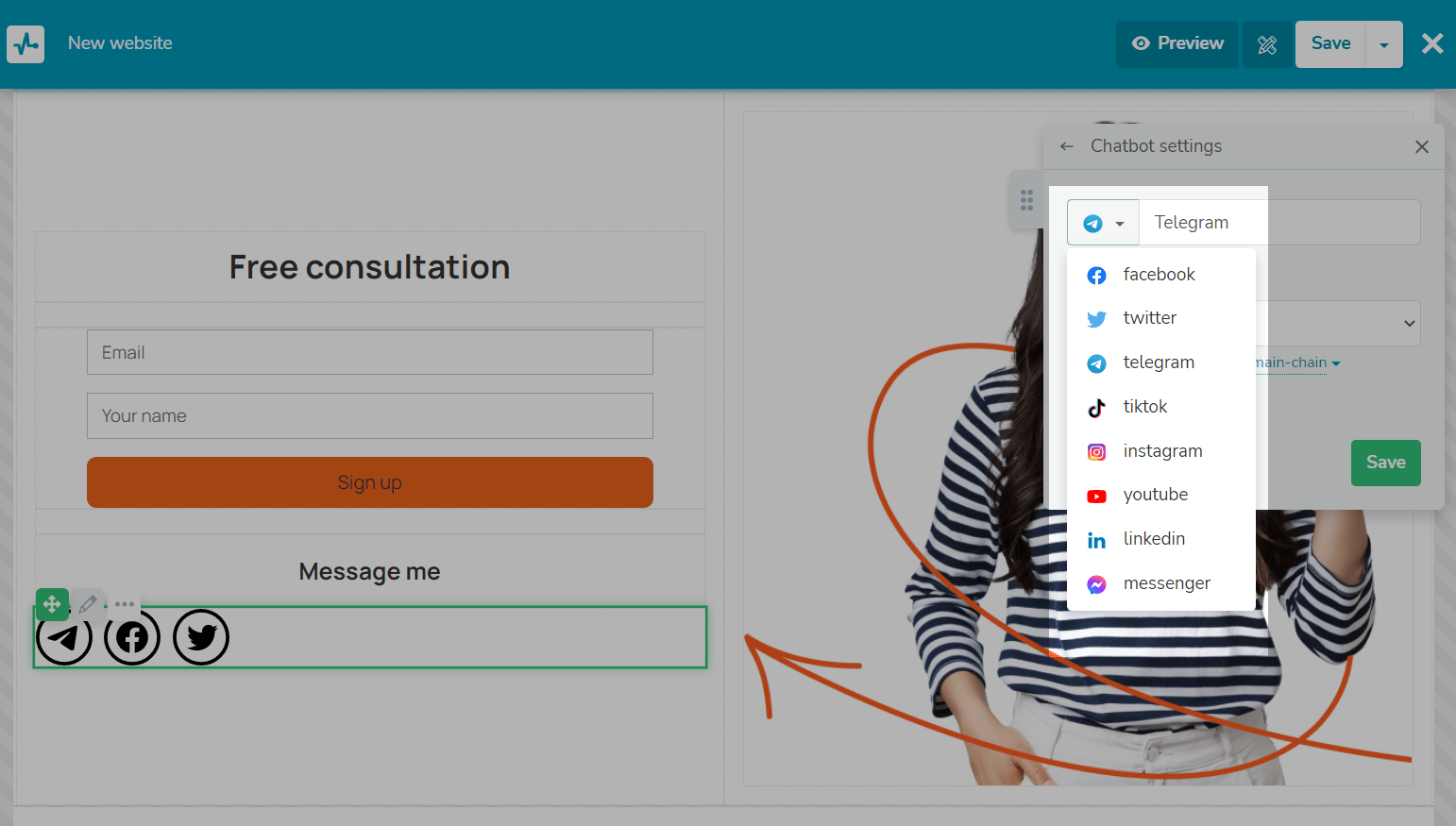
Нажмите на иконку редактирования и выберите соцсеть.
Вы можете добавить следующие социальные сети: Telegram, Instagram, Messenger, WhatsApp, TikTok, Viber, Facebook, Snapchat, Skype, Line и Kik.
Также вы можете добавить почту или номер телефона в виде кликабельной ссылки — для этого выберите из списка Email или Phone и введите адрес или номер соответственно.
Выберите чат-бота
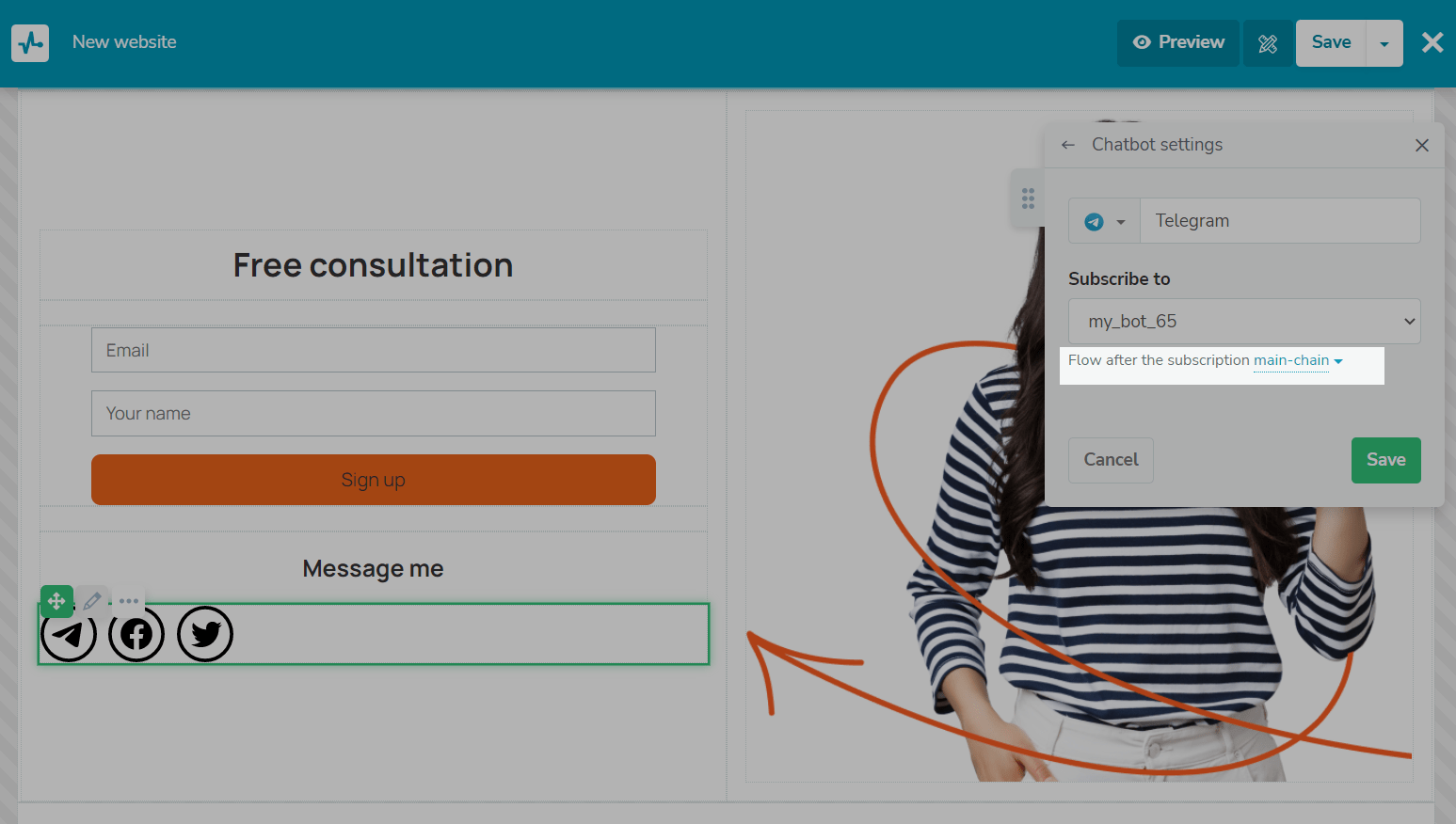
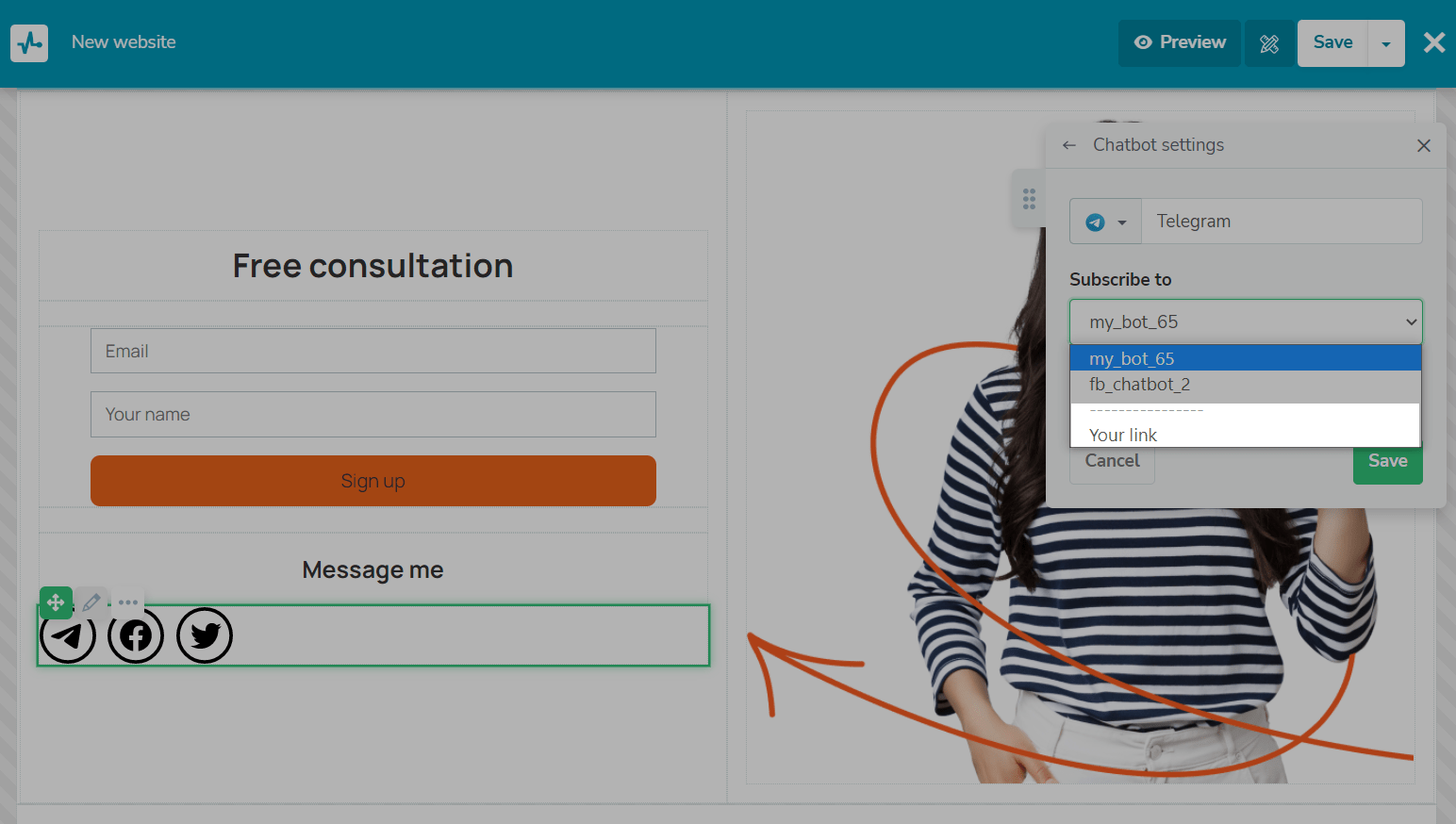
Если у вас чат-бот, созданный в SendPulse, конструктор подтянет данные — вам останется только выбрать бота.
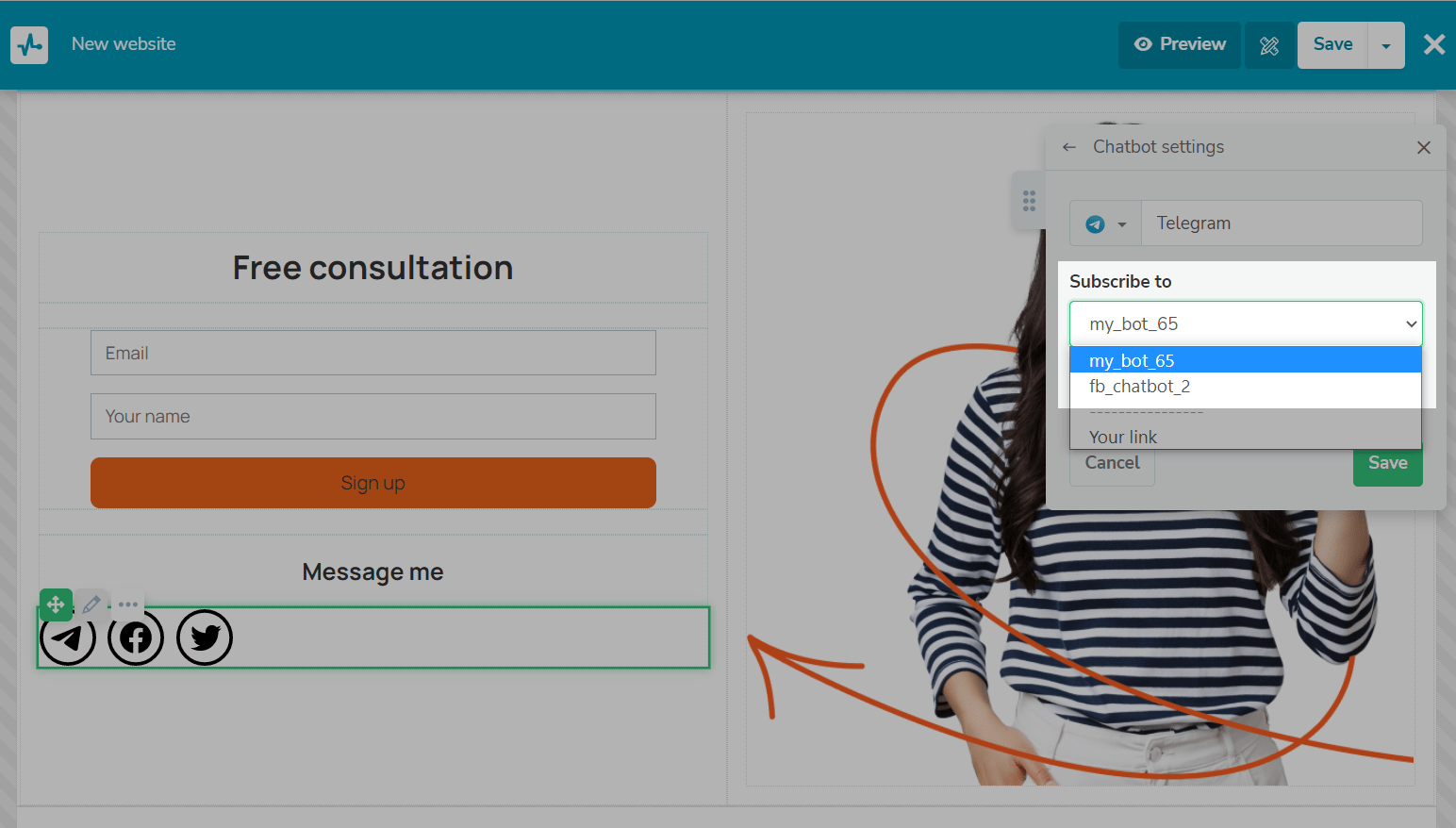
Выберите цепочку, которая запустится после подписки на чат-бота.
Через виджет можно автоматически передавать такие данные в переменные аудитории чат-бота SendPulse:
| UTM-метки |
Метки, добавленные в ссылку. Метки будут получены при условии, если пользователь перешел через ссылку с UTM-метками. Читайте также: Как передавать пользовательские переменные при подписке на чат-бота. |
| Session ID |
Уникальный идентификатор для одной сессии пользователя. ID будет получен при условии, если в аудитории чат-бота создана переменная |
| Client ID (CID) |
Уникальный идентификатор для отслеживания отдельных пользователей и создается автоматически в системах как Google Analytics. ID будет получен при условии, если в аудитории чат-бота создана переменная utm_clientid. |
Читайте также: Как передать данные подписчиков с сайта в чат-бот.
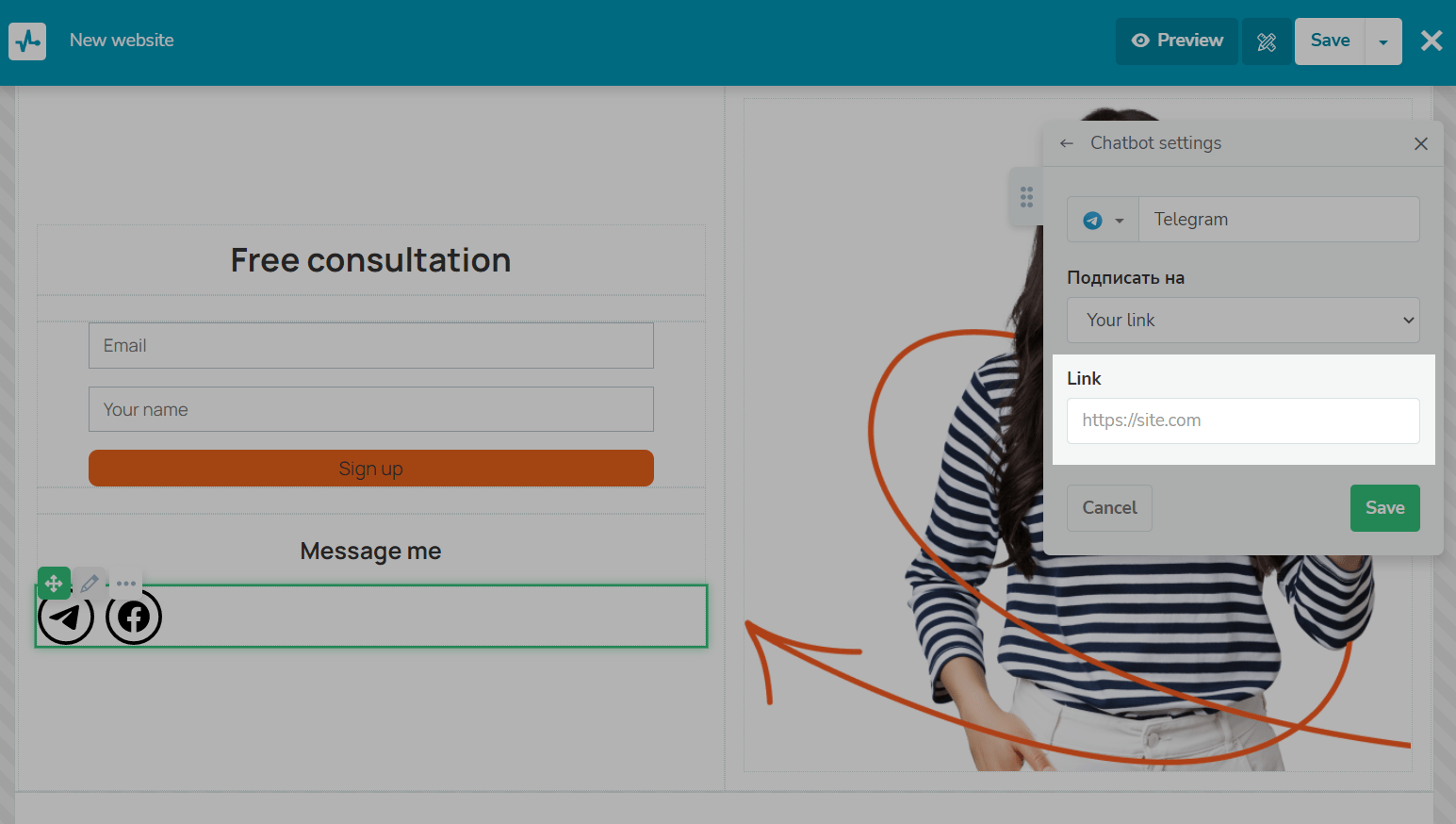
Если у вас нет подключённого чат-бота в SendPulse, вы можете указать ссылку на чат-бота созданного в другом сервисе.
Настройте внешний вид элемента
Выберите внешний вид кнопок подписки.
| Внешний вид (Appearance) | Выберите внешний вид кнопок подписки: Иконки (Icon) или Кнопки* (Button). Нажмите список иконок соцсетей и выберите стиль среди предлагаемых. |
| Размер (Size) | Укажите размер виджета в пикселях. |
*По умолчанию стили кнопок подтягиваются из общего стиля страницы: основного и вторичного. Но можно создать для каждой кнопки свои параметры — для этого выберите Настраиваемый (Custom) стиль.
Для Настраиваемого стиля вы можете задать скругление для каждого угла кнопки в отдельности, что позволяет создавать уникальные формы.
По умолчанию стили синхронизируются на всех версиях для разных устройств. Чтобы настроить каждую версию отдельно, выключите Стили синхронизированы (Styles are synced).
Чтобы настроить размещение виджета, используйте следующие настройки:
| Выравнивание контента | Выберите расположение иконок относительно края экрана: с левой стороны, по центру или с правой стороны. |
| Позиция | Настройте позицию элемента на экране с помощью параметров X, Y, Z-index и Rot. |
| Скрыть виджет на | Скрывает блок на устройствах. |
 Обновлено: 09.01.2025
![Лучшие альтернативы Manychat: сравнение цен и возможностей [2026]](https://www.spcdn.org/blog/wp-content/uploads/2023/09/manychat-alternatives-cover-255x167.png)
![Лучшие платформы для SMS-маркетинга [2026]](https://www.spcdn.org/blog/wp-content/uploads/2023/06/sms-platform-cover-255x167.png)
![Выбираем лучший конструктор лендингов: обзор 11 платформ [2026]](https://www.spcdn.org/blog/wp-content/uploads/2019/06/constructors-255x167.png)
![Аналоги Taplink: лучшие сервисы мультиссылок [2026]](https://www.spcdn.org/blog/wp-content/uploads/2022/05/cover-taplink-analogues-255x167.png)

или