Виджет Соцсети в конструкторе сайтов
В конструкторе лендингов SendPulse вы можете добавить ссылку на социальные сети, чтобы пригласить пользователя на свою страницу или страницу своей компании.
Добавьте элемент Соцсети
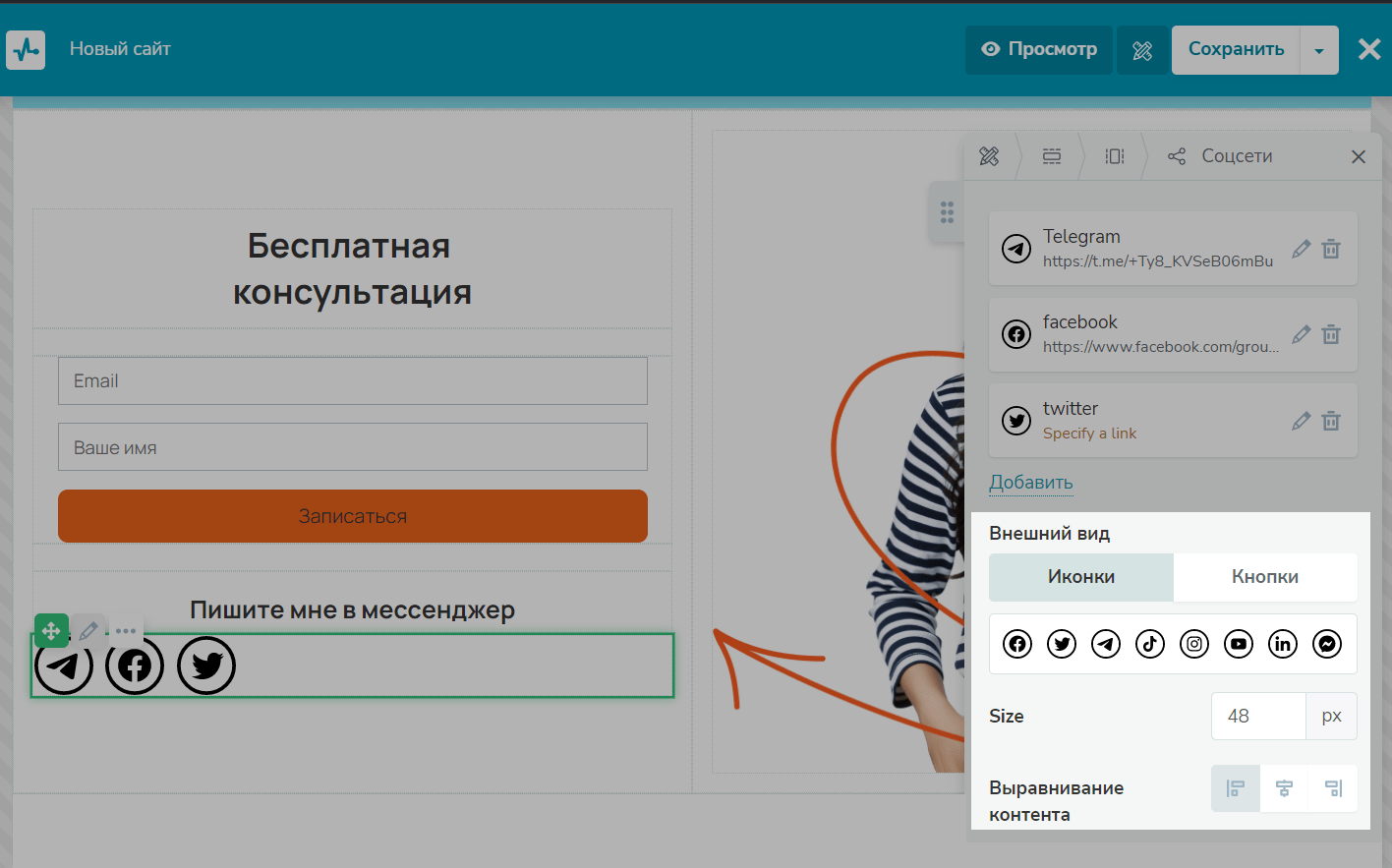
Добавьте виджет Соцсети в нужную часть шаблона.
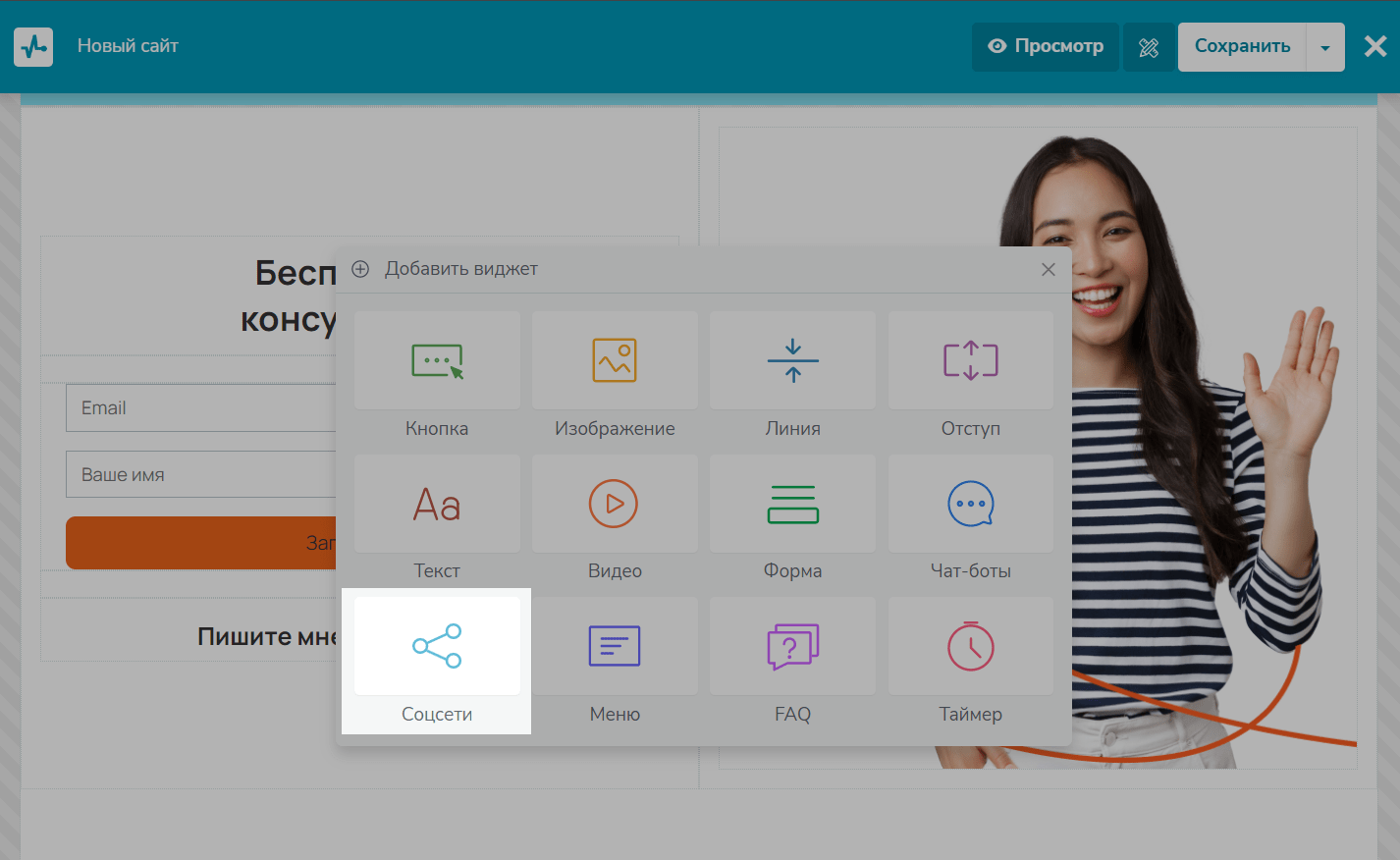
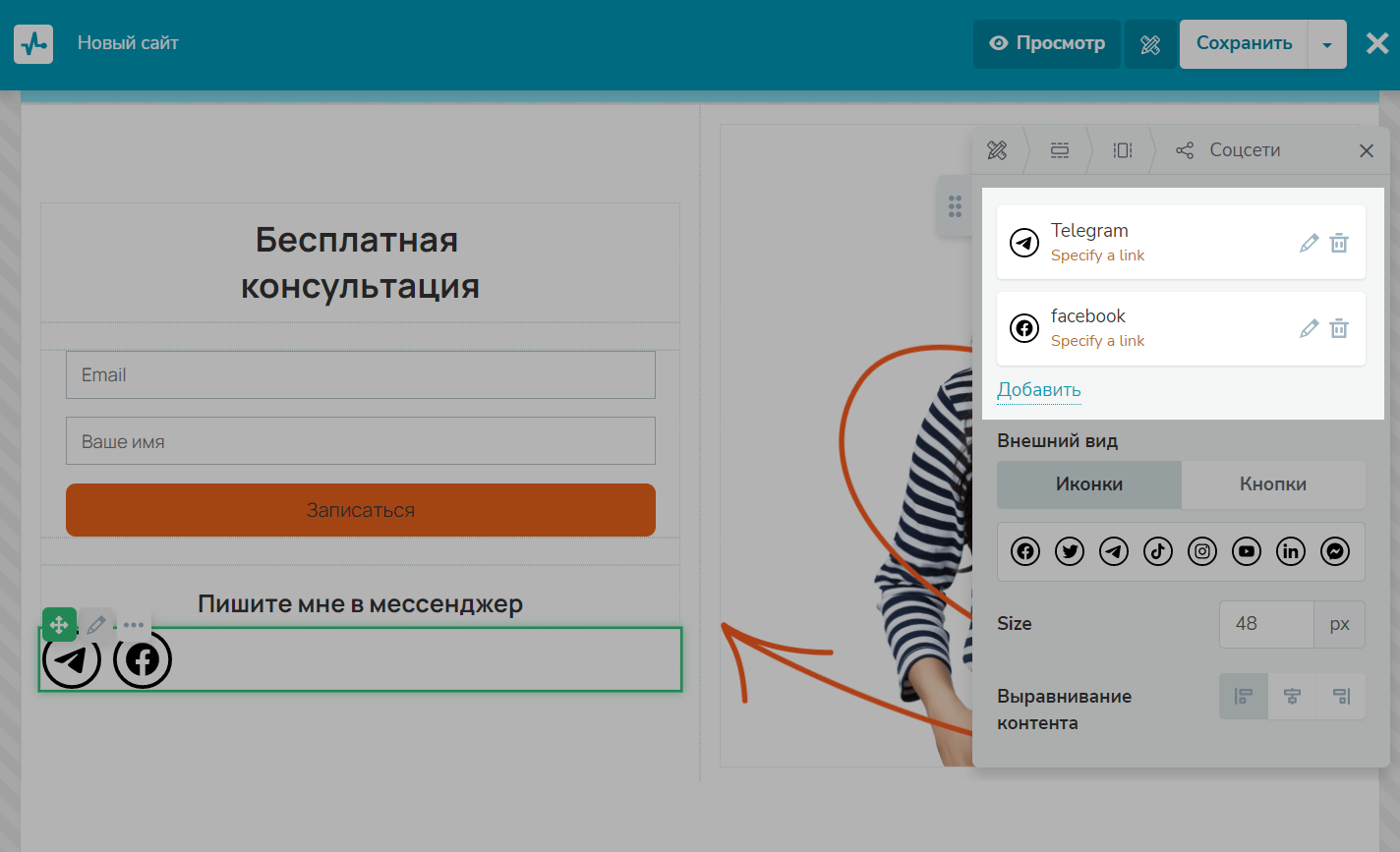
Справа откроется панель, в которой можете настраивать виджет.
Настройте ссылки на соцсеть
Добавьте новые соцсети или настройте уже существующие, нажав на иконку карандаша.
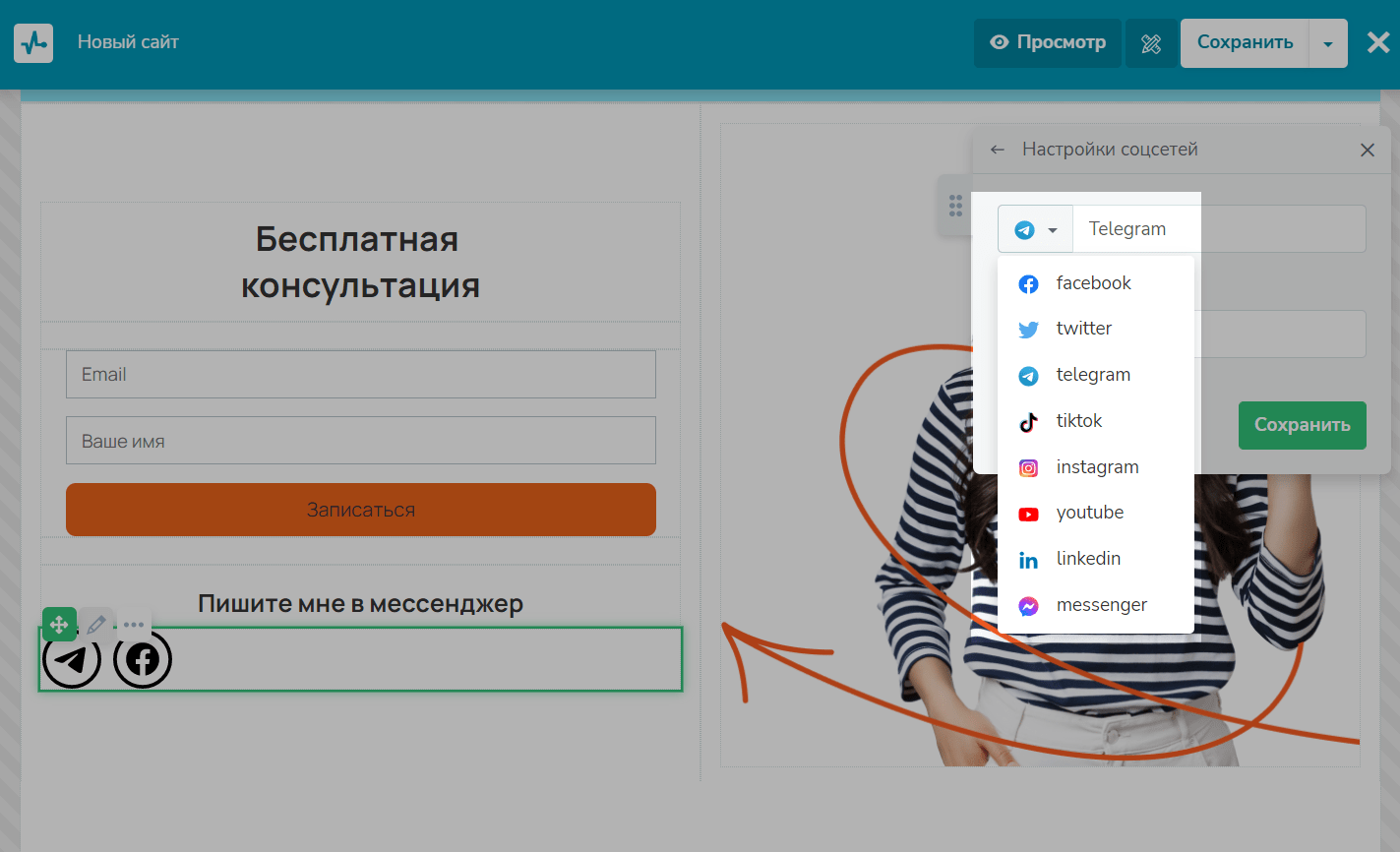
Выберите соцсеть
Нажмите на иконку редактирования и выберите соцсеть.
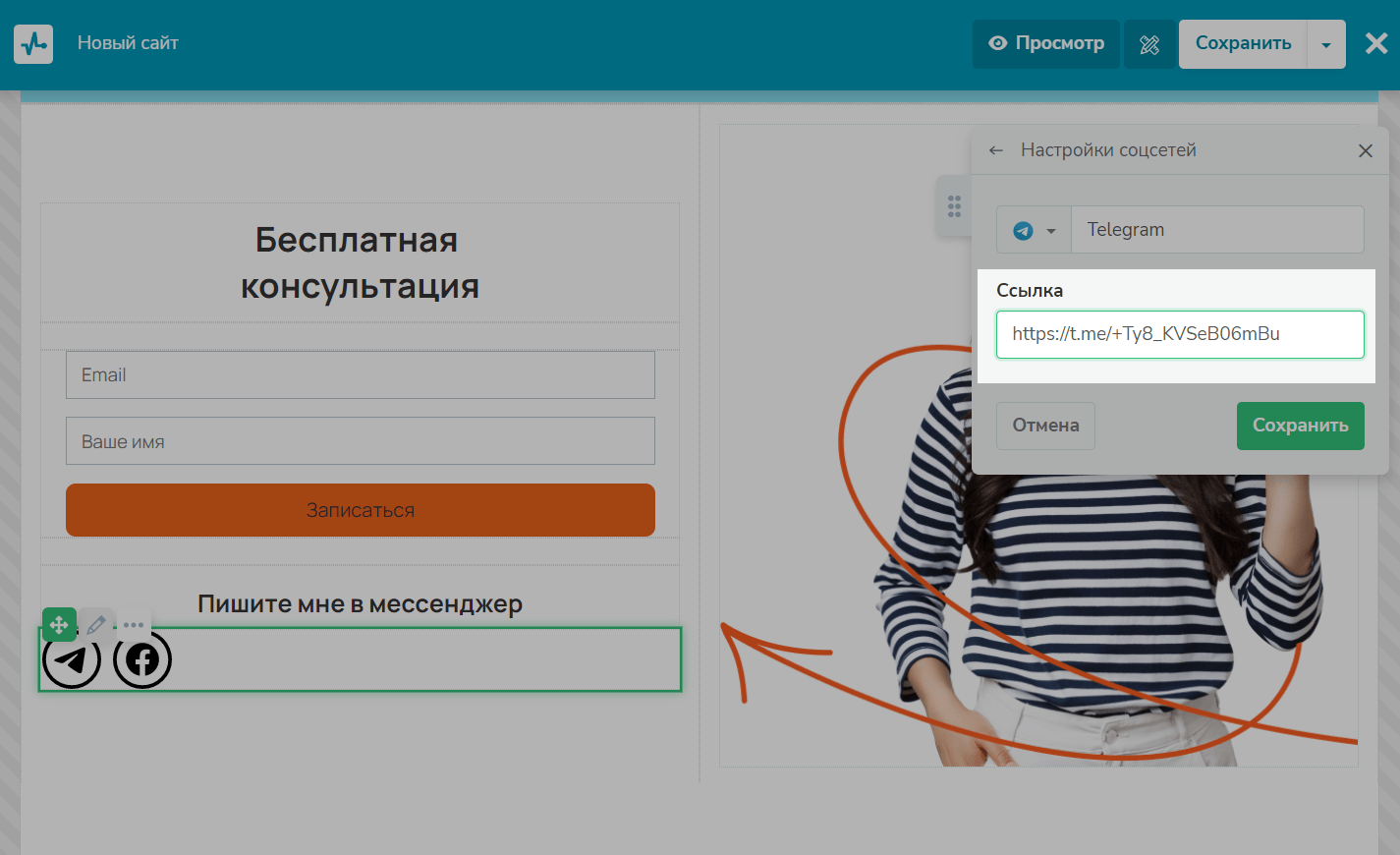
Добавьте ссылку на соцсеть
Введите ссылку на страницу в выбранной соцсети.
К примеру, вы можете добавить прямую ссылку на ваш профиль или профиль вашей компании или использовать специальные ссылки соцсетей.
Через виджет можно автоматически передавать такие данные в переменные аудитории чат-бота SendPulse:
| UTM-метки |
Метки, добавленные в ссылку. Метки будут получены при условии, если пользователь перешел через ссылку с UTM-метками. Читайте также: Как передавать пользовательские переменные при подписке на чат-бота. |
| Session ID |
Уникальный идентификатор для одной сессии пользователя. ID будет получен при условии, если в аудитории чат-бота создана переменная |
| Client ID (CID) |
Уникальный идентификатор для отслеживания отдельных пользователей и создается автоматически в системах как Google Analytics. ID будет получен при условии, если в аудитории чат-бота создана переменная utm_clientid. |
Читайте также: Как передать данные подписчиков с сайта в чат-бот.
Примеры ссылок
Facebook — https://www.facebook.com/username, где username — ваше имя пользователя в Facebook, которое можно взять из адресной строки в браузере или скопировать из настроек профиля в мобильном приложении (Меню > Настройки профиля > Ссылка на ваш профиль > Копировать ссылку).
Также вы можете поделится ссылкой на пост, скопировав ссылку из адресной строки в браузере. В мобильном приложении выберите пост, которым вы хотите поделиться, далее в нижней части экрана нажмите на Поделиться > Еще > Скопировать.
WhatsApp — https://wa.me/<number>, где <number> — ваш номер телефона в международном формате без скобок, тире и прочих символов. Например, https://wa.me/15551234567.
Также вы можете создать ссылку с автоматическим сообщением, которое будет отображаться в текстовом поле чата. Используйте формат ссылки https://wa.me<number>?text=urlencodedtext, где urlencodedtext — URL-закодированное автоматическое сообщение.
Например, https://wa.me/15551234567?text=Я%20заинтересован%20в%20покупке%20вашего%20авто, где %20 — закодированный пробел.
Читайте подробнее: Как пользоваться функцией Прямая связь, как связать WhatsApp с другим приложением.
Telegram
Telegram — https://t.me/username, где username — ваше имя пользователя в Telegram. В десктопной версии приложения его можно взять в настройках профиля пользователя (☰ > Настройки > Изменить профиль > Имя пользователя). В мобильном приложении нажмите Настройки в нижней части экрана и скопируйте имя пользователя под номером телефона.
Также вы можете поделиться ссылкой на чужой профиль, групповой чат, канал и публикацию.
Чтобы поделиться ссылкой на чужой профиль, выберите нужный контакт и нажмите на его имя над окном чата. В открывшемся блоке после символа @ будет указано имя профиля.
Ссылку на групповой чат или канал можно взять с меню открытого чата/канала в виде t.me/name. Право приглашения в приватные чаты есть только у администраторов.
Чтобы скопировать ссылку на публикацию, кликните по ней в ленте канала правой кнопкой мыши и выберите пункт Копировать ссылку на сообщение.
Instagram — https://www.instagram.com/username, где username — ваше имя пользователя в Instagram, которое вы можете скопировать из адресной строки в браузере. В мобильном приложении перейдите в настройки профиля, нажав значок ☰ в правом верхнем углу и выберите QR-код. Нажмите на значок Поделиться, далее выберите Скопировать.
Также вы можете поделиться ссылкой на пост в Instagram, нажав на значок трех точек в правом верхнем углу поста. Далее выберите Копировать ссылку.
Viber
Viber — https://invite.viber.com/id — где id — id вашей группы в Viber. Чтобы поделиться ссылкой на группу в Viber, нажмите на название группы в верхней части экрана и выберите Пригласить по ссылке. Нажмите Копировать ссылку.
Twitter — https://twitter.com/username — где username ваше имя пользователя в Twitter, которое вы можете скопировать из адресной строки в браузере или в нижней левой части экрана.
Также вы можете поделиться ссылкой на твит, нажав на значок Поделиться в нижней части твита. Далее выберите Копировать ссылку.
Настройте внешний вид элемента
По умолчанию стили синхронизируются на всех версиях для разных устройств. Чтобы настроить каждую версию отдельно, выключите Стили синхронизированы.
Выберите, отображать, как кнопки или иконки, какого размера и в каком стиле. Вы также можете настроить расположение кнопок по отношению к колонке.
 Обновлено: 29.03.2024
![Лучшие альтернативы Manychat: сравнение цен и возможностей [2026]](https://www.spcdn.org/blog/wp-content/uploads/2023/09/manychat-alternatives-cover-255x167.png)
![Лучшие платформы для SMS-маркетинга [2026]](https://www.spcdn.org/blog/wp-content/uploads/2023/06/sms-platform-cover-255x167.png)
![Выбираем лучший конструктор лендингов: обзор 11 платформ [2026]](https://www.spcdn.org/blog/wp-content/uploads/2019/06/constructors-255x167.png)
![Аналоги Taplink: лучшие сервисы мультиссылок [2026]](https://www.spcdn.org/blog/wp-content/uploads/2022/05/cover-taplink-analogues-255x167.png)

или