Виджет Авторизация в конструкторе сайтов
В конструкторе лендингов SendPulse вы можете использовать виджет Авторизация, чтобы на страницу записи на курс со своим уникальным дизайном добавить кнопки регистрации на курс или входа в кабинет студента.
К примеру, вы можете создать многостраничный сайт о школе или эксперте, добавить различные курсы и презентовать их в необходимом оформлении.
Вы можете добавить виджет только на сайт с привязанным курсом. Для этого необходимо перейти на сайт курса, создать новую страницу и добавить в нее виджет.
Добавьте элемент
Добавьте виджет Авторизация (Course login) в нужную часть шаблона.
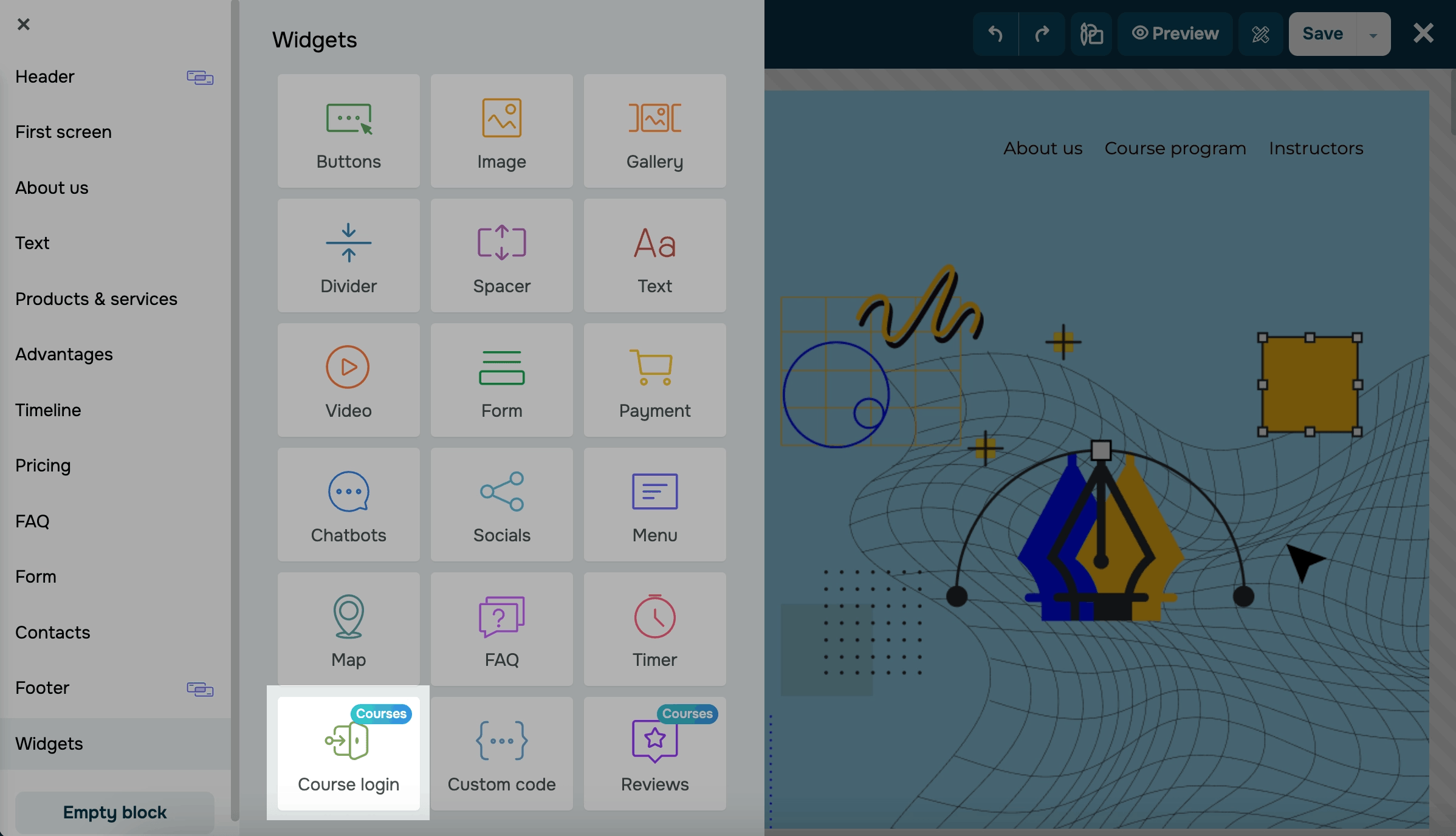
Выберите внешний вид
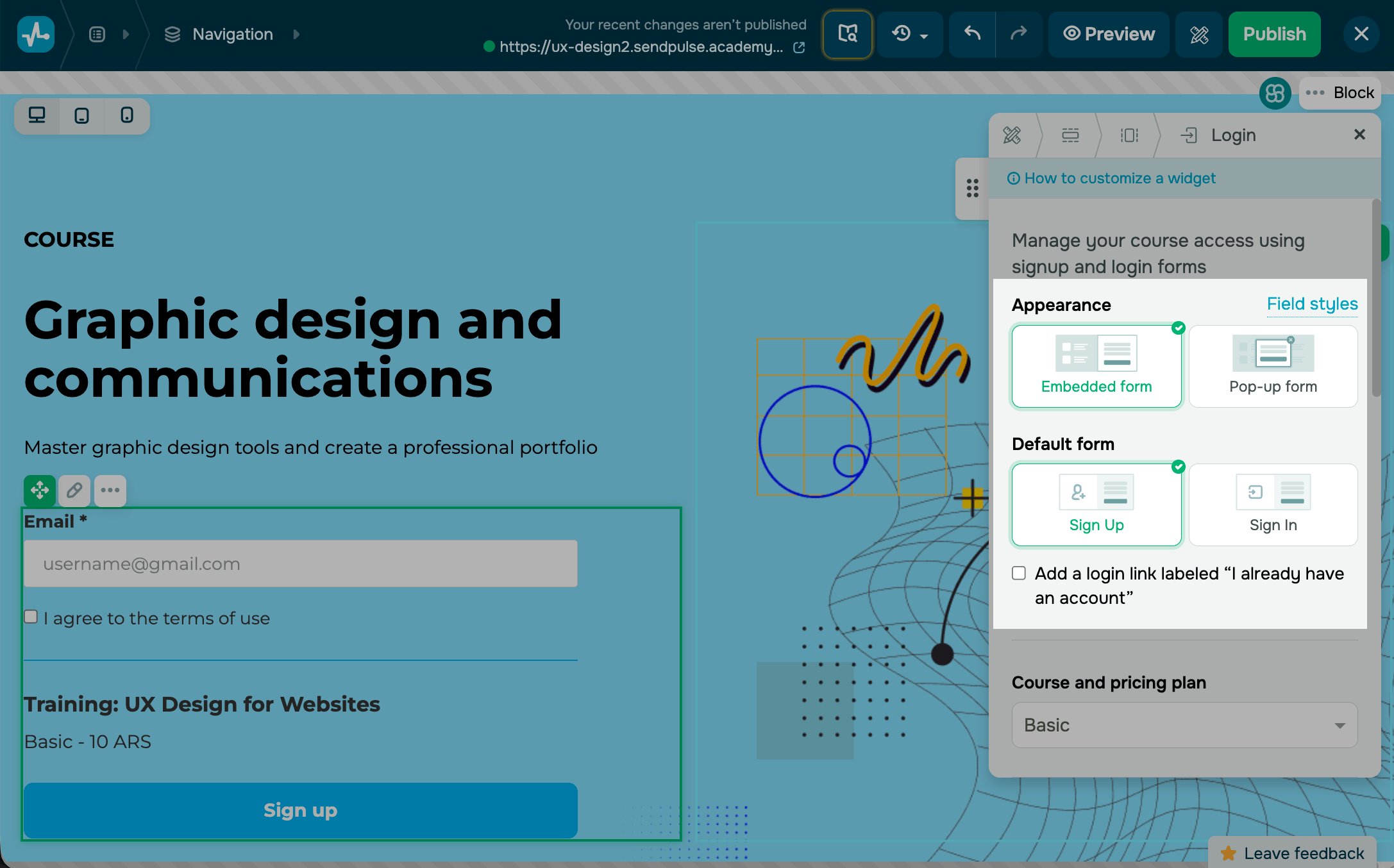
В разделе Отображение форм (Appearance) выберите, как отображать виджет на странице. Доступные параметры формы зависят от вашего выбора.
| Встроенная форма (Embedded form) | Отображает форму развернутой на странице, со всеми видимыми полями ввода.
В настройке Форма по умолчанию (Default form) выберите, какая форма будет отображаться по умолчанию: Авторизация (Sign In) или Регистрация (Sign Up). |
| Всплывающая форма (Pop-up form) | Отображает кнопки, по нажатию на которые форма открывается во всплывающем окне.
В настройке Отображение кнопок (Button display) выберите, какие кнопки отображать: Авторизация или Регистрация либо обе. |
Чтобы показать студентам, у которых уже есть аккаунт, ссылку для входа, отметьте чекбокс Добавить ссылку для входа с надписью «У меня уже есть аккаунт» (Add a login link labeled "I already have an account").
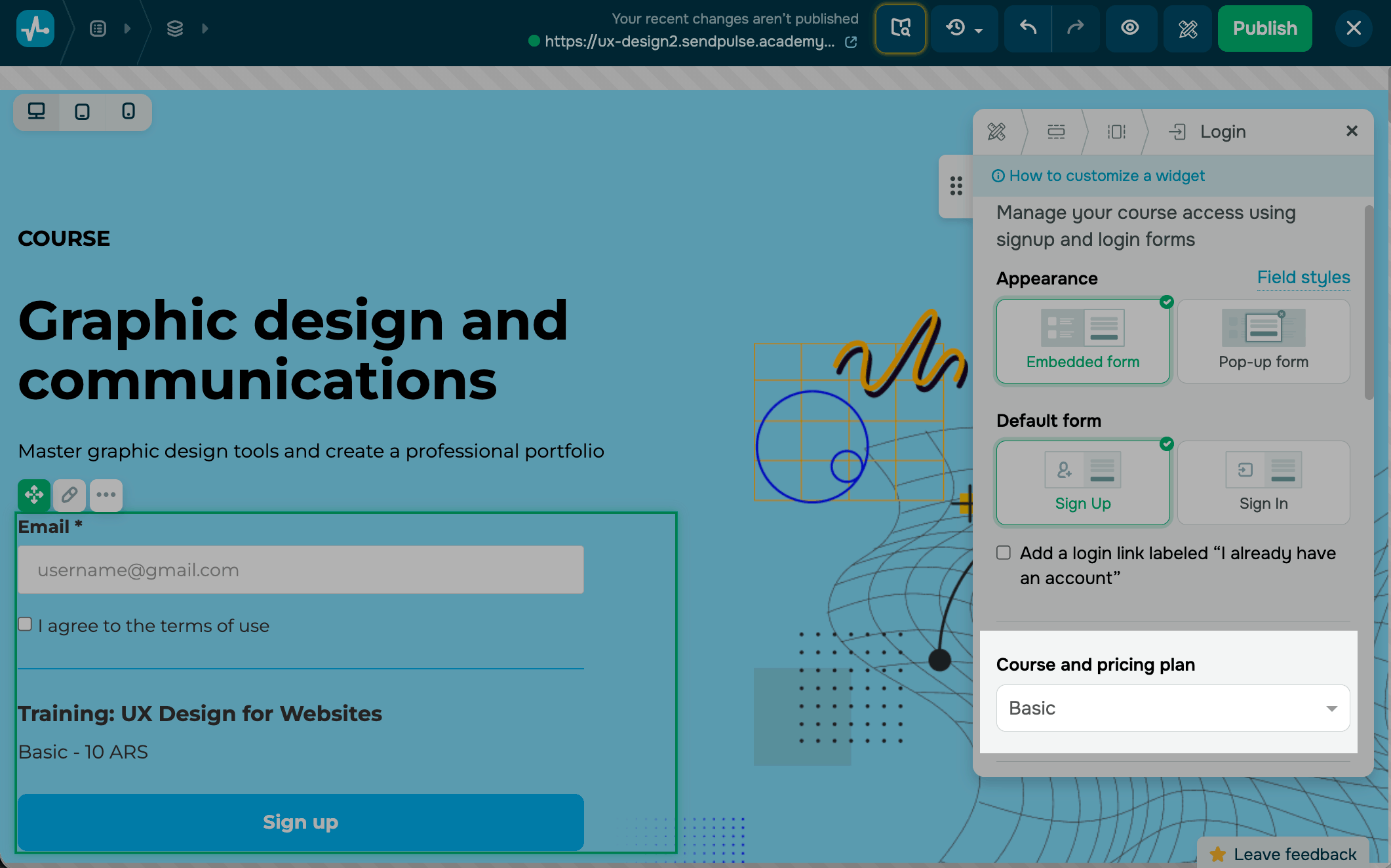
Выберите курс и тарифный план
Если курс платный, в разделе Курс и тарифный план (Course and pricing plan) выберите курс и тарифный план, который нужно привязать к виджету. Вы можете найти план по названию курса.
Настройте поля формы
Чтобы открыть настройки формы, в разделе Поля формы (Form fields) выберите форму виджета: Авторизация или Регистрация.
Регистрация
Кнопка Регистрация открывает окно записи на курс. Вы можете настроить разные поля для формы записи, а также кастомизировать саму кнопку.
После заполнения формы регистрации на указанную почту студенту будет отправлено письмо с подтверждением. Войти в учетную запись и начать обучение студент сможет после перехода по ссылке, указанной в письме.
Подробнее: Как разрешить студентам записываться самостоятельно.
Вы можете настроить доступные поля или добавить свои для сохранения данных о студенте. В следующем окне выберите тип поля и введите его название.
Для каждого поля выберите, в какое поле контакта в CRM сохранить переменную. Также для каждого студента создается сделка.
Чтобы сделать поле обязательным для заполнения, активируйте соответствующий переключатель.
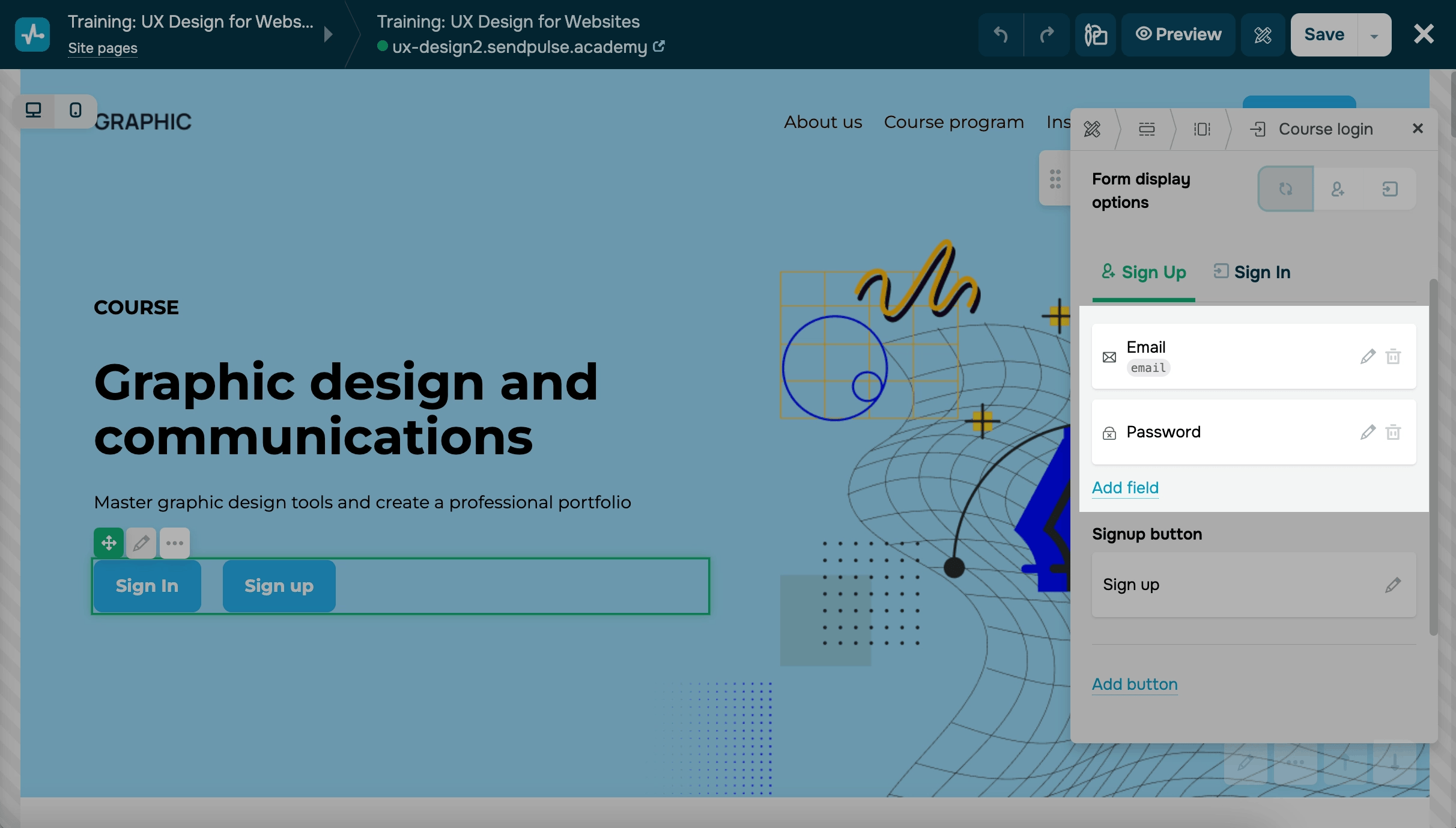
Чтобы отредактировать кнопку, которая ведет на страницу регистрации на курс, в поле Кнопка регистрации (Sign up button) нажмите на значок карандаша. Вы можете настроить, какой текст кнопки будет отображаться, в зависимости от того, был ли студент записан ранее на любой курс этого же преподавателя на этом домене.
В следующем окне выберите текст для каждого сценария:
| Текст для входа на курс (Course sign in text) | Эта версия текста отображается, если студент не вошел в аккаунт. |
| Текст для регистрации на курс (Course sign up text) | Эта версия текста отображается, если студент вошел в аккаунт, но не записался на курс. |
| Текст для перехода к курсу (Go-to-course text) | Эта версия текста отображается, если студент вошел в аккаунт и записался на курс. |
Вы также можете добавить в этом разделе дополнительную кнопку, чтобы разместить дополнительную информацию. Нажмите Добавить кнопку (Add button). Нажмите на значок карандаша, чтобы перейти к настройкам кнопки.
Авторизация
Кнопка Авторизация открывает окно для входа в кабинет студента. Студент может войти в кабинет, если регистрировался на любой курс этого же преподавателя на этом домене.
Вы можете настроить стандартные поля Email и Пароль (Password), отредактировав их названия и плейсхолдеры. Для этого нажмите на значок карандаша рядом с каждым полем.
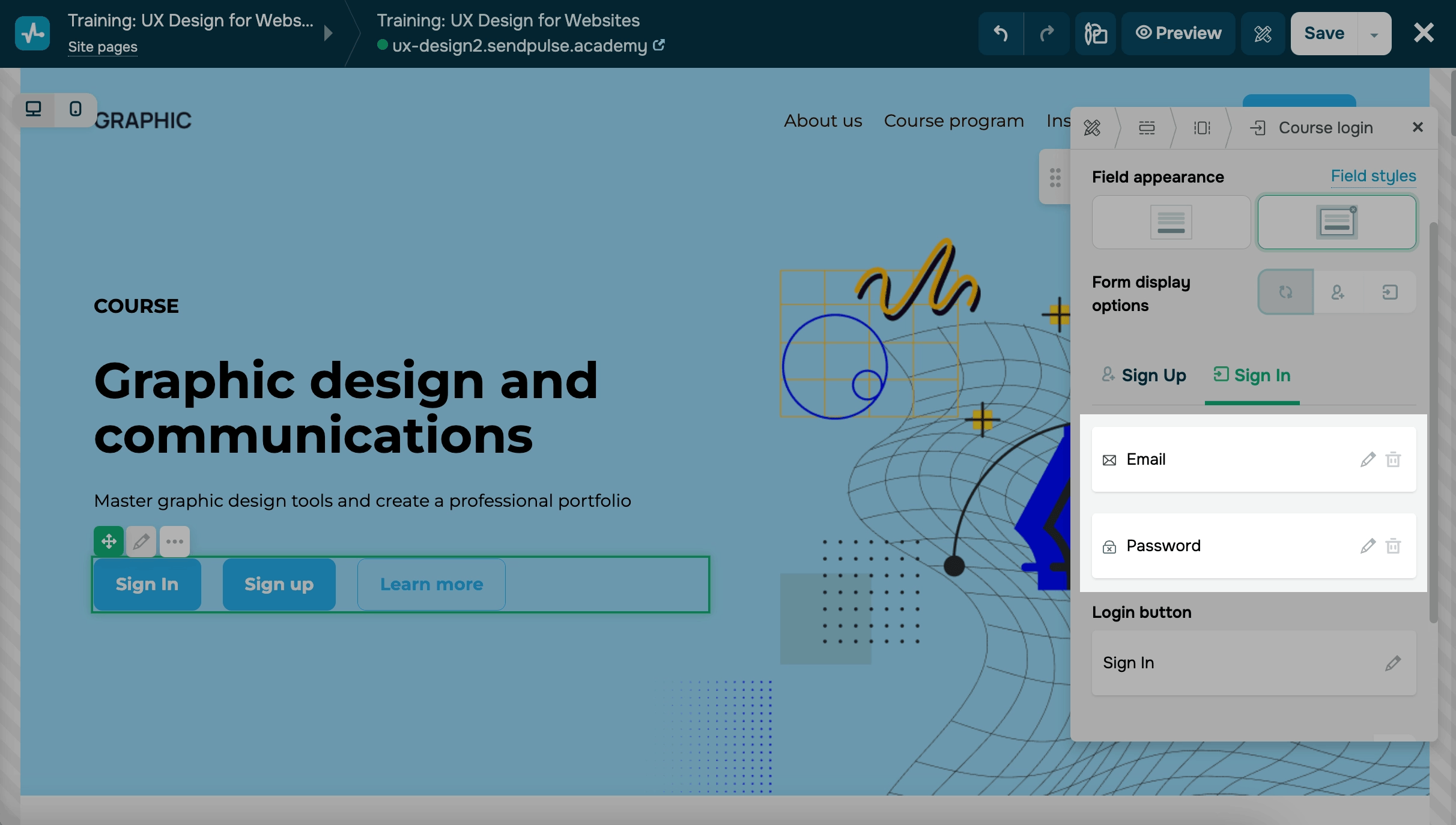
Чтобы отредактировать текст кнопки, нажмите на значок карандаша в разделе Кнопка входа (Login button).
Добавьте чекбокс согласия в форму регистрации
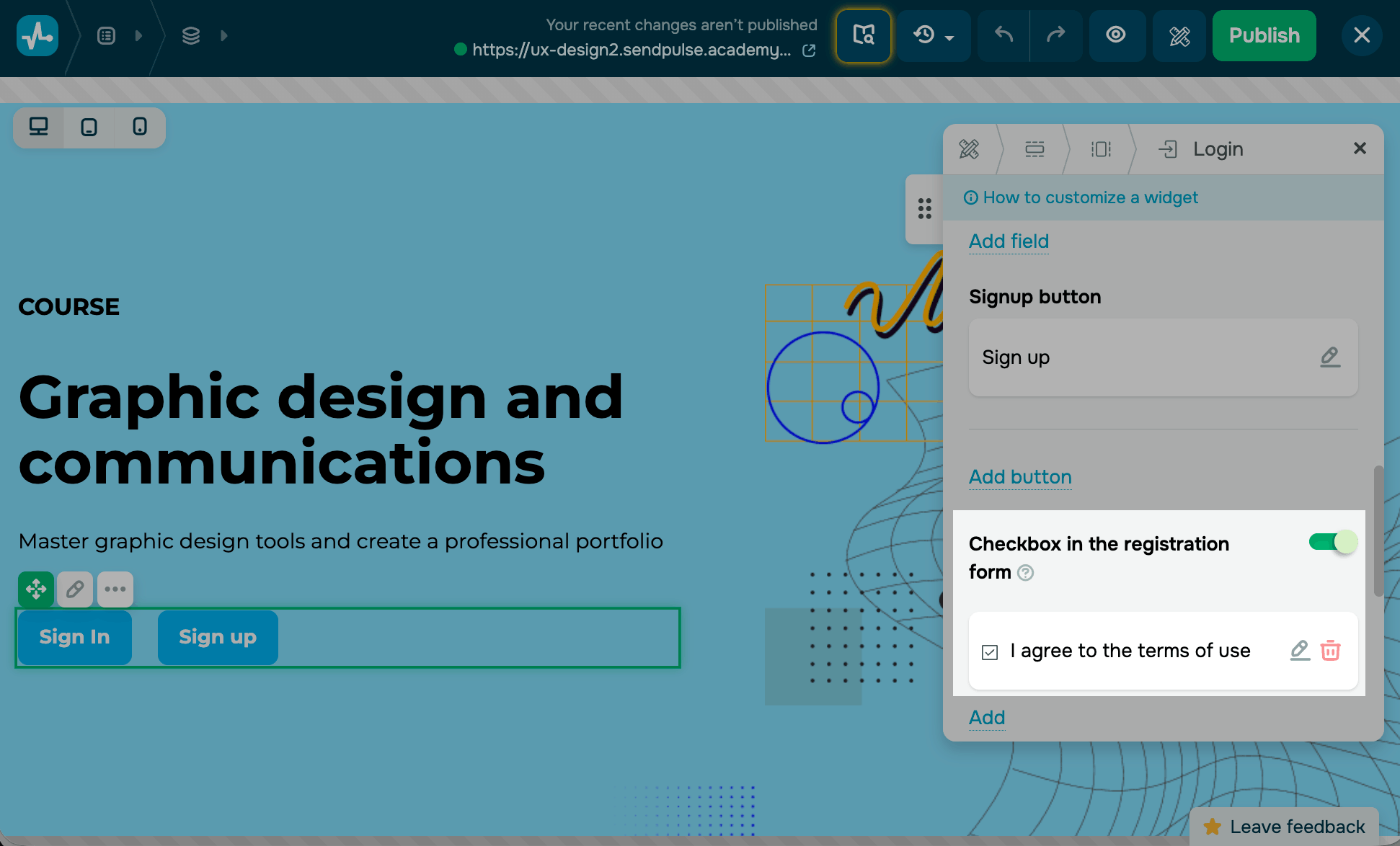
Чтобы студенты принимали ваши условия перед регистрацией, включите переключатель Чекбокс в форме регистрации (Checkbox in the registration form).
По умолчанию в форме регистрации появится чекбокс Я согласен с условиями использования (I agree to the terms of use). Чтобы отредактировать его и добавить ссылку, нажмите на значок карандаша. Чтобы добавить новый чекбокс, нажмите Добавить (Add).
Настройте стиль виджета
Чтобы изменить стиль полей во встроенной форме, нажмите Стиль полей (Field styles).
Вы можете настроить форму с помощью следующих параметров:
| Фон модального окна (Modal window background) | Настраивает цвет фона формы. Выберите цвет. |
| Скругление (Rounding) | Настраивает скругление формы. Укажите значение в пикселях. |
| Внутренние отступы (Inner padding) | Настраивает внутренние отступы формы. Укажите значение в пикселях. |
| Цвет текста формы (Form texts color) | Настраивает цвет текста формы. Выберите цвет. |
| Вид поля (Field appearance) | Настраивает форму полей. Выберите скругленную или прямоугольную форму. |
| Цвет текста в поле ввода (Input field text color) | Настраивает цвет текста в полях ввода. Выберите цвет. |
| Цвет фона (Background color) | Настраивает цвет фона текста формы. Выберите цвет. |
| Цвет границы (Border color) | Настраивает цвет границы формы. Выберите цвет. |
| Размер поля (Field size) | Настраивает размер полей формы. Доступные размеры: маленький (S), средний (M) и большой (L). |
| Цвет ссылок формы (Form link color) | Настраивает цвет ссылок формы. Выберите цвет. |
Вы также можете задать расположение содержимого колонки — слева, по центру или справа — в поле Выравнивание (Alignment).
Настройте аналитику
Вы можете настроить передачу целей с формы в события Google Analytics и Facebook Pixel. Нажмите Настроить аналитику (Analytics settings).
Если у вас не активирована аналитика, перейдите по ссылке Как настроить (How to set it up).
Для активации передачи данных, в настройках сайта должны быть добавлены коды пикселя Facebook и Google Analytics. Узнайте больше: Как подключить Google Analytics к сайту и Как подключить пиксель Facebook к сайту.
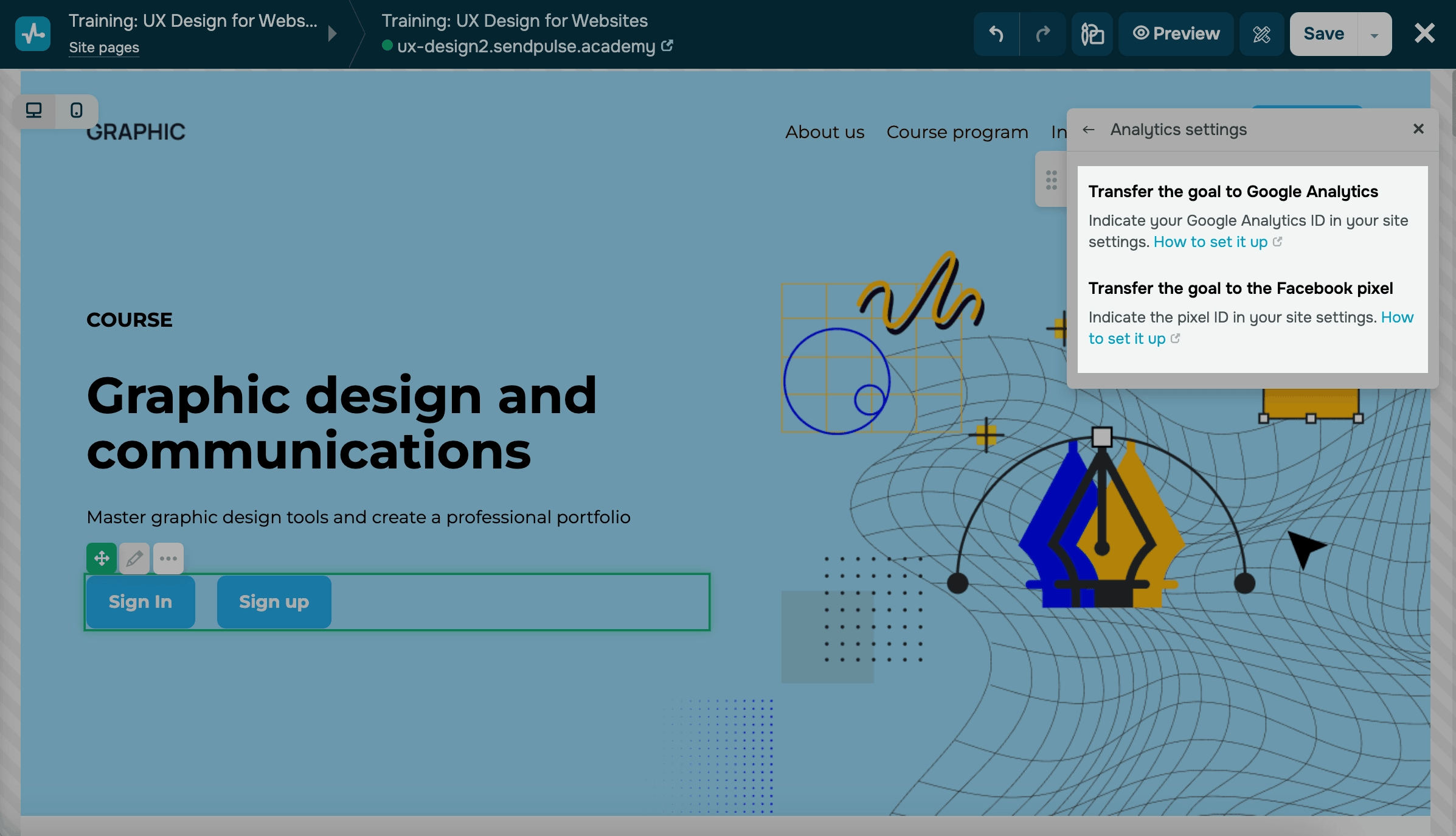
Если у вас активирована аналитика, вы увидите два переключателя.
Если вы активировали переключатель Передавать цель в Google Analytics, введите данные для полей Категория (Category), Действие (Action), Метка (Label) — эти параметры будут передаваться в аналитику в разделе События.
Если вы активировали переключатель Передавать цель в пиксель Facebook, автоматически будет сформировано событие Complete Registration. Его вы сможете просмотреть в Менеджере событий вашего бизнес-аккаунта Facebook.
Сохраните настройки и опубликуйте сайт.
 Обновлено: 27.03.2024
![Лучшие альтернативы Manychat: сравнение цен и возможностей [2026]](https://www.spcdn.org/blog/wp-content/uploads/2023/09/manychat-alternatives-cover-255x167.png)
![Лучшие платформы для SMS-маркетинга [2026]](https://www.spcdn.org/blog/wp-content/uploads/2023/06/sms-platform-cover-255x167.png)
![Выбираем лучший конструктор лендингов: обзор 11 платформ [2026]](https://www.spcdn.org/blog/wp-content/uploads/2019/06/constructors-255x167.png)
![Аналоги Taplink: лучшие сервисы мультиссылок [2026]](https://www.spcdn.org/blog/wp-content/uploads/2022/05/cover-taplink-analogues-255x167.png)

или