O elemento Layout no criador de sites
O elemento Layout permite dividir o conteúdo em segmentos bem definidos dentro de blocos, seções ou colunas.
Vamos falar sobre como adicionar um layout e configurar guias dentro dele.
Adicione um layout
Para adicionar um layout, clique em + Adicionar widget em um bloco, coluna ou seção e, em seguida, clique em Layout.
Selecione um posicionamento entre as opções disponíveis.
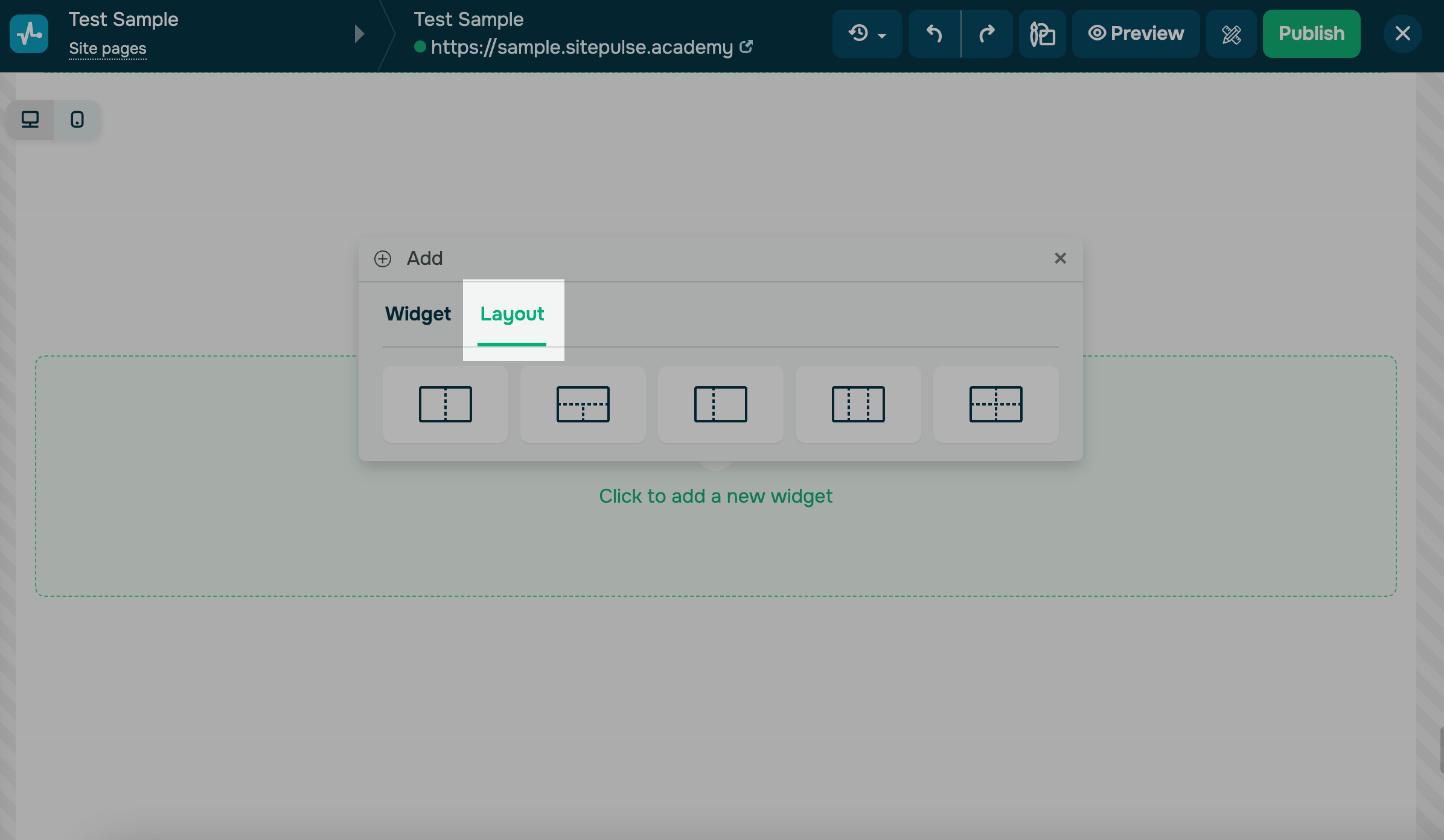
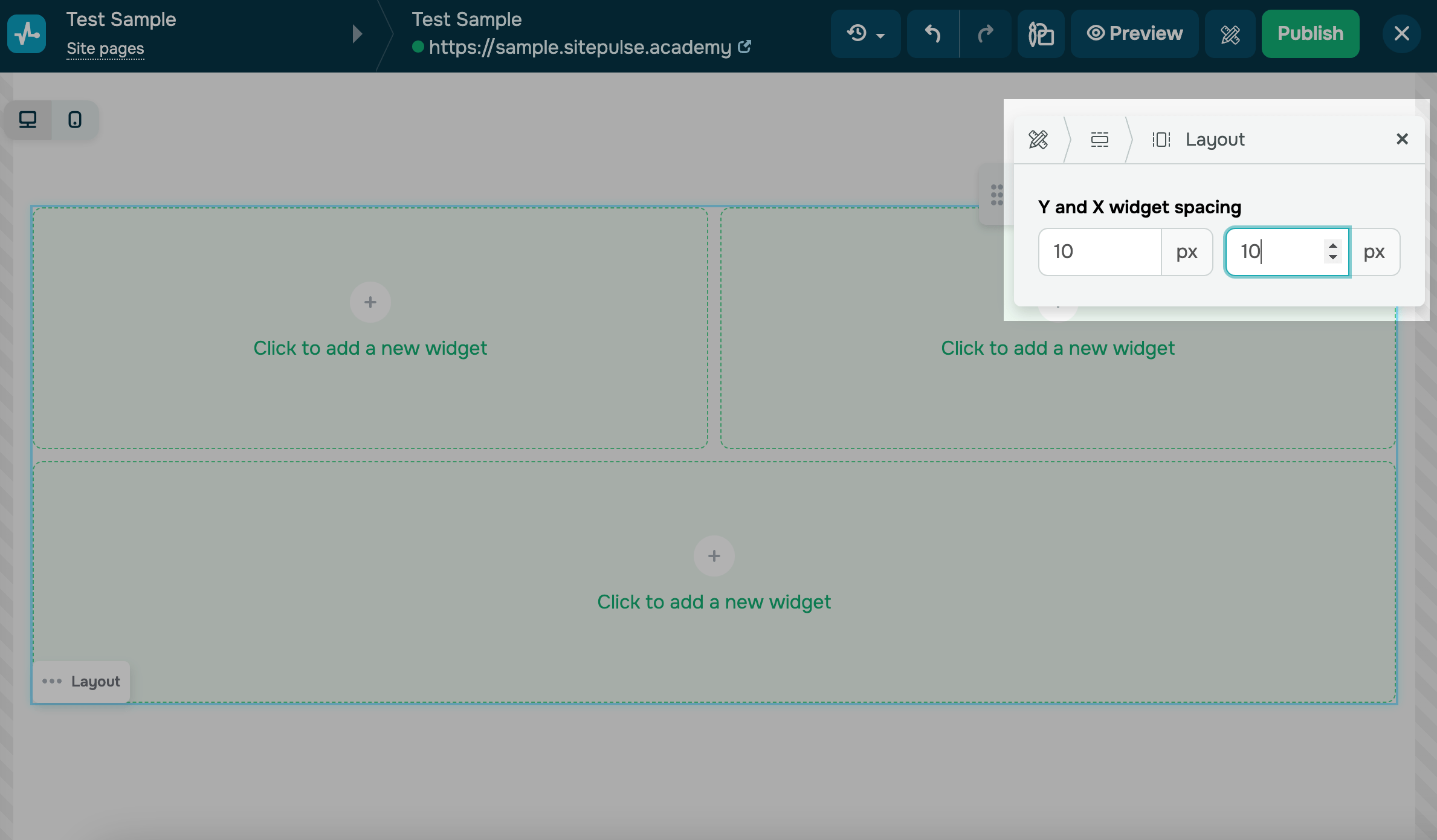
Após isso, você pode adicionar widgets verticalmente a cada segmento. Clique em + e selecione um widget.
Para ajustar o espaçamento entre os segmentos, passe o cursor sobre o layout, clique nos três pontos na parte inferior e selecione Editar. À direita, insira os valores em pixels para o espaçamento dos widgets nos eixos X e Y.
Adicione um layout com guias
Um layout com guias organiza o conteúdo em várias guias em uma seção. Isso mantém o conteúdo compacto e faz com que caiba em uma única tela.
Por exemplo, uma loja online pode dividir a descrição de um produto em guias Especificações, Entrega e Avaliações.
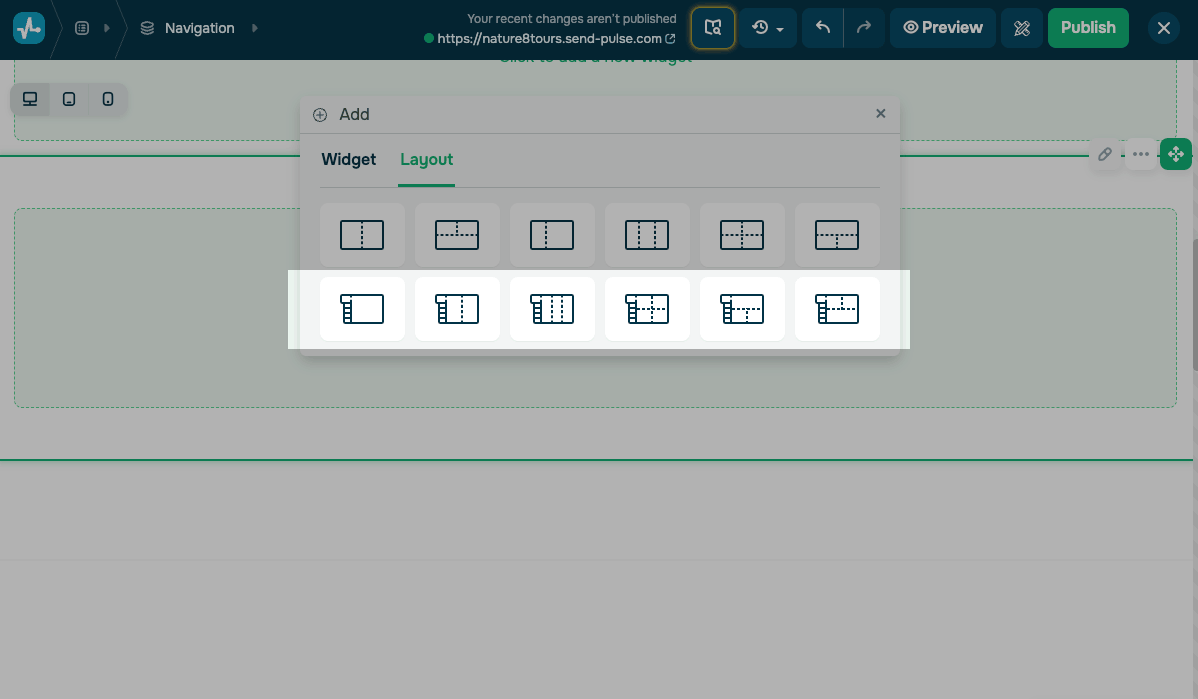
Para adicionar um layout com guias, clique em + Adicionar widget em um bloco, coluna ou seção. Vá para a guia Layout. Escolha uma opção de layout com guias.
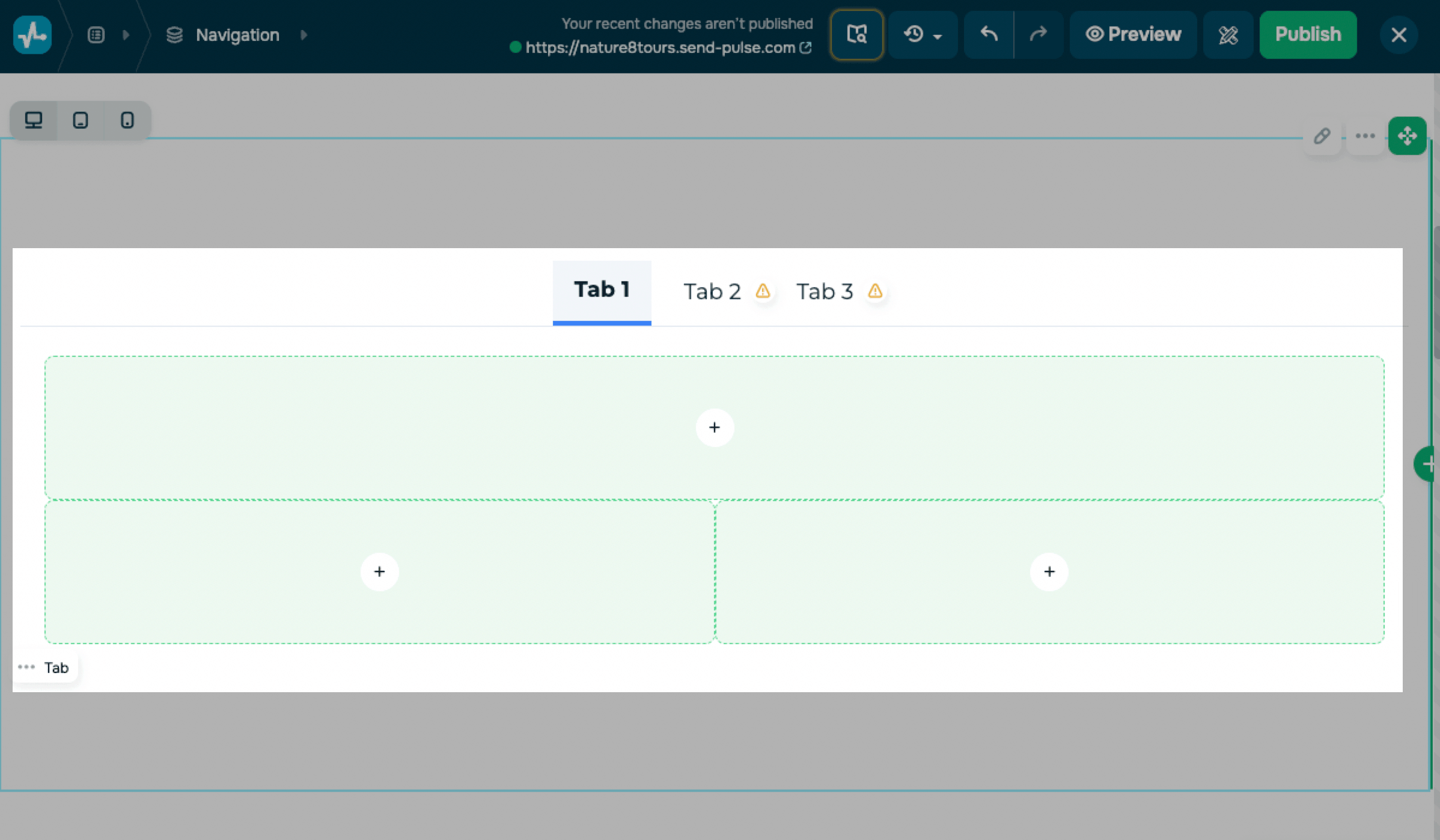
As guias pertencem à mesma página em vez de páginas separadas. Quando um visitante clica em um nome de guia, a página mostra o conteúdo dessa guia e oculta as outras.
Cada guia tem seu próprio conteúdo. O número de guias e o layout do segmento dependem da opção selecionada.
Para preencher uma guia, clique em seu nome, clique em + em um segmento e selecione um widget.
Um ícone de aviso marca as guias que ainda não têm conteúdo.
Para personalizar seu layout, passe o mouse sobre ele e clique nos três pontos. Em seguida, selecione Editar.
Escolha um posicionamento de guia
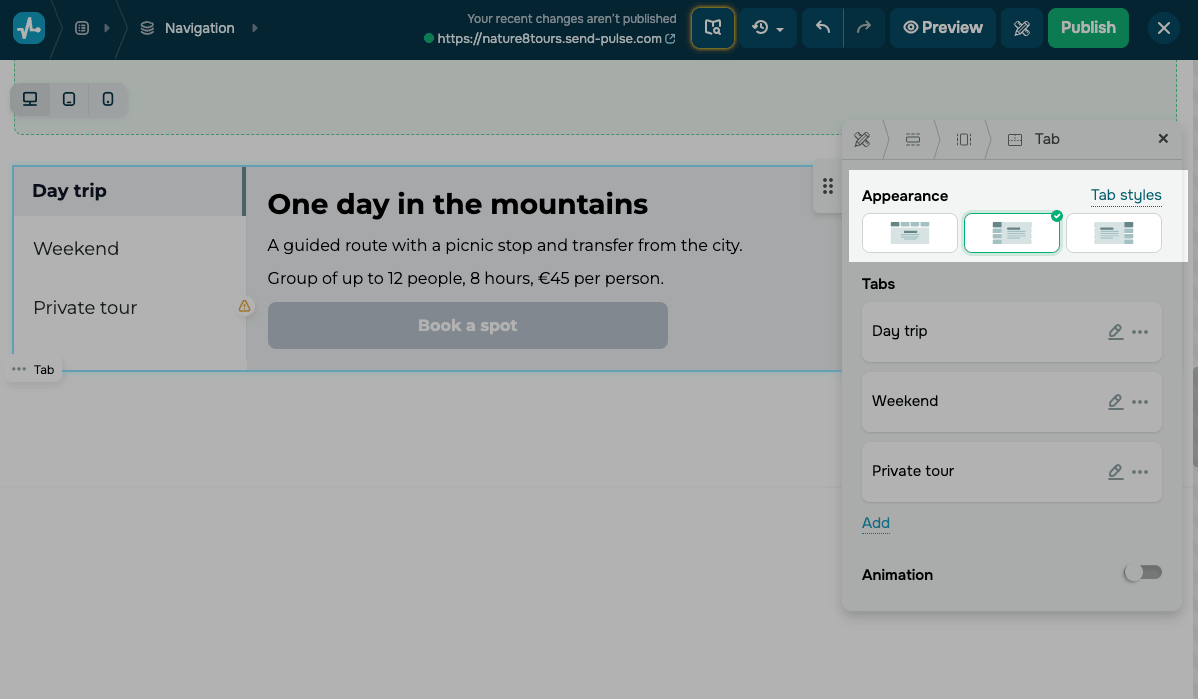
Os nomes das abas podem ficar acima do seu conteúdo ou ao lado dele, dependendo de quanto espaço sua página tem. Por padrão, eles ficam acima do conteúdo.
Na seção Aparência, escolha uma das seguintes posições: acima do conteúdo, à esquerda ou à direita.
Personalize os estilos de guia
Para combinar as guias com o design do seu site, clique em Estilos de guia.
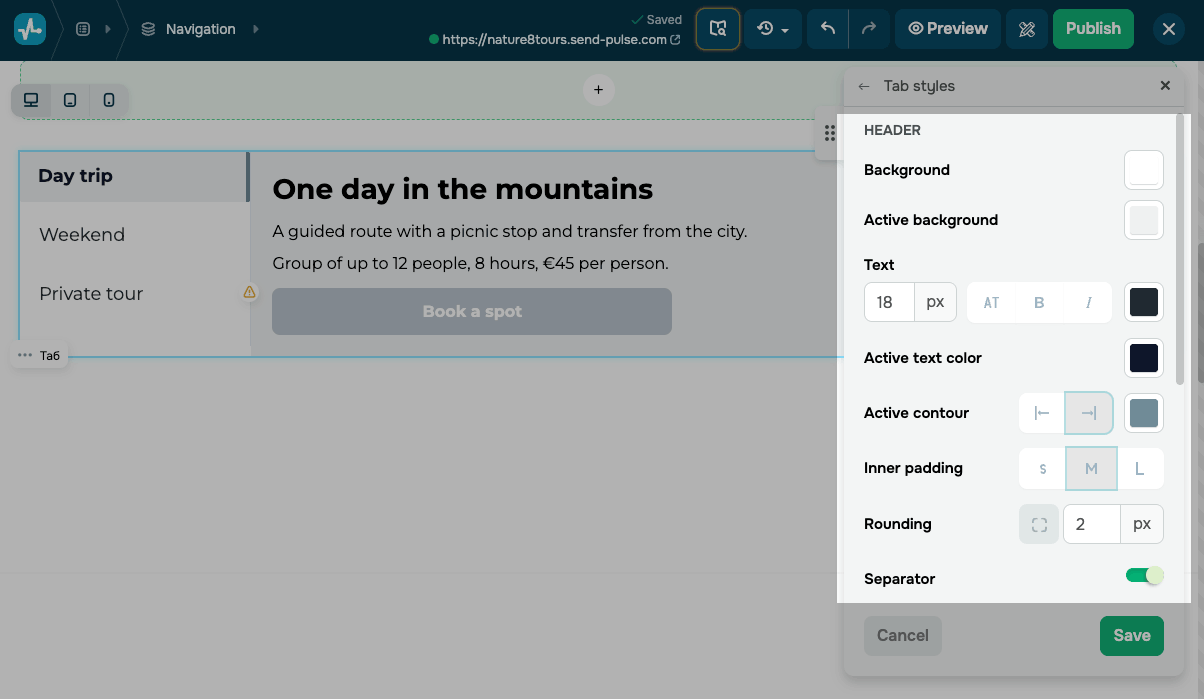
Na seção Cabeçalho, personalize a aparência dos nomes das guias.
A guia ativa é aquela que um visitante abriu. Você também pode destacá-la e separar o cabeçalho do conteúdo:
| Fundo ativo | Define a cor de fundo da guia ativa. |
| Cor do texto ativo | Define a cor do nome da guia ativa. |
| Contorno ativo | Adiciona uma linha que destaca a guia ativa. Selecione sua posição e cor. |
| Separador | Adiciona uma linha divisória. |
| Cor do separador | Define uma cor de linha divisória. |
Na seção Conteúdo, defina as configurações gerais de aparência da área que contém os widgets. Em Intervalo entre widgets, defina o espaço entre widgets dentro dessa área, em pixels.
Para aplicar suas alterações, clique em Salvar.
Gerencie as guias
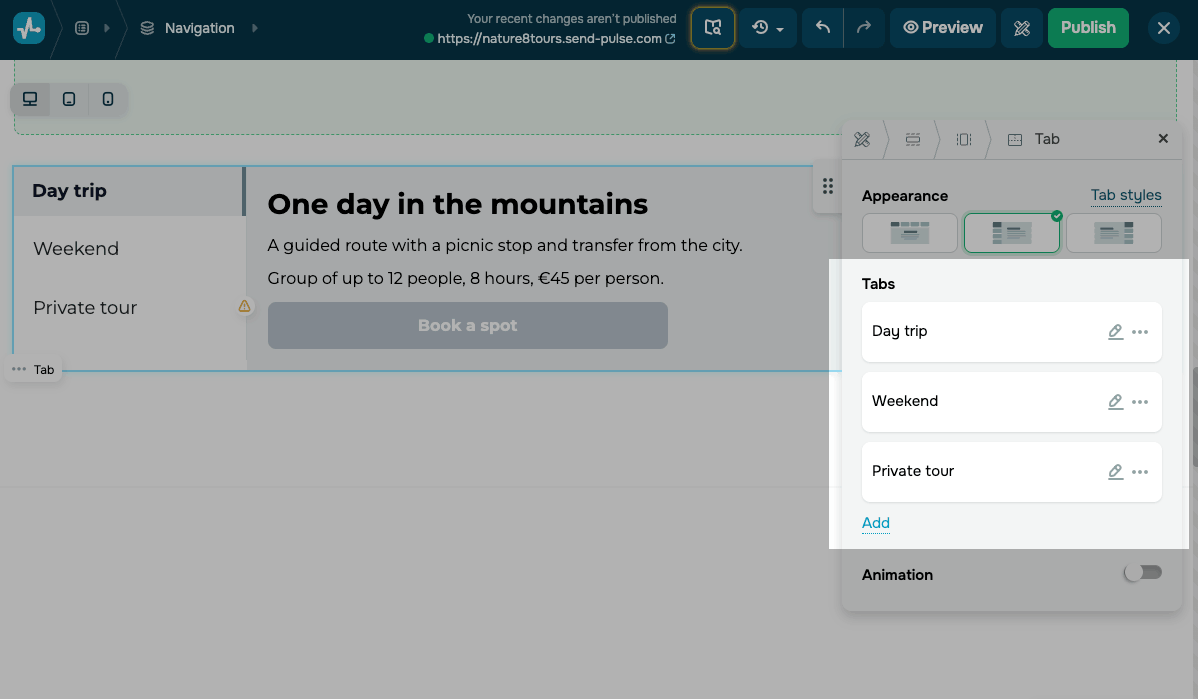
A seção Guias lista todas as guias que você adicionou ao layout.
Para renomear uma guia, clique no ícone de lápis ao lado dela. Digite um novo nome no campo Texto e clique em Salvar.
Para copiar ou excluir uma guia, clique nos três pontos ao lado dela. Selecione Duplicar para adicionar uma cópia com todos os widgets da guia original. Selecione Excluir para remover a guia.
Para reorganizar as abas, arraste uma aba para cima ou para baixo pela alça à esquerda.
Para adicionar uma nova guia, clique em Adicionar.
Para adicionar uma transição suave quando um visitante alternar entre guias, ative a opção Animação. Em seguida, escolha um tipo de animação, posição e velocidade.
Para disponibilizar as guias aos visitantes, clique em Publicar. Os visitantes veem uma guia de cada vez e podem abrir outra selecionando seu nome.
 Última Atualização: 19.08.2026





ou